
Eine Mitgliedschaft legt fest, was ein Mitglied in Ihrem Club kauft: den Preis, wie oft das Mitglied zahlt, wie lange die Mitgliedschaft läuft und ob sie online verkauft wird. Sie beginnen mit einer Vorlage, die schon fast alles richtig ausfüllt, und ändern danach nur, was anders sein soll.
Welche Vorlage wählen Sie?
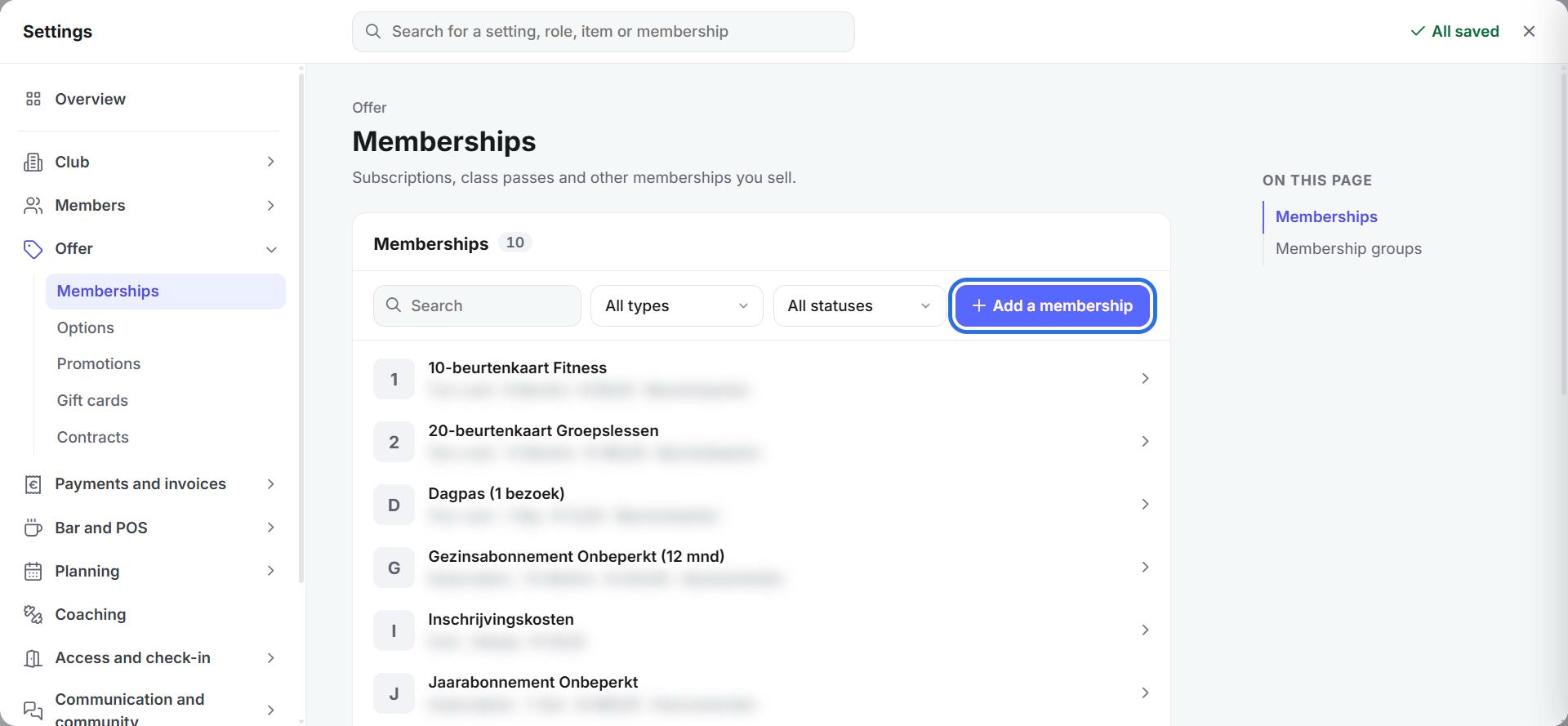
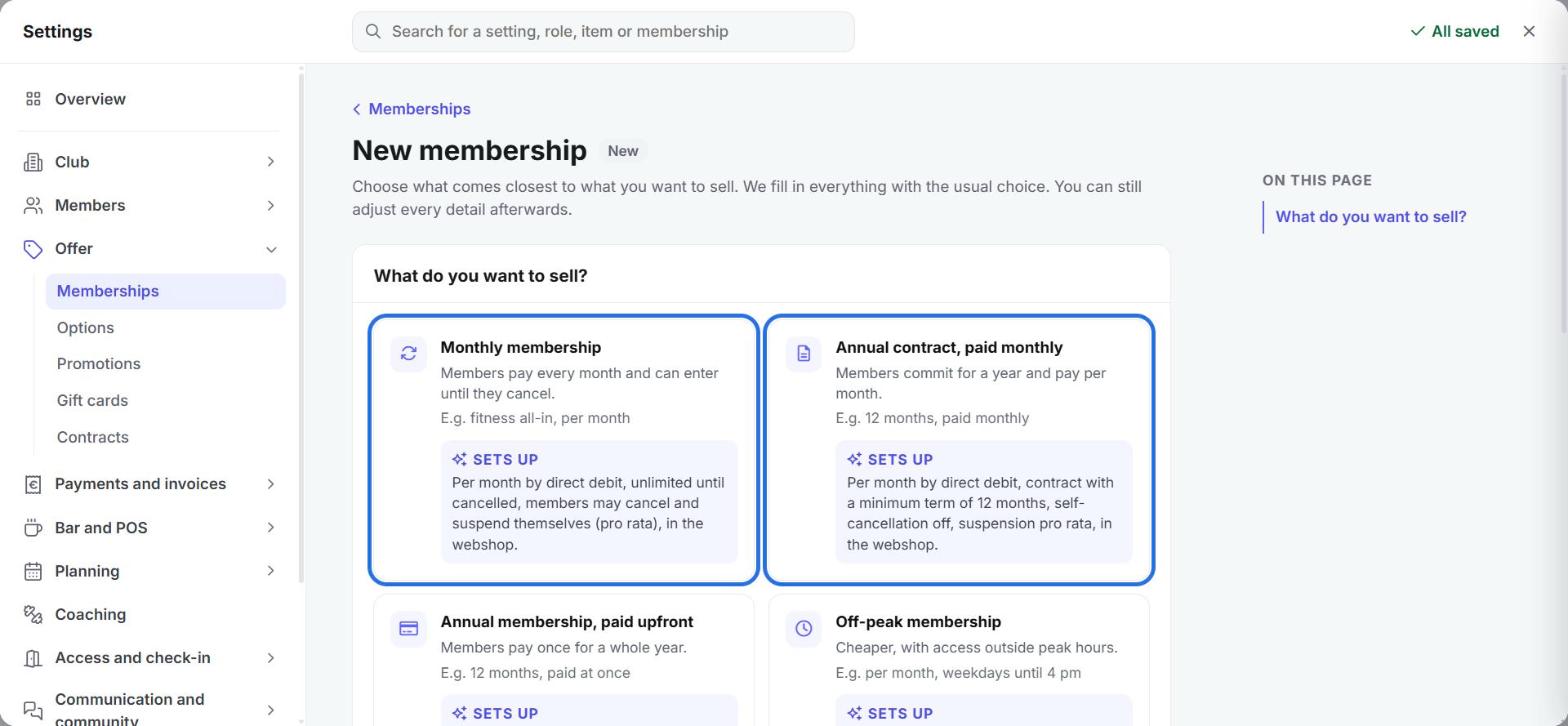
Für eine wiederkehrende Mitgliedschaft wählen Sie meistens eine dieser beiden Vorlagen:
- Monatsmitgliedschaft: Das Mitglied zahlt jeden Monat per Lastschrift und bleibt Mitglied, bis es kündigt.
- Jahresvertrag, monatlich bezahlt: Das Mitglied bindet sich für 12 Monate und zahlt monatlich per Lastschrift.
Verkaufen Sie etwas anderes, zum Beispiel eine Punktekarte, eine Tageskarte oder einen Probezeitraum? Dann wählen Sie die Vorlage mit diesem Namen. Den Unterschied zwischen einem Abonnement, einer Punktekarte und einem Kostenposten finden Sie unter Mitgliedschaftsarten und Punktekarten.
Die Mitgliedschaft erstellen
- Klicken Sie im Menü links auf Einstellungen.
- Klicken Sie auf Angebot und danach auf Mitgliedschaften.
- Klicken Sie auf Mitgliedschaft hinzufügen.
- Klicken Sie unter Was möchten Sie verkaufen? auf die Vorlage, die Sie verwenden möchten. Passt die Wahl nicht, klicken Sie auf Andere Vorlage.
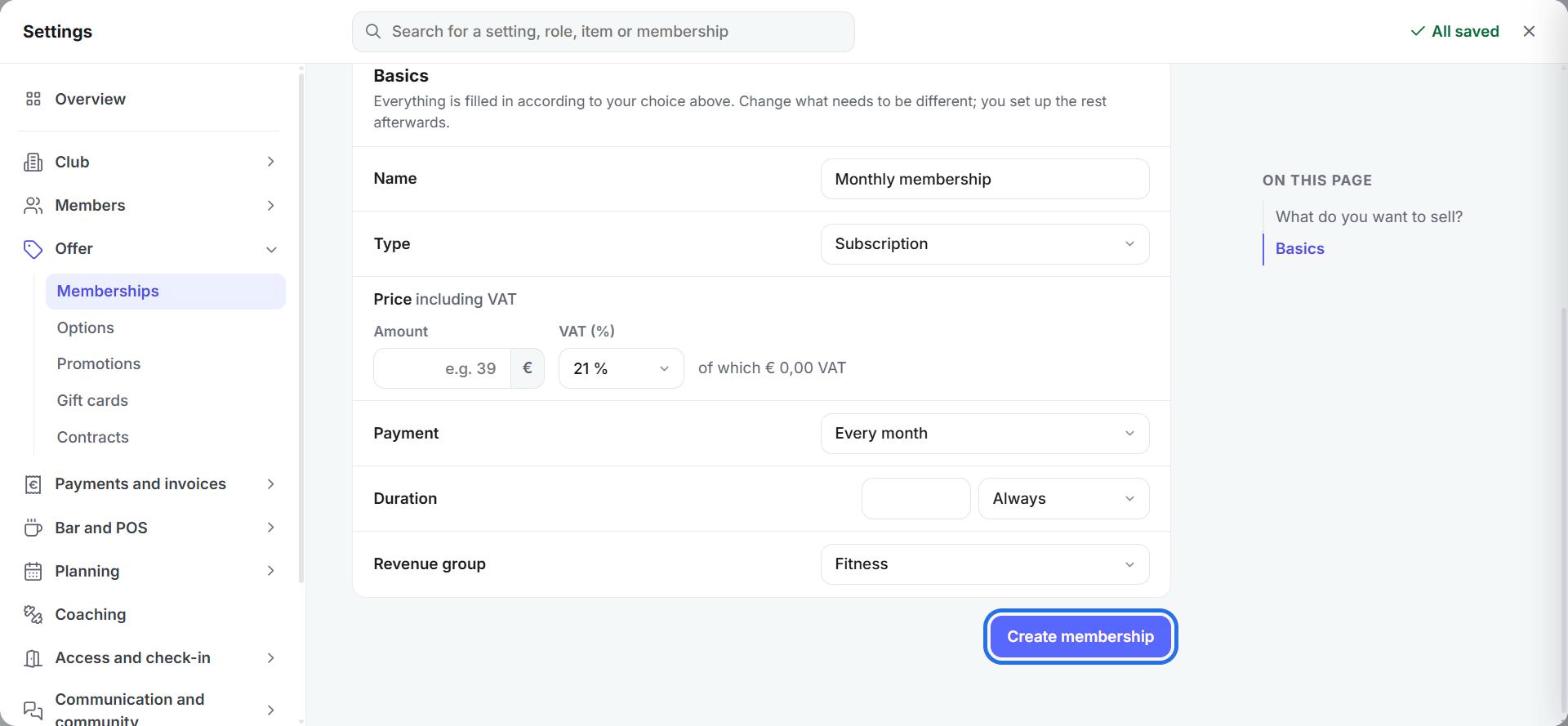
- Geben Sie unter Name den Namen der Mitgliedschaft ein.
- Geben Sie unter Preis den Betrag inklusive MwSt. ein und wählen Sie den MwSt.-Satz.
- Prüfen Sie Zahlung, Laufzeit und Einnahmegruppe.
- Klicken Sie auf Mitgliedschaft erstellen.
Die Mitgliedschaft öffnet sich jetzt. Unter Kurz gesagt lesen Sie in einem Satz, was das Mitglied kauft. So sehen Sie schnell, ob alles stimmt. Alles, was Sie ab jetzt ändern, wird sofort gespeichert.
Zahlung per Lastschrift
Bei einer wiederkehrenden Mitgliedschaft lassen Sie das Mitglied am besten gleich auch das SEPA-Mandat unterschreiben.
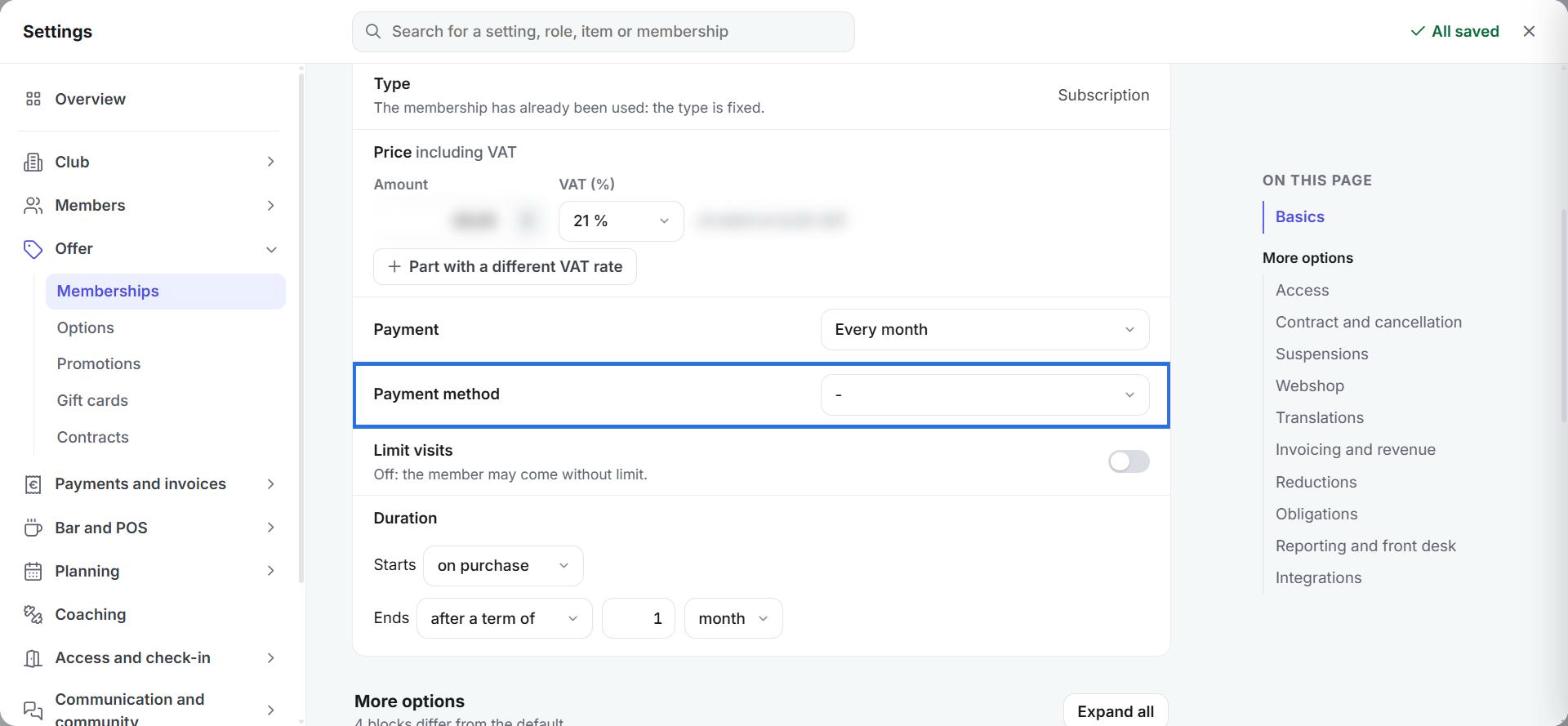
- Wählen Sie unter Grunddaten > Zahlungsart Ihre Zahlungsart für Lastschriften.
- Öffnen Sie Vertrag und Kündigung und wählen Sie unter Vertrag den Vertrag, den das Mitglied beim Kauf unterschreibt. Er enthält Ihre Bedingungen und das SEPA-Mandat.
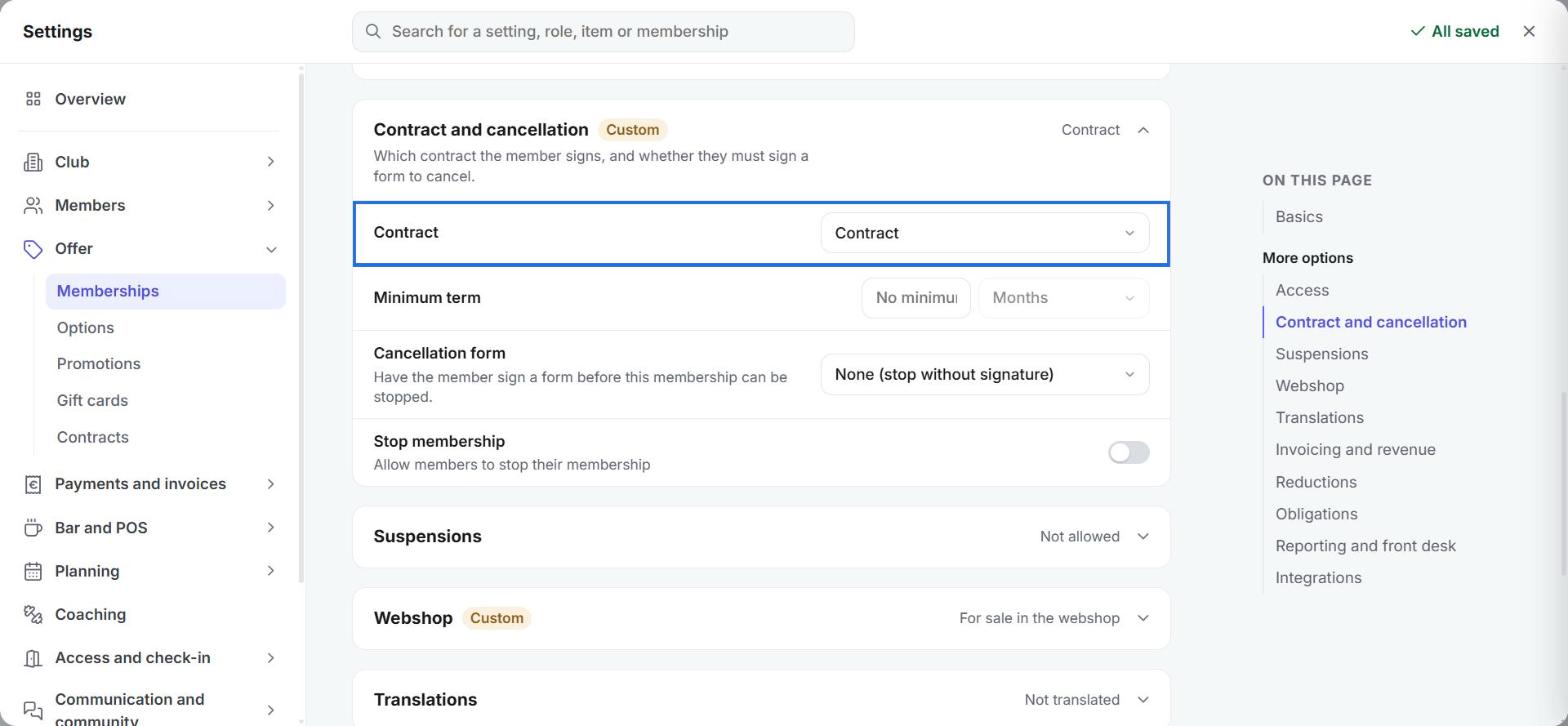
- Geben Sie unter Mindestlaufzeit ein, wie lange das Mitglied mindestens bleiben muss, zum Beispiel 12 Monate bei einem Jahresvertrag.
Wie Sie einen Vertrag vorbereiten und Mitglieder ihn digital unterschreiben lassen, lesen Sie unter Digitale Verträge.
Weitere Einstellungen
Unter Weitere Optionen finden Sie die übrigen Einstellungen in Blöcken. Mit Alle aufklappen sehen Sie alle auf einmal.
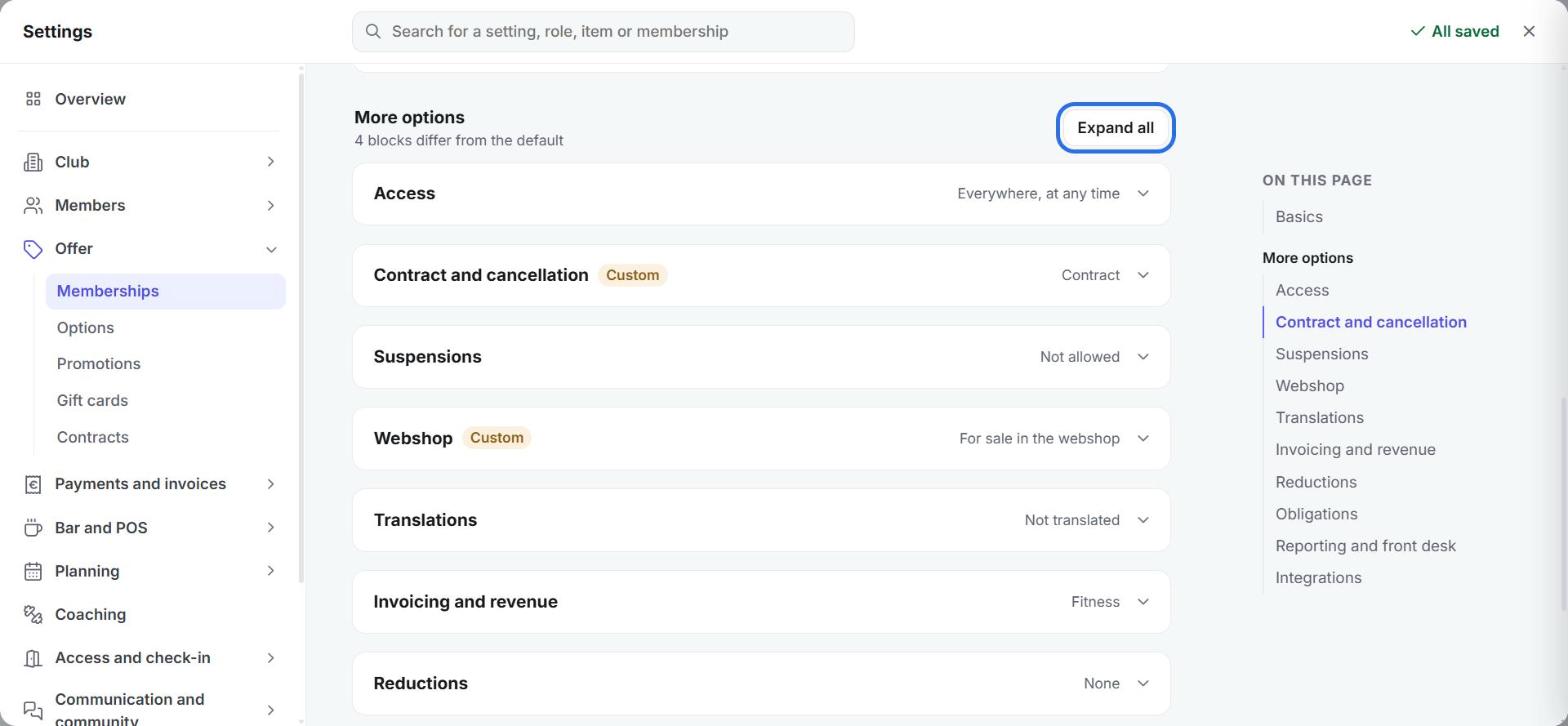
- Unter Zugang wählen Sie, über welche Check-in-Punkte und zu welchen Zeiten das Mitglied hinein darf. Lassen Sie das leer, darf das Mitglied überall und jederzeit hinein. Sollen Mitglieder mit dieser Mitgliedschaft auch Kurse buchen können, stellen Sie das beim Kalender und bei der Aktivität ein: siehe Mitgliedschaften Zugriff auf die Reservierung von Aktivitäten geben und Wie lege ich eine maximale Anzahl Reservierungen pro Woche für eine Mitgliedschaft fest?
- Unter Vertrag und Kündigung schalten Sie Mitgliedschaft kündigen ein, wenn Mitglieder ihre Mitgliedschaft selbst beenden dürfen. Unter Pausierungen schalten Sie Mitgliedschaft pausieren ein, wenn sie sie vorübergehend aussetzen dürfen. Unter Bei einer Pausierung wählen Sie, was dann mit dem bezahlten Zeitraum geschieht. Mehr dazu unter Wie erlaube ich Mitgliedern, ihre Mitgliedschaft selbst zu pausieren oder zu beenden? und Ruhezeit zu einem Mitglied hinzufügen.
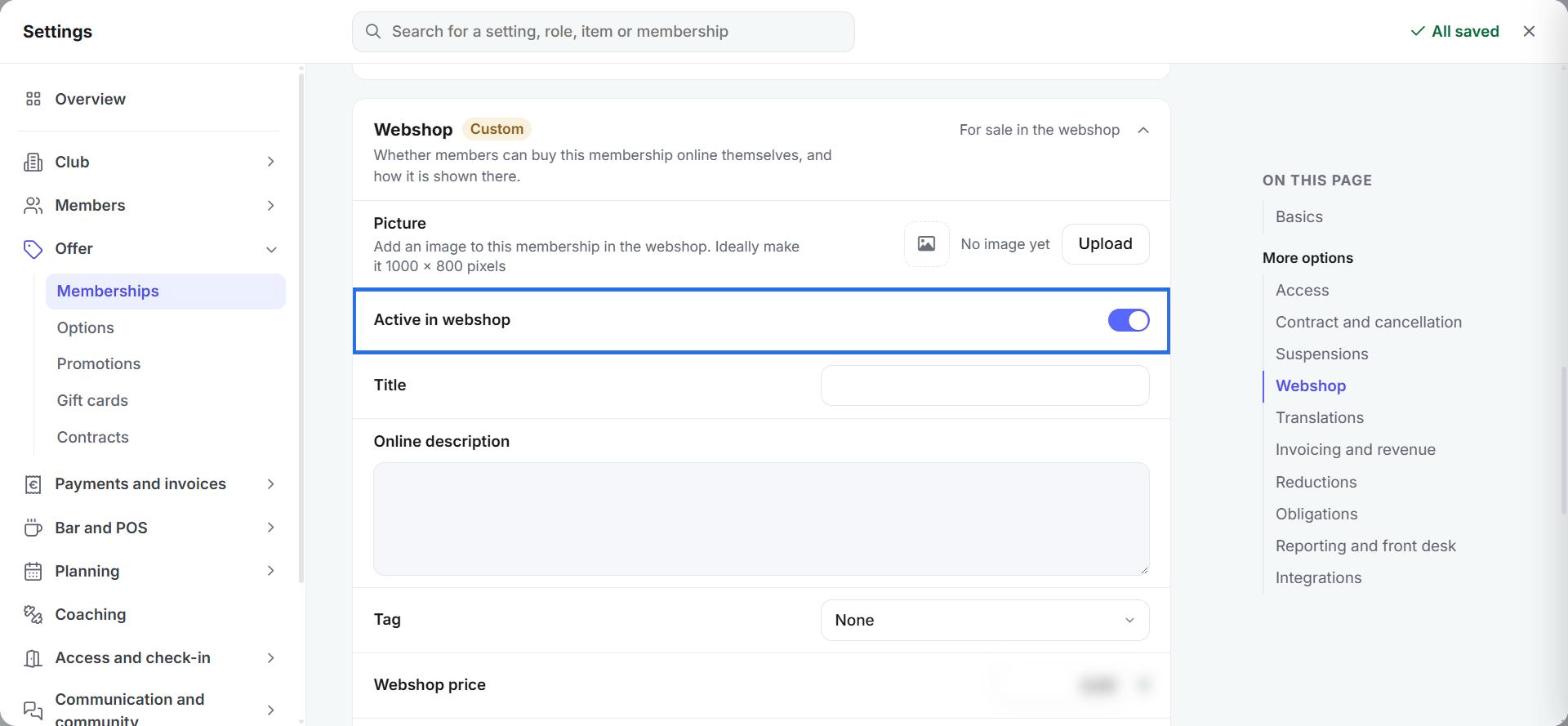
- Unter Webshop schalten Sie Aktiv im Webshop ein, um die Mitgliedschaft online zu verkaufen. Dort können Sie auch einen Titel, eine Online-Beschreibung, ein Bild und einen eigenen Webshop-Preis festlegen. Mit Kann nur 1 Mal gekauft werden kann jedes Mitglied sie nur einmal kaufen, zum Beispiel eine Probestunde. Wie Sie den Webshop selbst einrichten, lesen Sie unter Ihren Webshop einrichten.
- Unter Rechnungsstellung und Umsatz schalten Sie Pro rata ein, wenn der erste Monat anteilig berechnet werden soll. Beginnt ein Mitglied am 20., zahlt es für den ersten Monat nur die restlichen Tage. Mehr dazu unter Was ist Pro rata?
- Unter Rabatte verknüpfen Sie mit Status hinzufügen einen Status mit der Mitgliedschaft. Ein Mitglied mit diesem Status erhält den Rabatt dann automatisch, am Empfang und im Webshop. Wie Sie Status anlegen, lesen Sie unter Wie kann ich meinen Mitgliedern Rabatte geben?
- Unter Obligatorisch wählen Sie Kosten, die automatisch mitberechnet werden, zum Beispiel eine Anmeldegebühr. Diese Kosten legen Sie zuerst als eigene Mitgliedschaft mit der Vorlage Einmalige Gebühr an.
- Unter Berichte und Empfang wählen Sie bei Zählt als, ob Mitglieder mit dieser Mitgliedschaft in Ihren Zahlen als aktive Mitglieder zählen. Einen Probezeitraum zählen Sie dort zum Beispiel nicht mit.
Eine Mitgliedschaft ändern oder kopieren
Klicken Sie unter Mitgliedschaften auf die Mitgliedschaft, um sie zu öffnen, und ändern Sie, was nötig ist. Wurde die Mitgliedschaft bereits verkauft, können Sie die Art nicht mehr ändern.
Möchten Sie eine ähnliche Mitgliedschaft anlegen? Klicken Sie oben rechts auf die drei Punkte und wählen Sie Duplizieren.
Verkaufen Sie eine Mitgliedschaft nicht mehr, setzen Sie sie auf inaktiv, wie unter Wie deaktiviere ich eine Mitgliedschaft? beschrieben.
Nächster Schritt
Wie Sie die Mitgliedschaft an ein Mitglied verkaufen, lesen Sie unter Mitgliedschaft an ein bestehendes Mitglied verkaufen.