
Un abonnement définit ce qu'un membre achète dans votre club : le prix, la fréquence de paiement, la durée et la possibilité de l'acheter en ligne. Vous partez d'un modèle qui remplit déjà presque tout, puis vous ne modifiez que ce qui doit être différent.
Quel modèle choisir ?
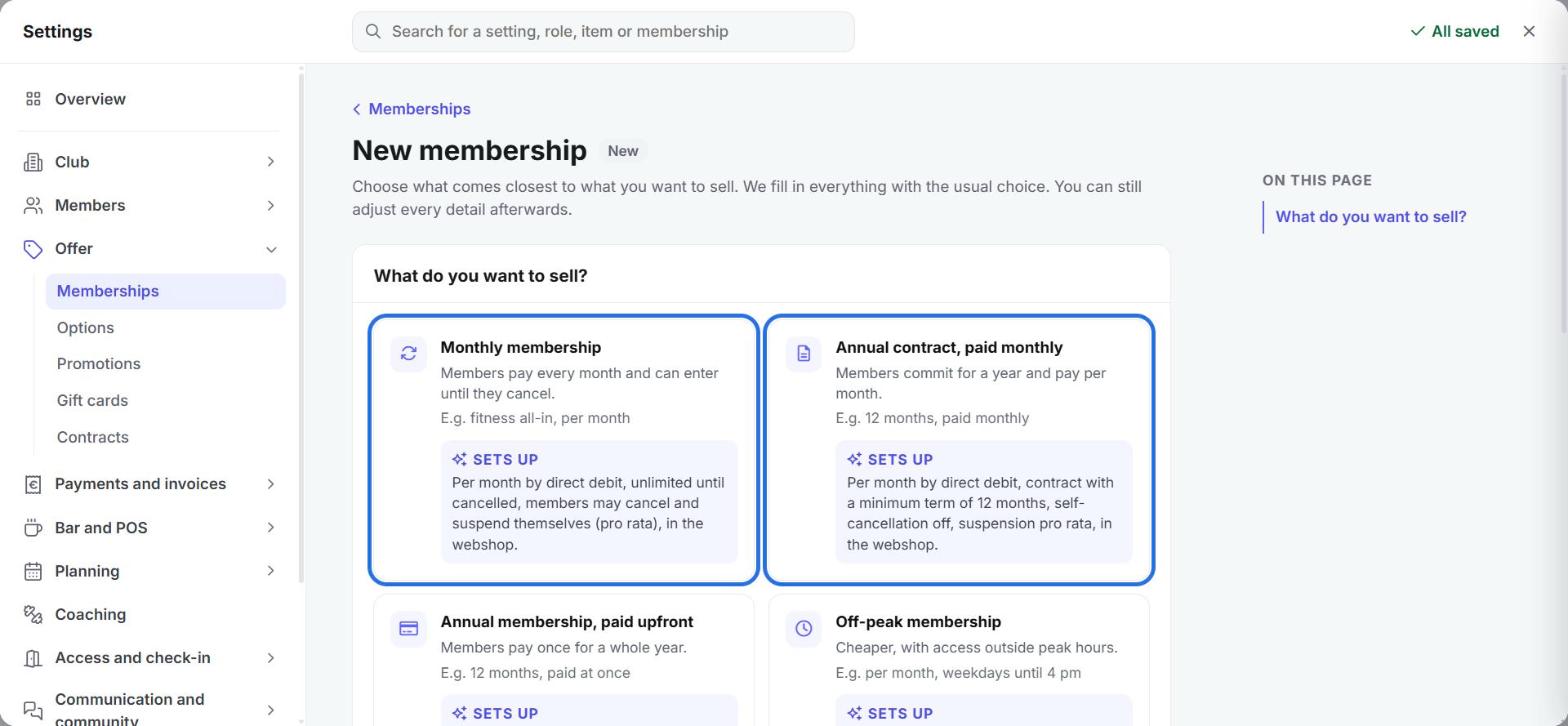
Pour un abonnement récurrent, vous choisirez généralement l'un de ces deux modèles :
- Abonnement mensuel : le membre paie chaque mois par domiciliation et reste membre jusqu'à ce qu'il résilie.
- Contrat annuel, payé mensuellement : le membre s'engage pour 12 mois et paie chaque mois par domiciliation.
Vous vendez autre chose, comme une carte de séances, un pass journée ou une période d'essai ? Choisissez alors le modèle qui porte ce nom. La différence entre un abonnement, une carte de séances et un coût est expliquée dans Types d'abonnement et cartes de séances.
Créer l'abonnement
- Dans le menu de gauche, cliquez sur Réglages.
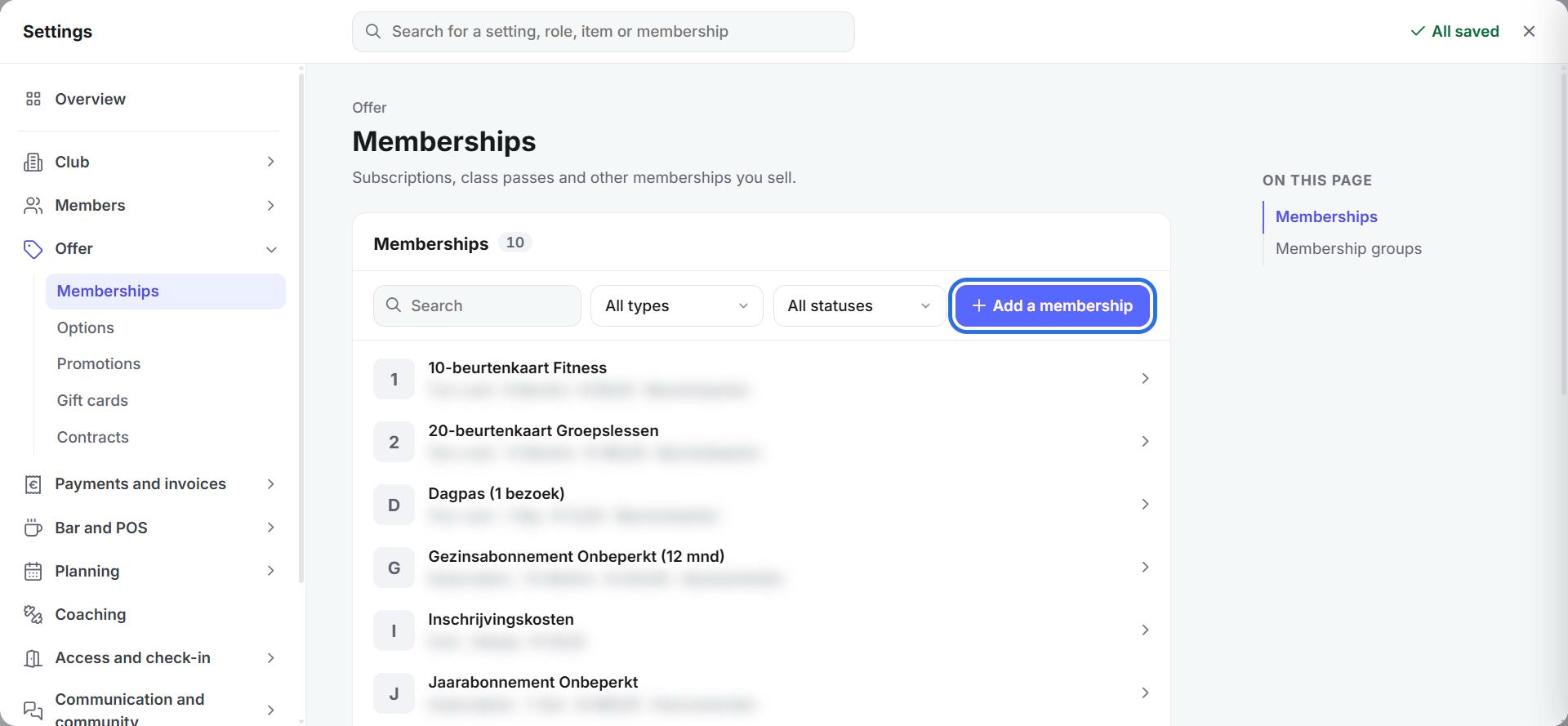
- Cliquez sur Offre, puis sur Abonnements.
- Cliquez sur Ajouter une adhésion.
- Sous Que voulez-vous vendre ?, cliquez sur le modèle que vous voulez utiliser. Si ce n'est pas le bon, cliquez sur Autre modèle.
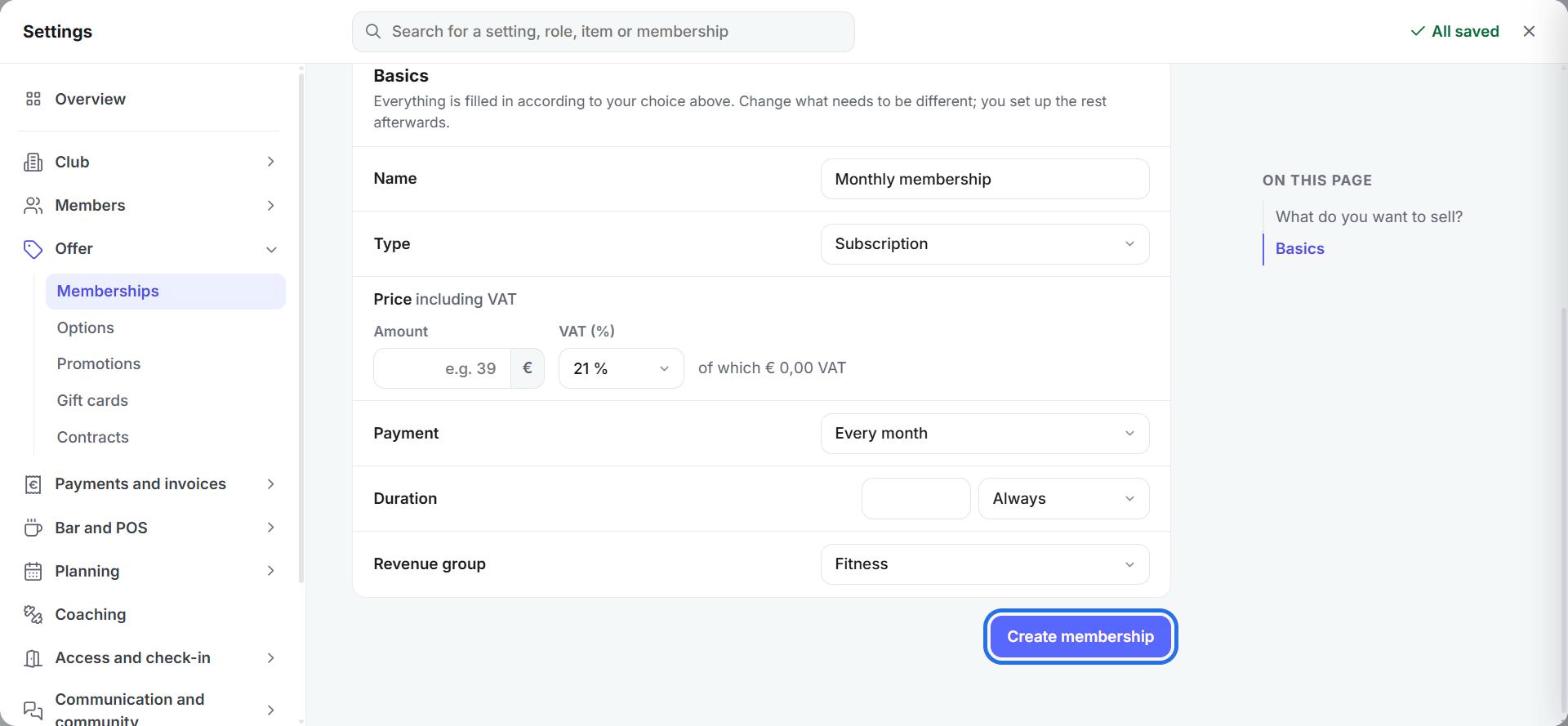
- Saisissez le nom de l'abonnement dans Nom.
- Dans Prix, saisissez le montant TVA comprise et choisissez le taux de TVA.
- Vérifiez Paiement, Durée et Groupe de revenu.
- Cliquez sur Créer l'abonnement.
L'abonnement s'ouvre. Sous En bref, vous lisez en une phrase ce que le membre achète, ce qui vous permet de vérifier rapidement que tout est correct. Tout ce que vous modifiez ensuite est enregistré immédiatement.
Paiement par domiciliation
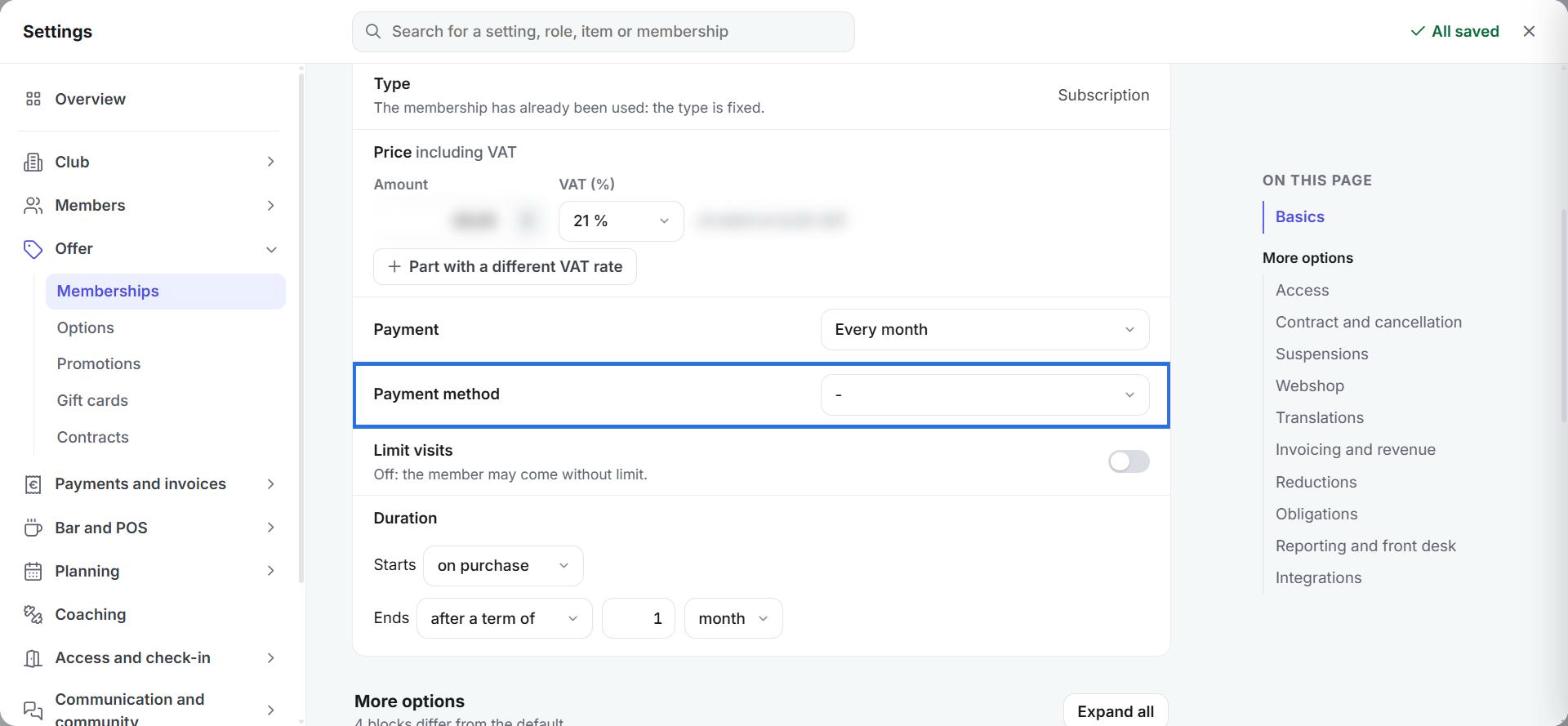
Pour un abonnement récurrent, faites de préférence signer aussi le mandat SEPA par le membre dès l'achat.
- Dans Informations de base > Mode de paiement, choisissez votre mode de paiement par domiciliation.
- Ouvrez Contrat et résiliation et choisissez dans Contrat le contrat que le membre signe à l'achat. Il contient vos conditions et le mandat SEPA.
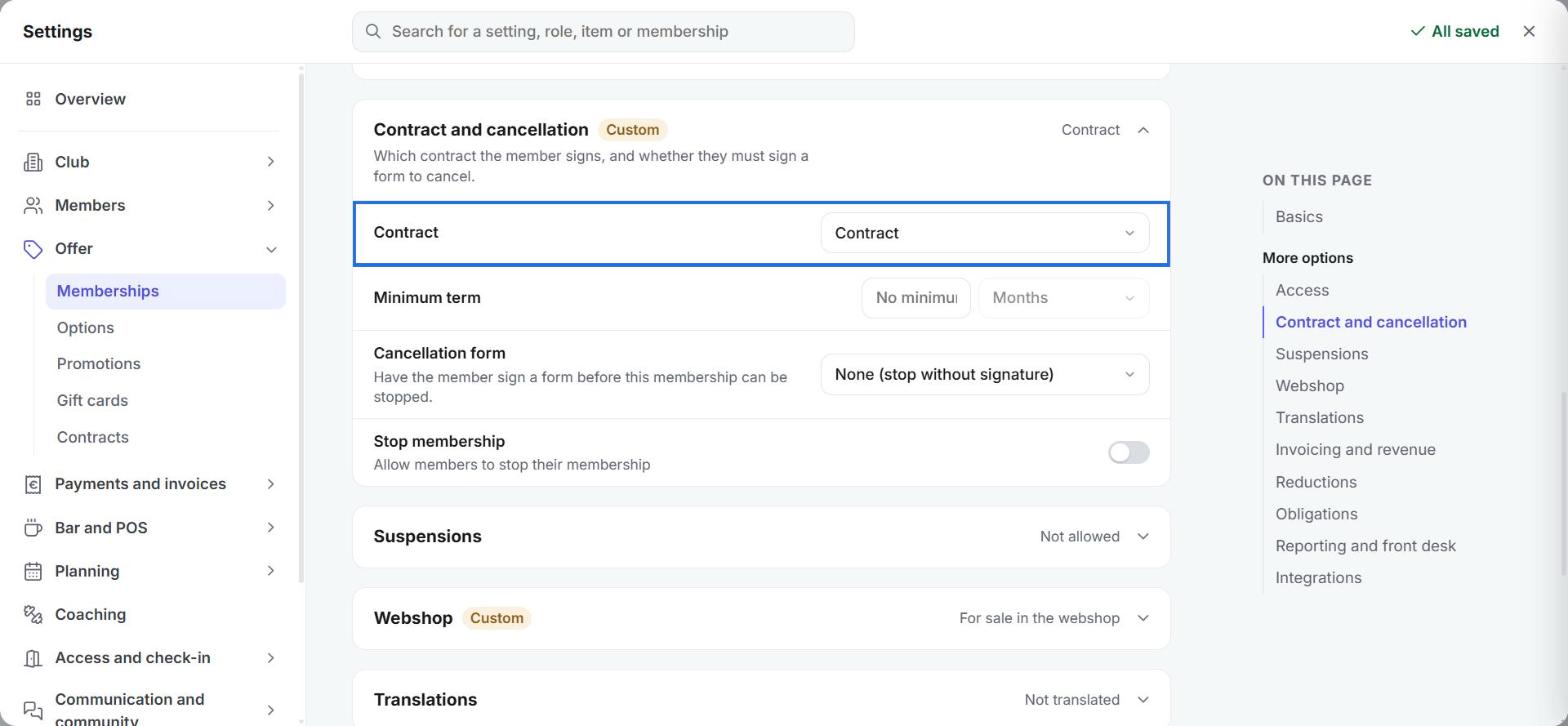
- Dans Durée minimale, indiquez combien de temps le membre doit rester au minimum, par exemple 12 mois pour un contrat annuel.
Pour préparer un contrat et le faire signer numériquement, consultez Contrats digitaux.
Autres réglages
Sous Plus d'options, les autres réglages sont regroupés en blocs. Cliquez sur Tout déplier pour les voir tous.
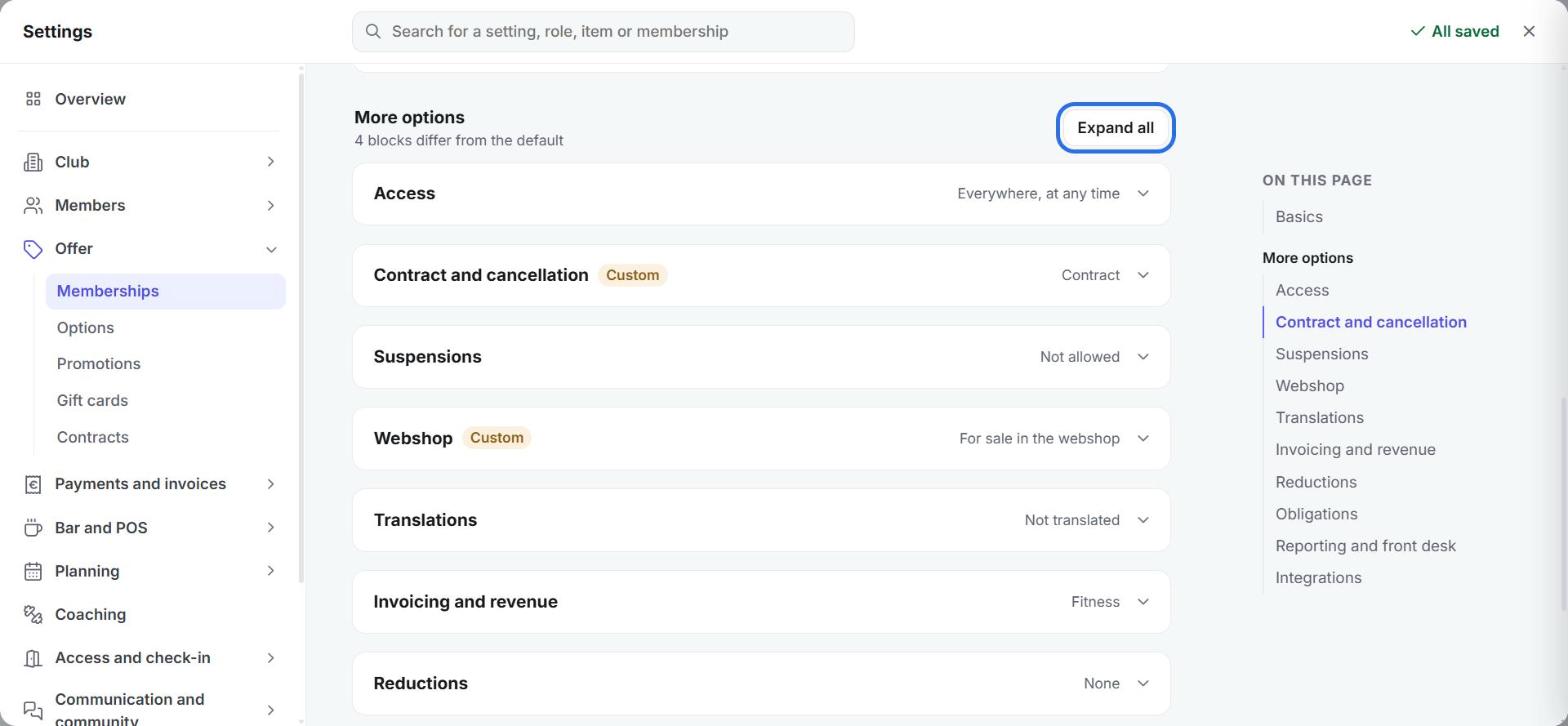
- Dans Accès, vous choisissez par quels Points de check-in et à quelles heures le membre peut entrer. Si vous laissez ce bloc vide, le membre peut entrer partout et à tout moment. Les membres avec cet abonnement doivent aussi pouvoir réserver des cours ? Cela se règle dans le calendrier et l'activité : voir Les adhésions donnent accès à la réservation d'activités et Comment définir un nombre maximal de réservations par semaine pour un abonnement ?
- Dans Contrat et résiliation, activez Résilier l'adhésion si les membres peuvent arrêter eux-mêmes leur abonnement. Dans Suspensions, activez Suspendre l'abonnement s'ils peuvent le mettre en pause. Dans En cas de suspension, vous choisissez ce qu'il advient alors de la période payée. Pour en savoir plus, consultez Comment autoriser les membres à suspendre ou résilier leur adhésion ? et Comment geler/suspendre une adhésion active d'un membre ?
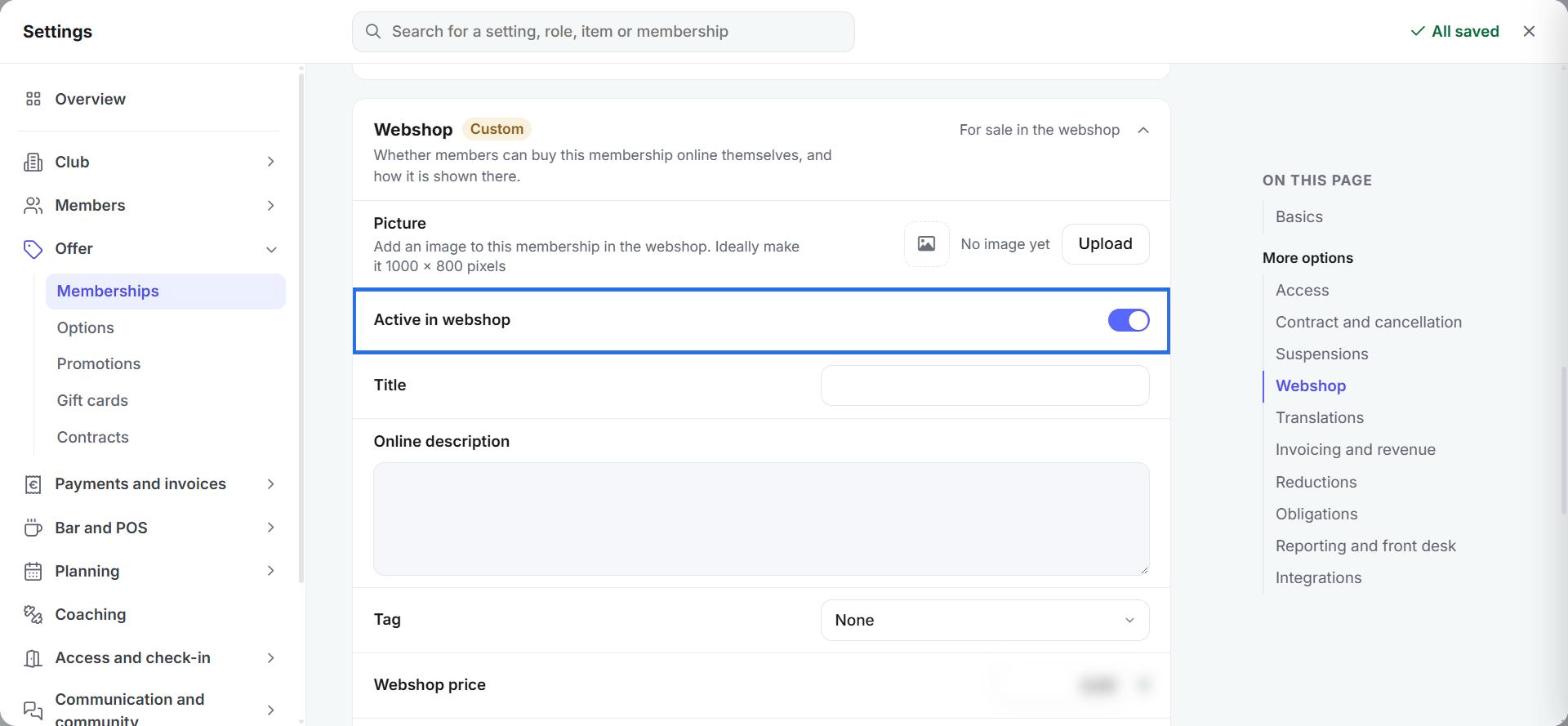
- Dans Boutique en ligne, activez Actif dans la boutique en ligne pour vendre l'abonnement en ligne. Vous pouvez aussi y définir un Titre, une Description en ligne, une Image et un Prix boutique en ligne distinct. Avec Ne peut être acheté qu'une fois, chaque membre ne peut l'acheter qu'une seule fois, par exemple pour un cours d'essai. La configuration de la boutique elle-même est expliquée dans Configurer votre webshop.
- Dans Facturation et chiffre d'affaires, activez Pro rata si le premier mois doit être calculé au prorata. Si un membre commence le 20, il ne paie pour ce premier mois que les jours restants. Plus d'informations dans Qu'est-ce que le prorata ?
- Dans Réductions, liez un statut à l'abonnement avec Ajouter un statut. Un membre qui a ce statut reçoit alors automatiquement la réduction, à l'accueil comme dans la boutique en ligne. Pour créer des statuts, consultez Comment puis-je offrir des réductions à mes membres ?
- Dans Obligations, vous choisissez des frais facturés automatiquement en même temps, comme des frais d'inscription. Vous créez d'abord ces frais comme un abonnement séparé avec le modèle Frais unique.
- Dans Rapports et accueil, vous choisissez avec Compte comme si les membres avec cet abonnement comptent comme membres actifs dans vos chiffres. Une période d'essai, par exemple, ne compte pas.
Modifier ou copier un abonnement
Dans Abonnements, cliquez sur l'abonnement pour l'ouvrir et modifiez ce qui doit l'être. Une fois l'abonnement vendu, vous ne pouvez plus changer son type.
Vous voulez créer un abonnement similaire ? Cliquez sur les trois points en haut à droite et choisissez Dupliquer.
Vous ne vendez plus un abonnement ? Rendez-le inactif comme expliqué dans Comment désactiver une adhésion ?
Étape suivante
Pour vendre l'abonnement à un membre, consultez Vendre une adhésion à un membre existant.