
Cet article explique étape par étape comment accorder des réductions aux membres.
Réductions basées sur le statut
Vous pouvez accorder une réduction à vos membres en fonction d'un « statut ». Vous pouvez attribuer ce statut au membre via la fiche membre. Vous trouverez ci-dessous des explications sur la manière de créer et d'attribuer des statuts.
- Allez dans Paramètres - Membres - Apparence - Statuts
- Cliquez sur « Ajouter » pour ajouter un statut
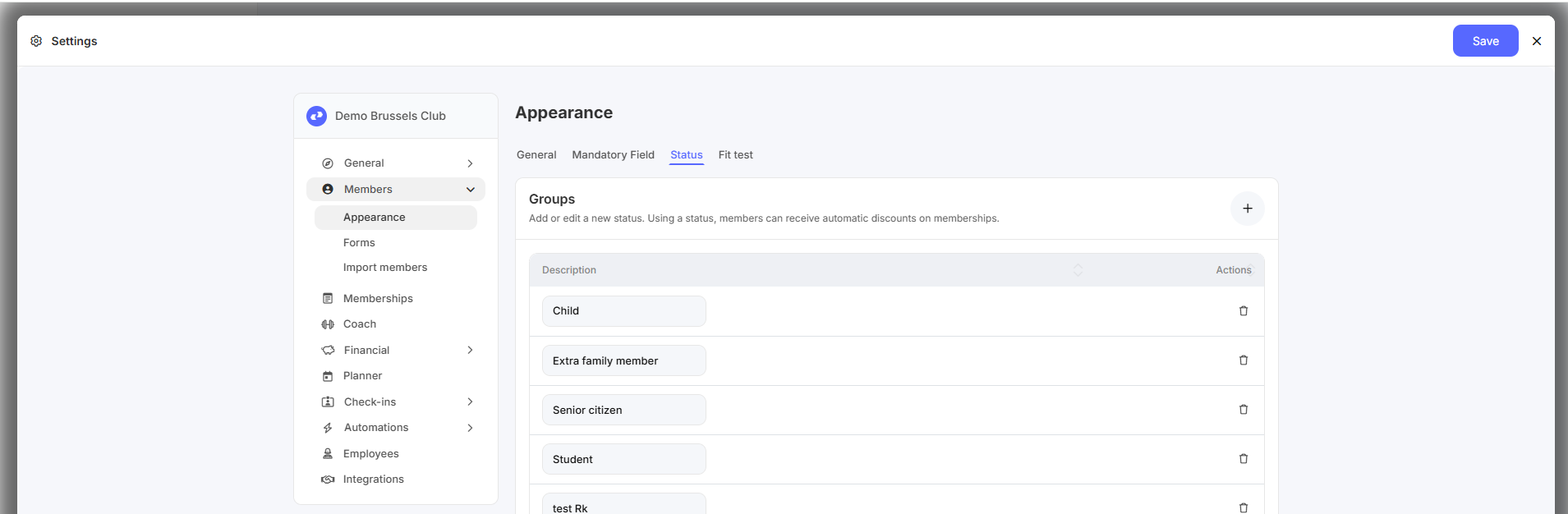
- Associez ensuite ce statut à une adhésion.
- Allez dans Paramètres - Adhésions
- Modifiez une adhésion
- Allez dans l'onglet Réductions
- Ajoutez un statut - sélectionnez le montant de la réduction qui sera accordée lorsqu'un membre ayant ce statut achète ce type d'abonnement. Vous pouvez choisir entre un « Montant fixe » (le client bénéficie d'une réduction de ce montant) ou un « Pourcentage » (le client bénéficie d'une réduction en pourcentage sur le montant total de l'abonnement acheté).
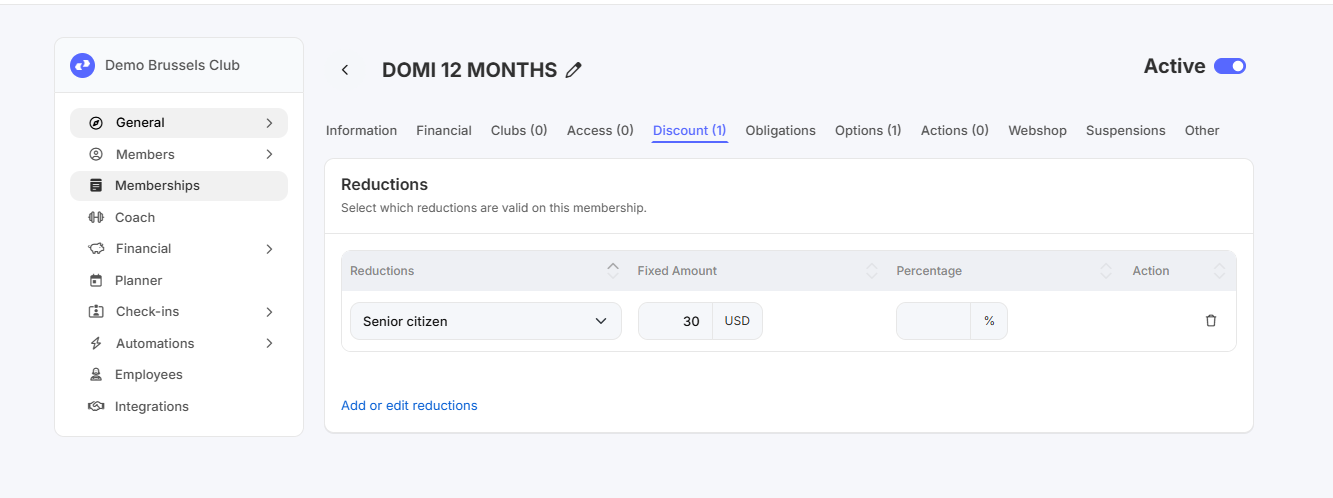
Il est important de savoir que vous devez attribuer manuellement un statut à un membre. Les membres ne peuvent pas s'attribuer eux-mêmes un statut. Ainsi, un membre du personnel garde toujours le contrôle sur l'attribution d'une réduction liée au statut.
Ce n'est que si le membre a le statut choisi qu'il bénéficiera automatiquement d'une réduction lors de l'achat de l'article (abonnement) auquel ce statut est lié. La réduction est attribuée automatiquement, tant pour les achats effectués via la boutique en ligne que pour les ventes physiques.
Réductions basées sur des actions (codes promotionnels)
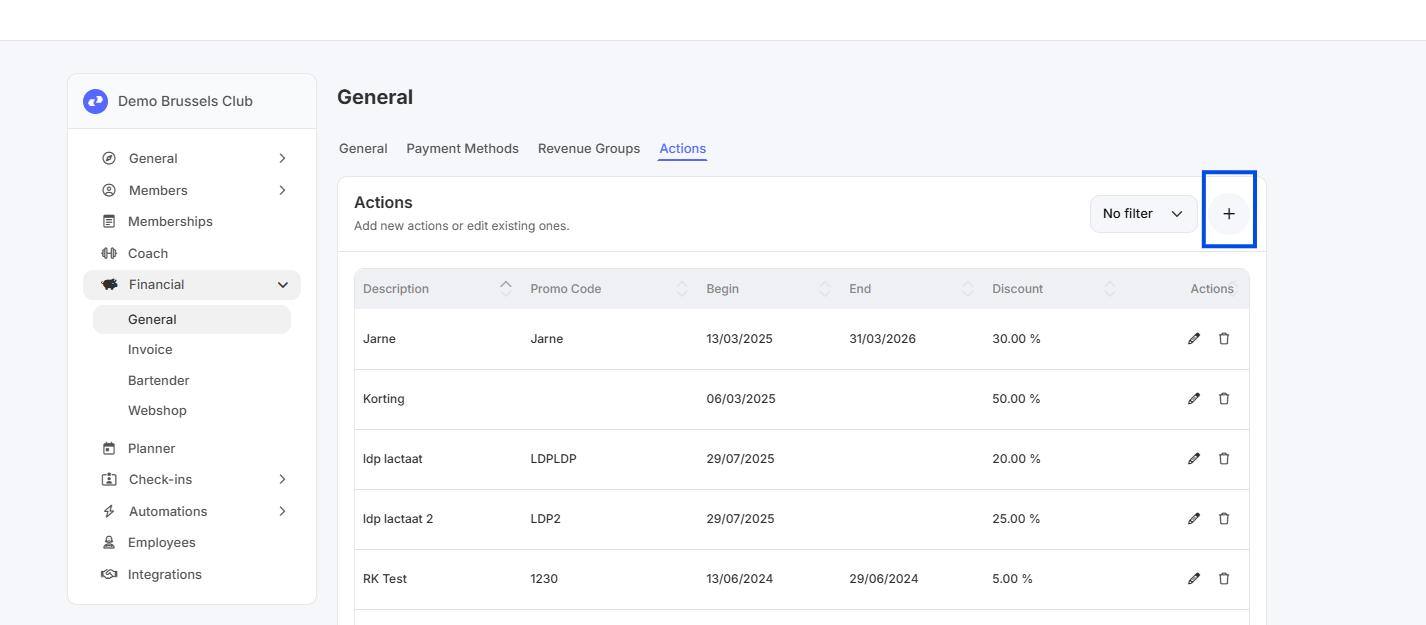
Vous pouvez offrir une réduction à vos membres via une « action » ou un « code promotionnel ». Vous pouvez créer des promotions contenant un « code ». Vous pouvez communiquer ce code à vos membres et à d'éventuels prospects. Le membre peut ensuite saisir ce code lors du paiement dans la boutique en ligne ou un membre du personnel peut le saisir lors d'une vente physique. Vous trouverez ci-dessous la marche à suivre pour créer une « action » :
- Allez dans Paramètres - Financier - Général - Actions
- Cliquez sur « Ajouter » pour ajouter une « action ».
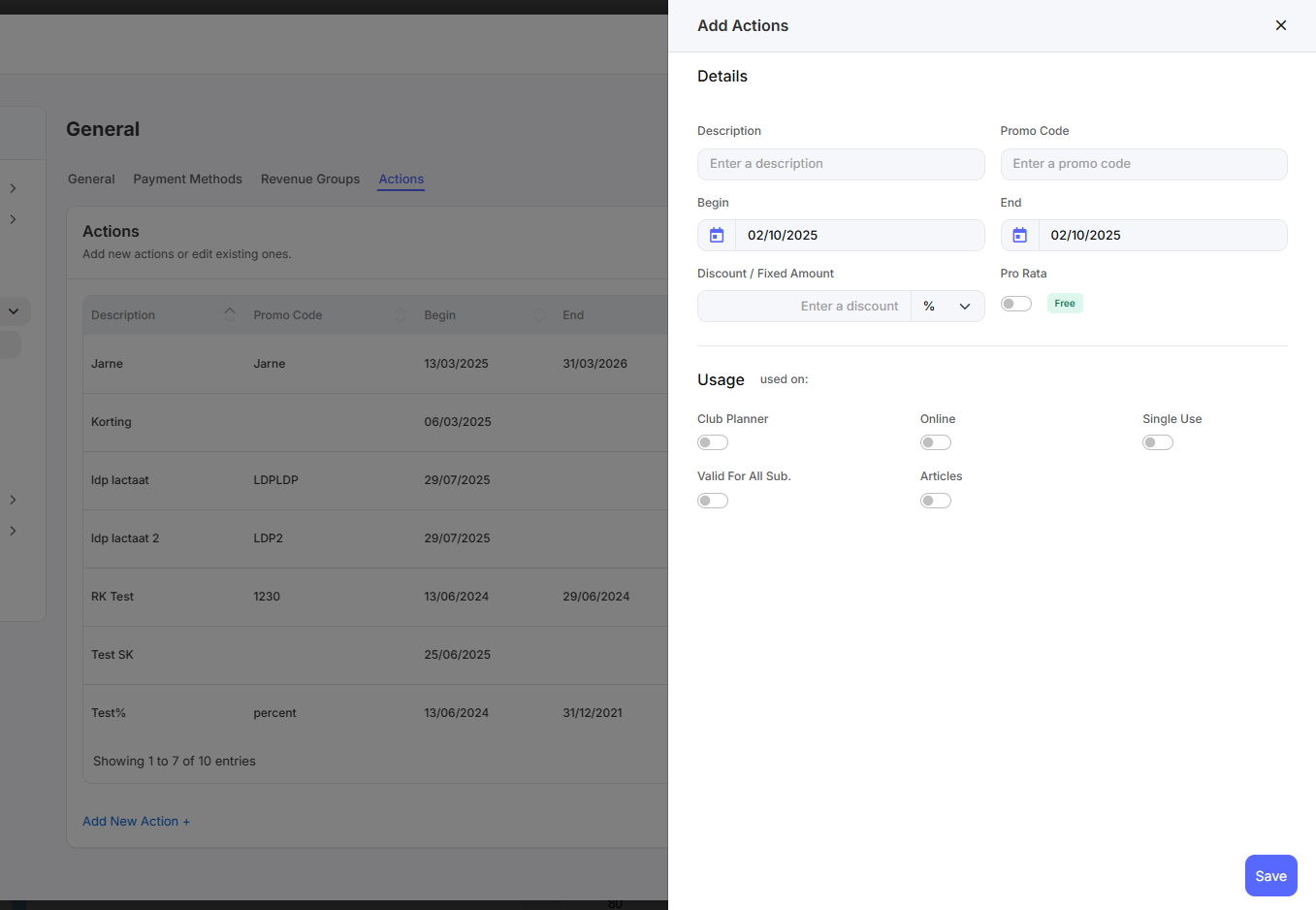
- Donnez une description à l' « action» et entrez le code promotionnel. Le code promotionnel est le code que le membre doit utiliser.
- Choisissez éventuellement une date de début et une date de fin.
- Choisissez si le code promotionnel donne droit à une réduction en pourcentage (%) (sur la base du prix total de l'abonnement acheté) ou à une réduction d'un montant fixe (€).
- Vous pouvez également choisir d'offrir la réduction « au prorata ». Cela ne fonctionne que pour les abonnements récurrents pour lesquels une réduction au prorata est définie.
- Choisissez où et comment ce code promotionnel peut être utilisé :
- Club Planner : dans le logiciel par un membre du personnel lors d'une vente physique.
- En ligne : dans la boutique en ligne.
- À usage unique : ce code promotionnel ne peut être utilisé qu'une seule fois par client.
- Valable pour tous les abonnements : cela garantit que ce code promotionnel est valable pour tous les abonnements.
- Articles : cela garantit que ce code promotionnel peut être utilisé sur des articles (tels que des t-shirts, des boissons, etc.).
- Enregistrez. Vous pouvez désormais copier le code promotionnel et le communiquer par e-mail/notification push ou l'inscrire manuellement sur un ticket physique.
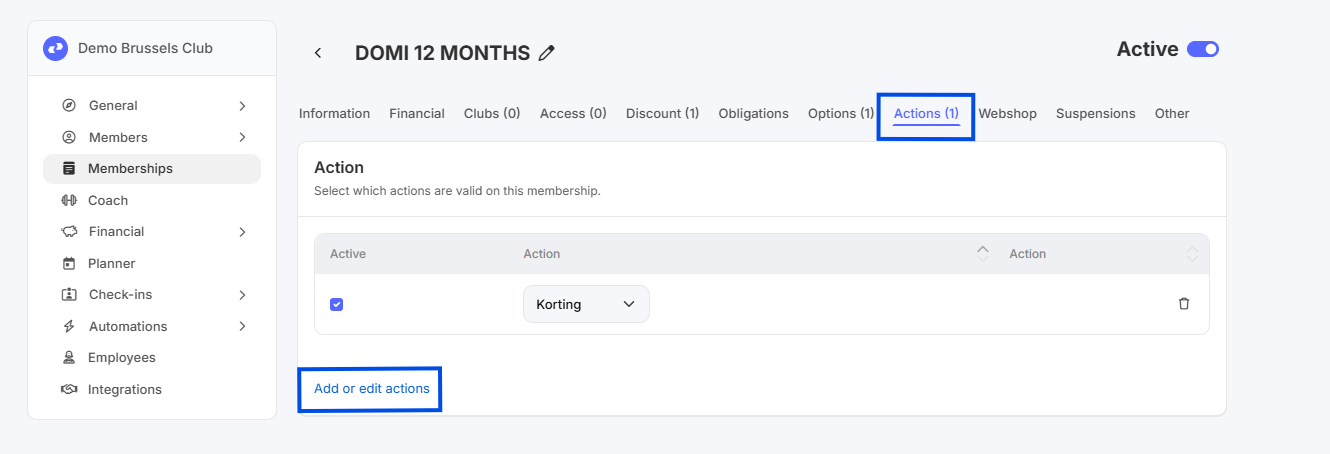
- La dernière étape consiste à activer l'action sur un abonnement.
- Allez dans Paramètres - Abonnements.
- Cliquez sur « Modifier » pour modifier un abonnement.
- Allez dans l'onglet « Actions » pour ajouter une action.
- Enregistrez.
Réductions basées sur des options négatives
Une option sur un abonnement est en fait un petit plus ou un service supplémentaire que vous pouvez ajouter à votre abonnement, souvent moyennant un léger supplément. Cependant, si vous configurez une option avec un montant négatif, le client bénéficie d'une réduction équivalente à ce montant. Il s'agit en fait d'une solution de contournement, mais elle permet à vos membres de choisir eux-mêmes leur réduction lors de leurs achats dans la boutique en ligne.