
Dans ce guide, il est expliqué comment faire signer numériquement à vos membres leur contrat et leur mandat SEPA.
Signature numérique de contrats
Cette fonctionnalité permet de créer des contrats pour chaque adhésion avec des conditions personnalisables, afin que ces contrats puissent être signés en ligne. Ces contrats sont juridiquement valables en Europe.
Comment configurer cette fonction ?
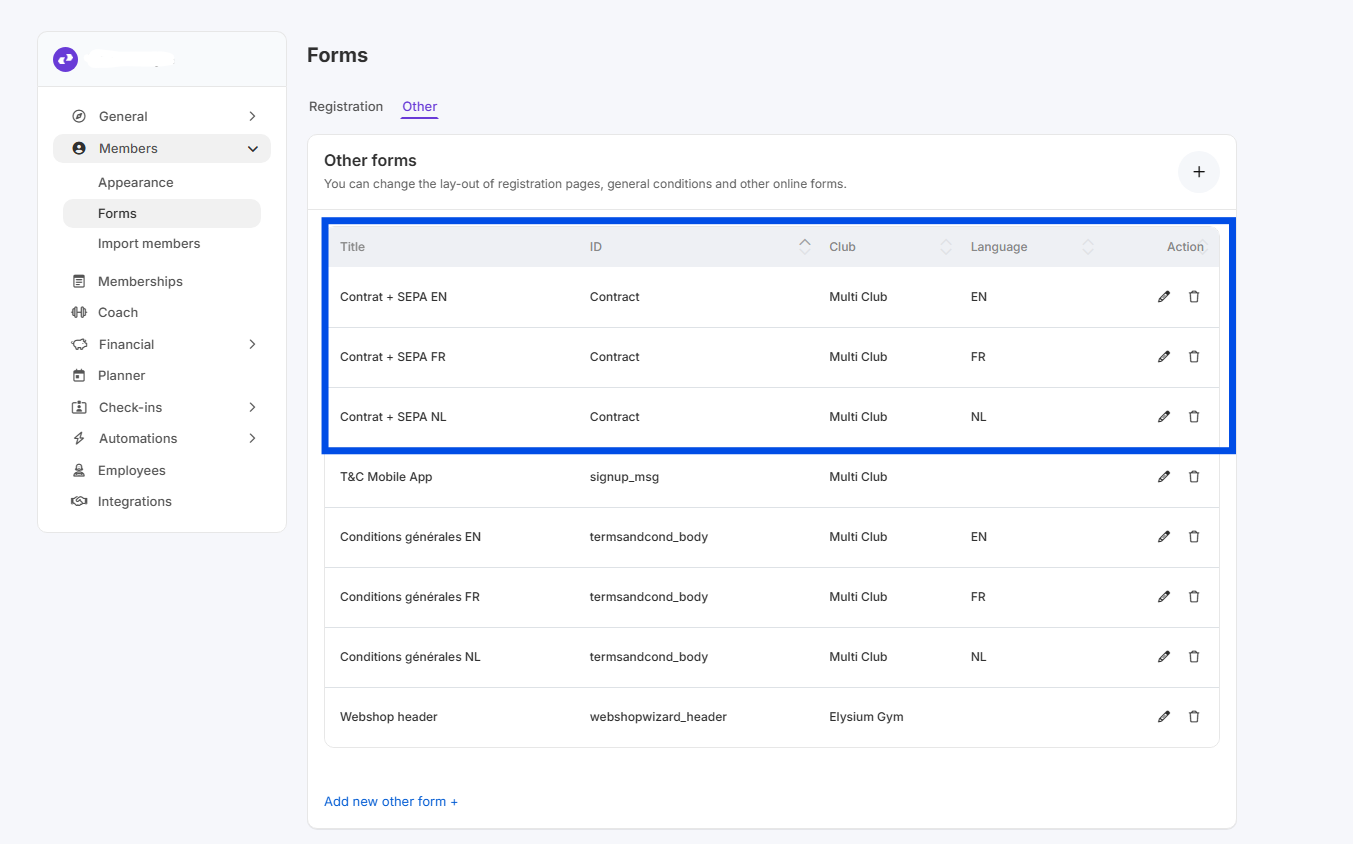
Commencez par configurer vos contrats via 'Réglages' > 'Membres' > 'Formulaires' et faites défiler jusqu'à 'Autres'. Vous pouvez ajouter autant de modèles de contrats que vous le souhaitez. Vous trouverez également ici d'autres formulaires en ligne, tels que les conditions générales.
Comment utiliser cette fonction ?
Cette fonction n'a pas besoin d'être activée ou désactivée, mais lors de la création d'un nouvel abonnement, vous devez sélectionner un identifiant de modèle de contrat. Si vous utilisez l'identifiant 'Contrat' et que celui-ci a été traduit en plusieurs langues, le contrat reprendra automatiquement la langue du client.
En tant que membre du personnel
Immédiatement après l'octroi de l'adhésion à un membre, vous serez redirigé vers la page récapitulative du contrat où vous aurez 5 options :
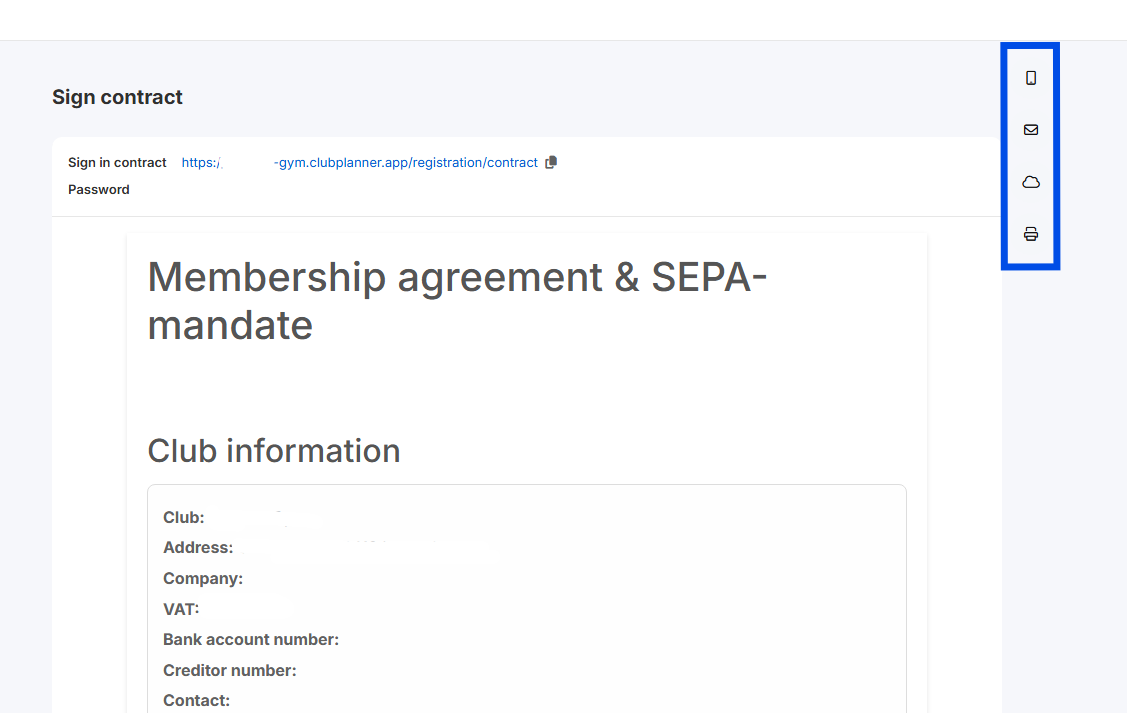
- Signer numériquement maintenant
Faites défiler vers le bas et demandez au client de signer numériquement sur votre écran. Ensuite, enregistrez. Vous trouverez le contrat signé dans la fiche client sous la ligne d'abonnement.
- Demander au client de signer par SMS
Avec cette option, un e-mail est envoyé au membre lui demandant de signer le contrat en ligne. Le membre peut alors cliquer sur un lien dans le SMS et signer le contrat en ligne. Le contrat est envoyé au client en pièce jointe d'un e-mail et une copie est enregistrée dans la fiche client.
⚠️ Fonction SMS uniquement disponible si les SMS sont activés chez Proximus. Plus d'infos.
- Demander au client de signer par e-mail
Avec cette option, un e-mail est envoyé au membre lui demandant de signer le contrat en ligne. Le membre peut alors cliquer sur un bouton dans l'e-mail et signer le contrat en ligne. Le contrat est envoyé au client dans une nouvelle pièce jointe et une copie est enregistrée dans la fiche client.
- Signature dans le cloud (via tablette ou autre appareil)
Cette option vous permet de faire signer le contrat rempli automatiquement via une tablette ou un ordinateur séparé. Lorsque vous cliquez sur l'icône cloud, le contrat est chargé sur une URL externe (page web). L'URL sur laquelle le contrat est chargé se trouve sous 'Sign in contract'. Vous pouvez copier cette URL et l'ouvrir sur la tablette. Exemple: https://portal.clubplanner.app/registration/contract.
⚠️ La première fois que vous ouvrirez cette URL, vous devrez entrer un mot de passe. Vous trouverez le mot de passe sous le lien.
- Imprimer le PDF et demander au client de signer le document papier
Si vous choisissez cette option, le contrat s'affichera au format PDF afin que vous puissiez l'imprimer. Il appartient au club de s'assurer que le client signe effectivement le contrat.
En tant que client (via la boutique en ligne)
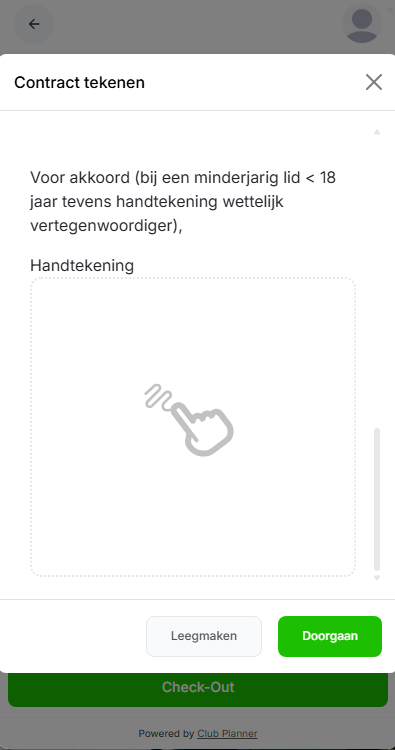
Lorsque le client achète un abonnement dans la boutique en ligne pour lequel un contrat a été établi, il est tenu de signer ce contrat afin de pouvoir procéder au paiement. Le modèle de contrat est automatiquement rempli avec les informations que le client vient de saisir dans le formulaire d'inscription.
FAQ
Où un membre du personnel peut-il retrouver le contrat signé ?
Les membres du personnel peuvent consulter les contrats via 'la fiche client' > 'Adhésions'. Cliquez sur l'icône PDF dans la première ligne d'abonnement de l'adhésion.