
Lassen Sie Ihre Mitglieder ihren Vertrag und ihr SEPA-Mandat digital unterschreiben. Das geht an der Rezeption, auf einem Tablet, per E-Mail oder SMS oder beim Kauf im Webshop.
Einen Vertrag anlegen
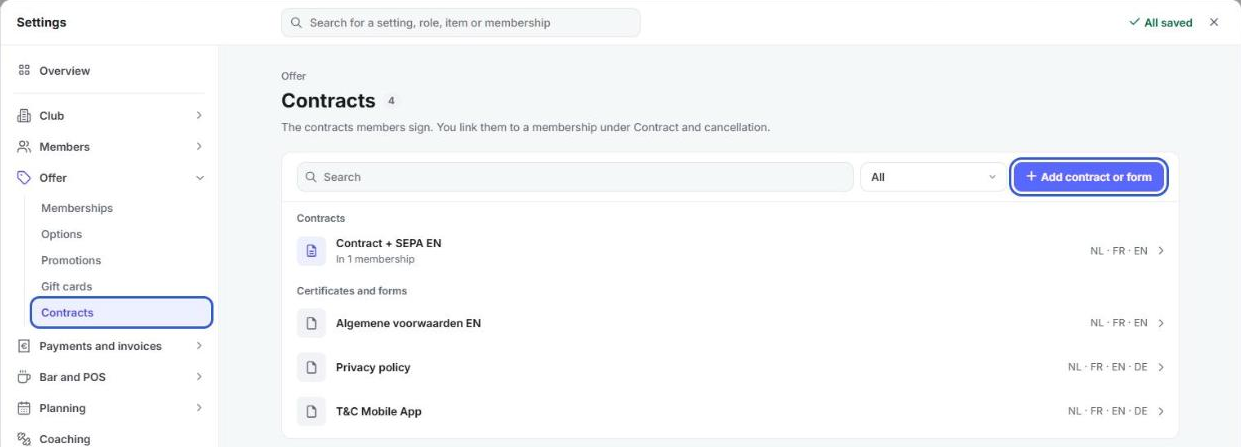
- Gehen Sie zu Einstellungen > Angebot > Verträge.
- Klicken Sie auf Vertrag oder Formular hinzufügen oder öffnen Sie einen bestehenden Vertrag.
- Klicken Sie bei jeder Sprache auf Im Editor öffnen und passen Sie den Text an.
Legen Sie eine Version in jeder Sprache an, die Ihre Mitglieder sprechen. Jedes Mitglied bekommt den Vertrag dann in seiner eigenen Sprache.
Den Vertrag mit einer Mitgliedschaft verknüpfen
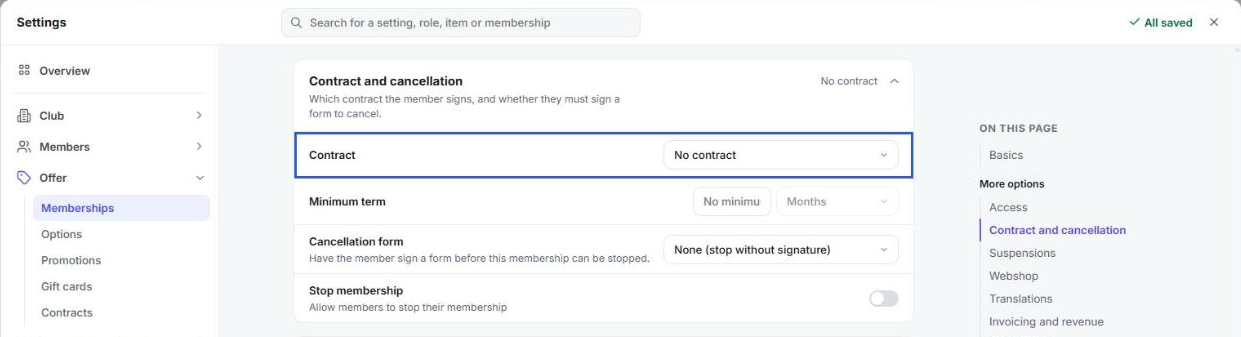
- Gehen Sie zu Einstellungen > Angebot > Mitgliedschaften und öffnen Sie die Mitgliedschaft.
- Öffnen Sie Vertrag und Kündigung.
- Wählen Sie bei Vertrag den Vertrag, den Mitglieder für diese Mitgliedschaft unterschreiben müssen.
Ihre Änderung wird sofort gespeichert.
Das Mitglied unterschreiben lassen
Solange der Vertrag nicht unterschrieben ist, zeigt die Mitgliederakte die Meldung Vertrag nicht unterschrieben.
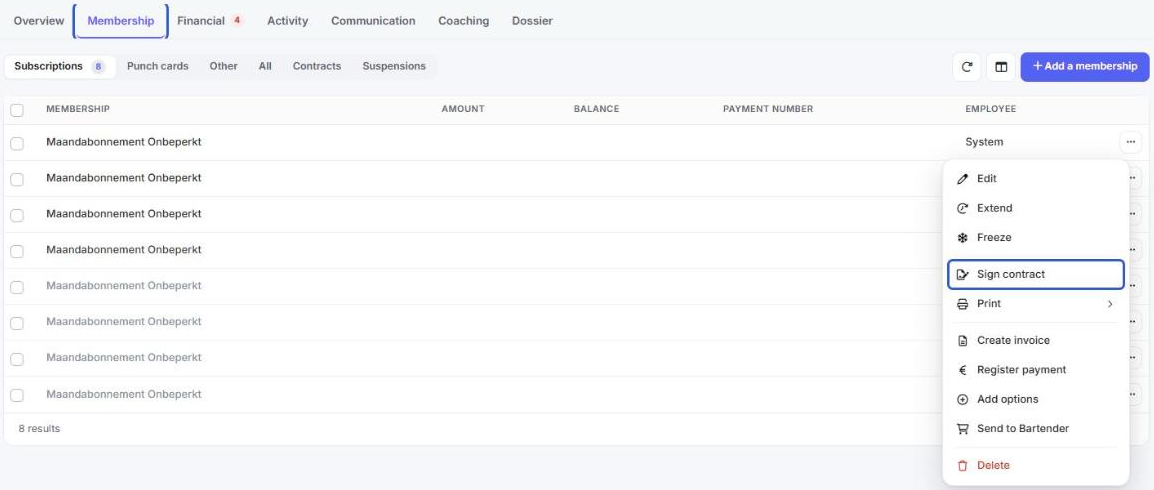
- Öffnen Sie die Mitgliederakte und gehen Sie zum Tab Mitgliedschaft.
- Klicken Sie auf die drei Punkte neben der Mitgliedschaft und wählen Sie Vertrag unterschreiben.
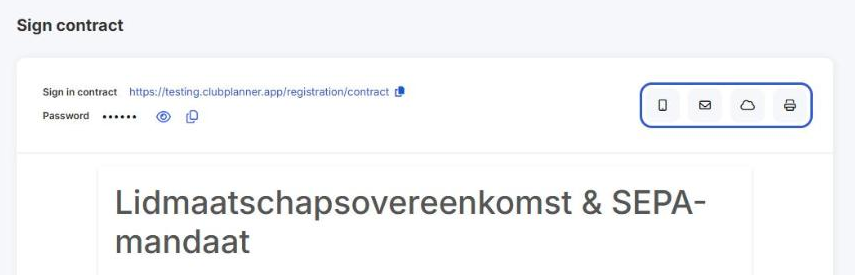
- Der Vertrag öffnet sich, bereits mit den Daten des Mitglieds ausgefüllt. Oben rechts wählen Sie, wie das Mitglied unterschreibt.
An der Rezeption
Scrollen Sie nach unten und lassen Sie das Mitglied im Feld unterschreiben. Klicken Sie dann auf Vertrag unterschreiben. Um neu anzufangen, klicken Sie auf Löschen.
Per SMS oder E-Mail
Klicken Sie auf das Handy-Symbol oder auf den Umschlag. Das Mitglied bekommt einen Link, um den Vertrag online zu unterschreiben. SMS funktioniert nur, wenn SMS für Ihren Club aktiviert sind.
Auf einem Tablet
Klicken Sie auf die Wolke. Öffnen Sie auf dem Tablet den Link neben Im Vertrag unterschreiben. Beim ersten Mal fragt das Tablet nach einem Passwort: Sie finden es neben Passwort.
Auf Papier
Klicken Sie auf das Druckersymbol. Sie bekommen den Vertrag als PDF zum Ausdrucken. Sie sorgen selbst dafür, dass das Mitglied ihn unterschreibt.
Im Webshop
Kauft ein Mitglied im Webshop eine Mitgliedschaft mit Vertrag, muss es diesen Vertrag unterschreiben, bevor es bezahlen kann. Der Vertrag ist bereits mit den Daten aus dem Anmeldeformular ausgefüllt.
Einen unterschriebenen Vertrag finden
Öffnen Sie die Mitgliederakte und gehen Sie zu Dossier > Dokumente.