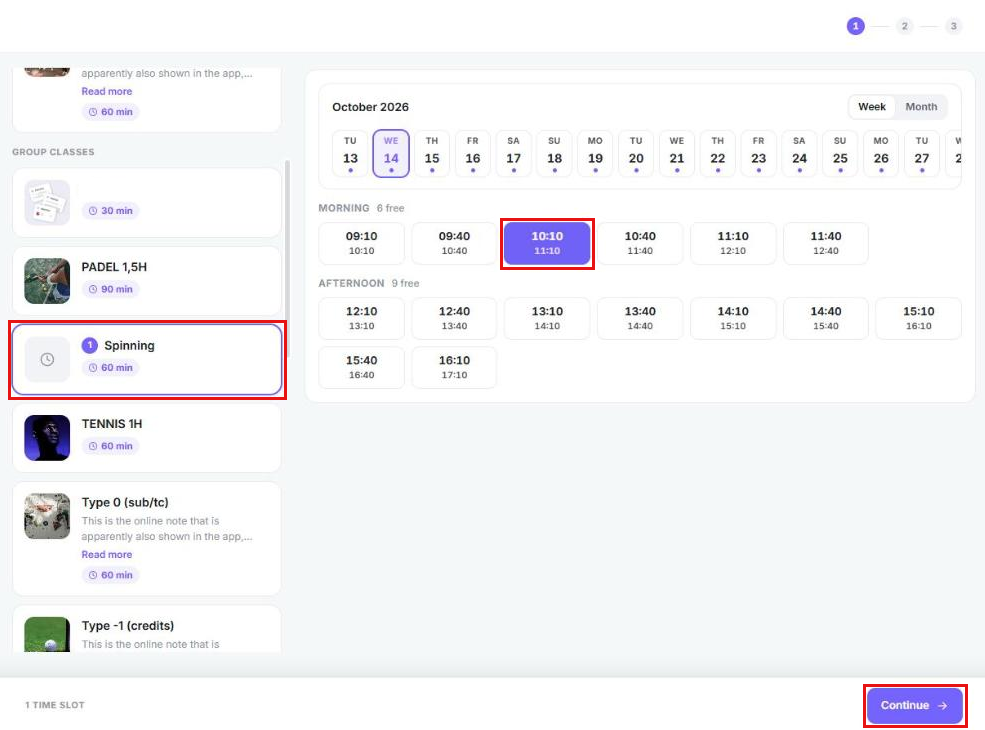
Met de slotwizard zien leden in een kalender welke tijdsloten nog vrij zijn. Ze kiezen een activiteit, klikken op een vrij tijdslot en ronden hun boeking af. Daarvoor hebben ze geen abonnement of beurtenkaart nodig.
Hoe de tijdsloten ontstaan
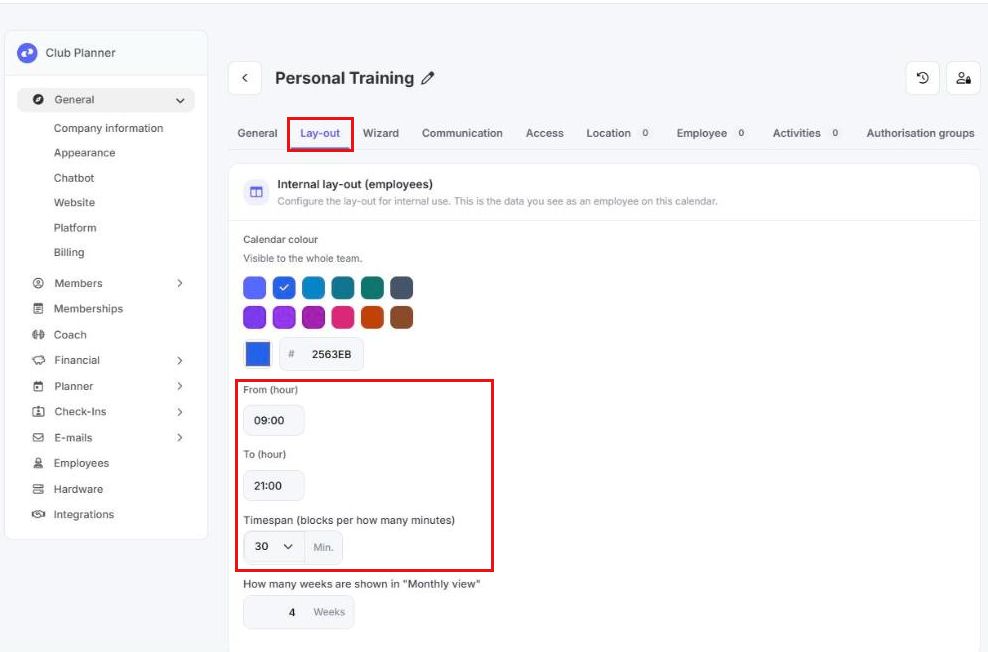
De slotwizard haalt de tijdsloten uit de kalender die je ervoor gebruikt. Met Van (uur) en Tot (uur) bepaal je wanneer het eerste tijdslot begint en het laatste eindigt. Met Tijdsduur (blokken per hoeveel minuten) bepaal je om de hoeveel minuten er een nieuw tijdslot begint. Een tijdslot duurt zo lang als de activiteit die het lid kiest.
Een voorbeeld: je kalender loopt van 9:00 tot 21:00, in blokken van 30 minuten. Een lid dat een activiteit van 60 minuten kiest, ziet dan tijdsloten van 9:00 tot 10:00, van 9:30 tot 10:30, enzovoort. Tijdsloten die al voorbij zijn, of die overlappen met iets wat al in de kalender staat, ziet het lid niet.
De slotwizard instellen
Maak eerst een aparte kalender aan voor de slotwizard en koppel er de activiteiten aan die leden mogen boeken. Geef elke activiteit een prijs, zodat het lid kan betalen. Hoe dat gaat, lees je in Nieuwe kalender aanmaken en Nieuw activiteitstype toevoegen.
- Ga naar Instellingen > Planner > Algemeen.
- Klik op het tabblad Kalenders op het potlood naast je kalender.
- Open het tabblad Lay-out.
- Vul bij Van (uur) en Tot (uur) het begin- en het einduur van de dag in.
- Kies bij Tijdsduur (blokken per hoeveel minuten) om de hoeveel minuten er een tijdslot begint.
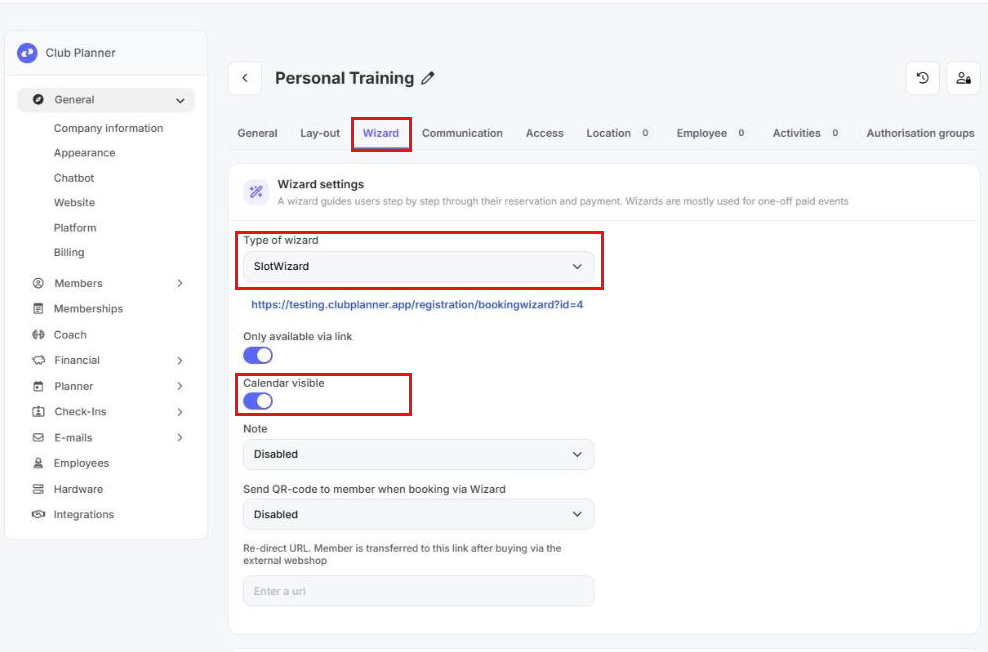
- Open het tabblad Wizard.
- Kies bij Type wizard de optie SlotWizard.
- Zet Kalender zichtbaar aan.
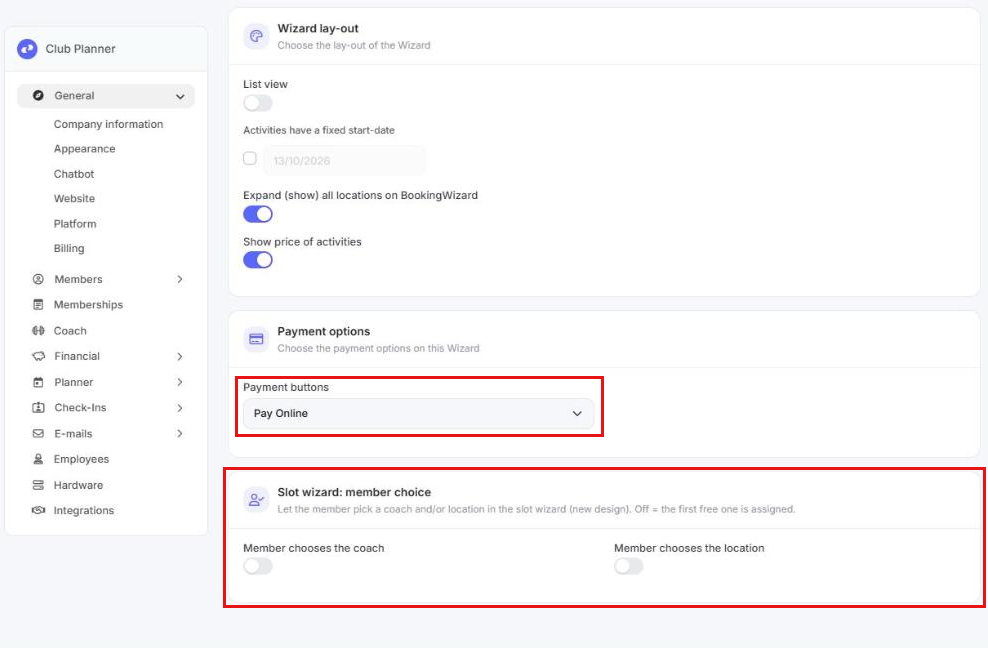
- Kies onderaan bij Betalingsknoppen of het lid online betaalt, in de club betaalt of zelf mag kiezen.
- Klik op Opslaan.
Onder Type wizard staat de link naar je slotwizard. Die link kun je op je website of in een mail zetten. Wil je dat leden de slotwizard alleen via die link vinden, zet dan Enkel via link beschikbaar aan.
Coach of locatie laten kiezen
Onderaan het tabblad Wizard, onder Slotwizard: keuze voor het lid, beslis je of het lid zelf een coach of een locatie kiest. Zet daarvoor Lid kiest de coach of Lid kiest de locatie aan. Staat de optie uit, dan krijgt het lid de eerste vrije coach of locatie toegewezen.
Een tijdslot blokkeren
Kan er op een bepaald moment niet geboekt worden, bijvoorbeeld omdat de trainer er niet is? Zet dan zelf een activiteit op dat moment in de kalender. Maak daarvoor één keer een activiteit aan met een duidelijke naam, zoals "Niet beschikbaar". Zorg dat leden die activiteit zelf niet kunnen kiezen:
- Ga naar Instellingen > Planner > Algemeen.
- Klik op het tabblad Activiteiten op het potlood naast "Niet beschikbaar".
- Open het tabblad Webshop en zet Actief uit.
- Klik op Opslaan.
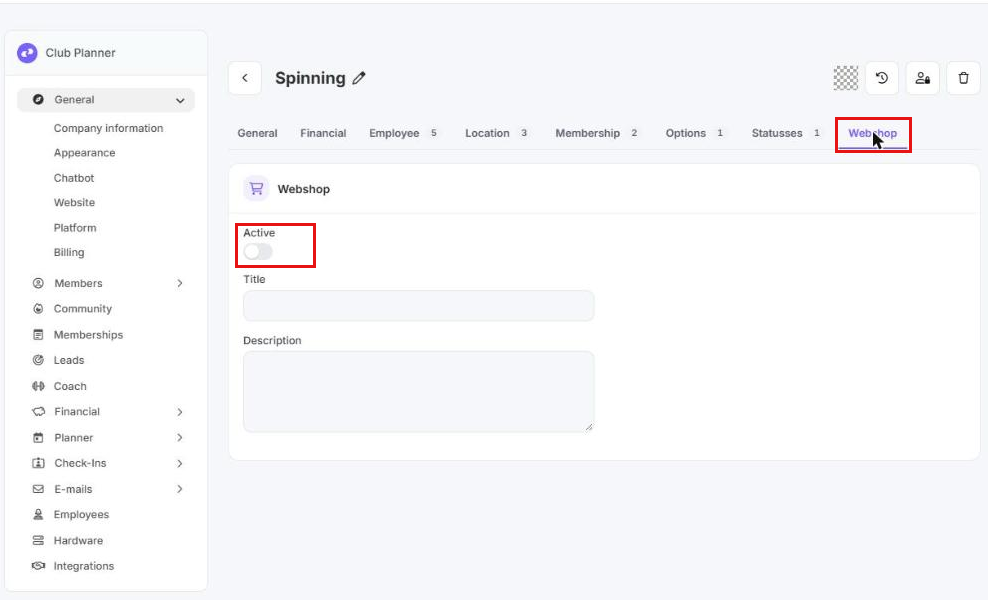
Zo zet je de activiteit in de kalender:
- Klik in het menu op Planner en kies de kalender van je slotwizard.
- Klik op Nieuwe activiteit toevoegen.
- Kies bij Activiteitstype de activiteit "Niet beschikbaar".
- Vul de datum en het begin- en einduur in.
- Kies bij Personeelslid wie er op dat moment niet is.
- Klik op Wijzigingen opslaan.
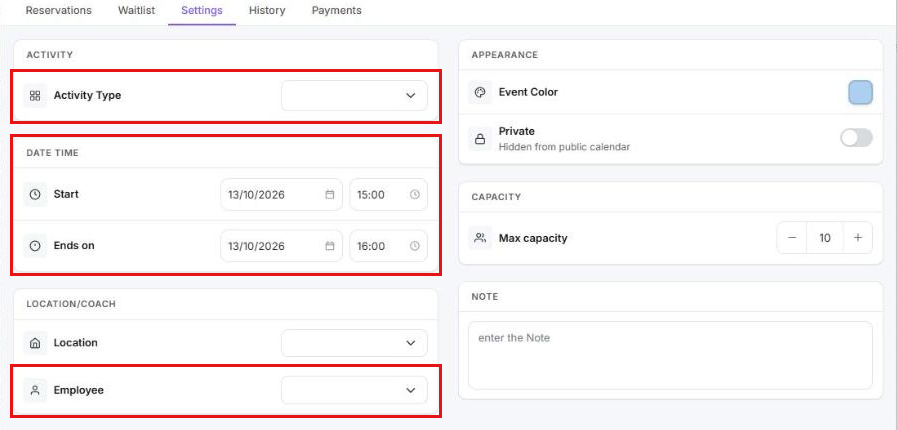
De tijdsloten die met deze activiteit overlappen, verdwijnen uit de slotwizard.
Zo boekt het lid
Het lid opent de link en kiest een activiteit. Daarna kiest het een dag, klikt het op een vrij tijdslot en daarna op Doorgaan. Tot slot meldt het lid zich aan of registreert het zich, en rondt het de boeking af.