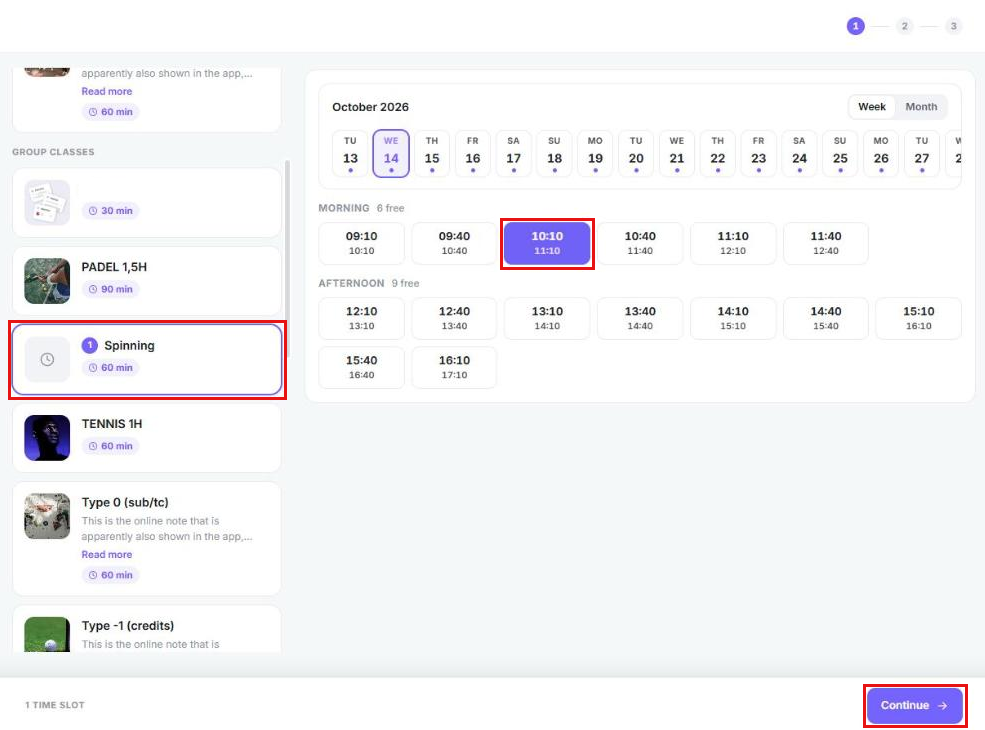
Avec l'assistant de créneaux (SlotWizard), les membres voient dans un calendrier quels créneaux sont encore libres. Ils choisissent une activité, cliquent sur un créneau libre et finalisent leur réservation. Ils n'ont besoin ni d'un abonnement ni d'une carte de séances.
D'où viennent les créneaux
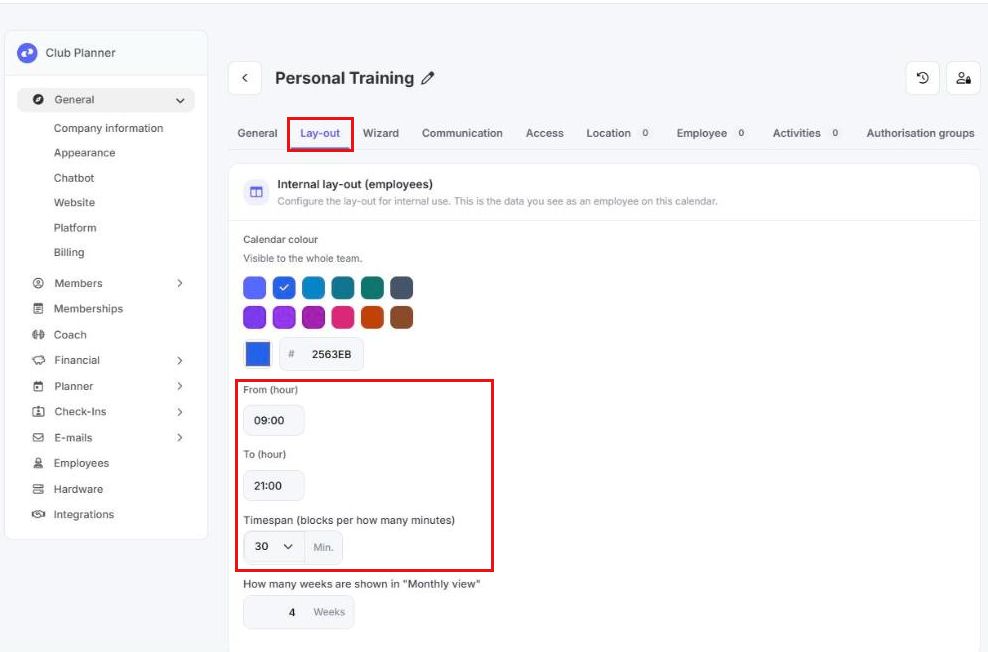
L'assistant de créneaux se base sur le calendrier que vous utilisez pour lui. Avec De (heure) et Au (heure), vous fixez le début du premier créneau et la fin du dernier. Avec Durée (blocs par combien de minutes), vous fixez toutes les combien de minutes un nouveau créneau commence. Un créneau dure aussi longtemps que l'activité choisie par le membre.
Un exemple : votre calendrier va de 9h00 à 21h00, par blocs de 30 minutes. Un membre qui choisit une activité de 60 minutes voit alors des créneaux de 9h00 à 10h00, de 9h30 à 10h30, et ainsi de suite. Les créneaux déjà passés, ou qui chevauchent quelque chose déjà prévu dans le calendrier, ne sont pas affichés.
Configurer l'assistant de créneaux
Créez d'abord un calendrier séparé pour l'assistant de créneaux et liez-y les activités que les membres peuvent réserver. Donnez un prix à chaque activité pour que le membre puisse payer. Voir Créer un nouveau calendrier et Ajouter un nouveau type d'activité.
- Allez dans Réglages > Planner > Général.
- Dans l'onglet Calendriers, cliquez sur le crayon à côté de votre calendrier.
- Ouvrez l'onglet Mise en page.
- Indiquez le début et la fin de la journée dans De (heure) et Au (heure).
- Dans Durée (blocs par combien de minutes), choisissez toutes les combien de minutes un créneau commence.
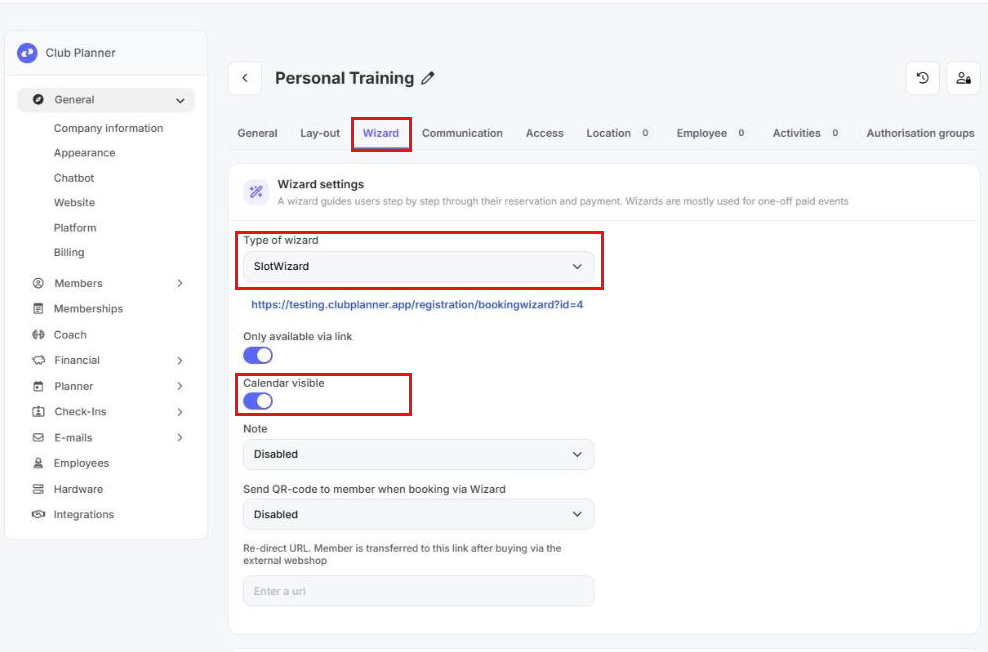
- Ouvrez l'onglet Wizard.
- Dans Type de wizard, choisissez SlotWizard.
- Activez Calendrier visible.
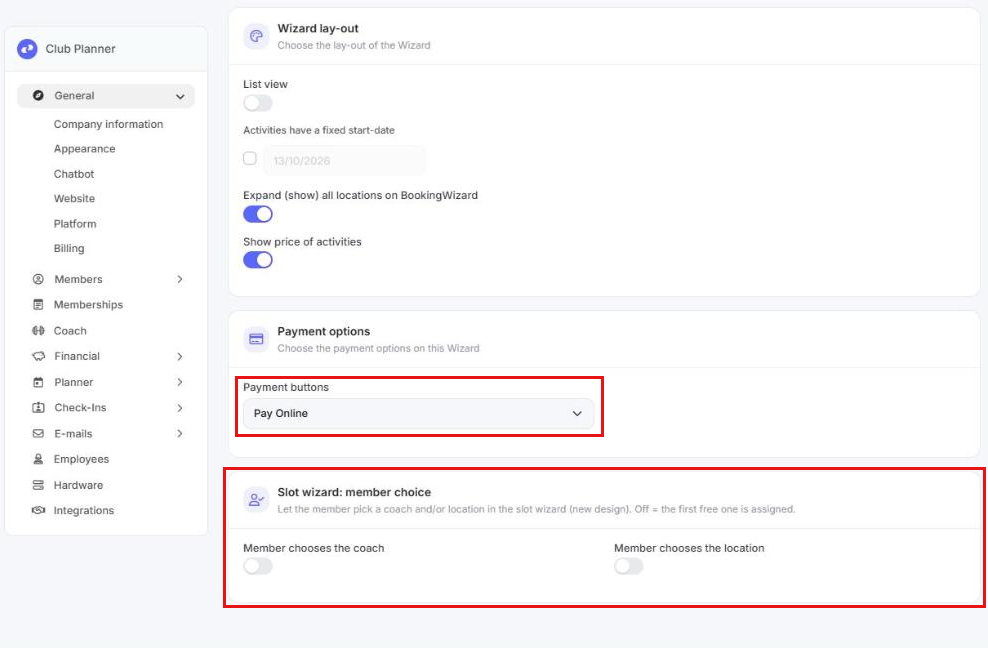
- En bas, dans Boutons de paiement, choisissez si le membre paie en ligne, paie au club ou peut choisir.
- Cliquez sur Sauvegarder.
Le lien vers votre assistant de créneaux s'affiche sous Type de wizard. Vous pouvez le placer sur votre site web ou dans un e-mail. Si les membres ne doivent trouver l'assistant que via ce lien, activez Disponible uniquement via un lien.
Laisser le membre choisir un coach ou un lieu
En bas de l'onglet Wizard, sous Assistant de créneaux : choix du membre, vous décidez si le membre choisit lui-même un coach ou un lieu. Activez Le membre choisit le coach ou Le membre choisit le lieu. Si l'option est désactivée, le membre reçoit le premier coach ou lieu disponible.
Bloquer un créneau
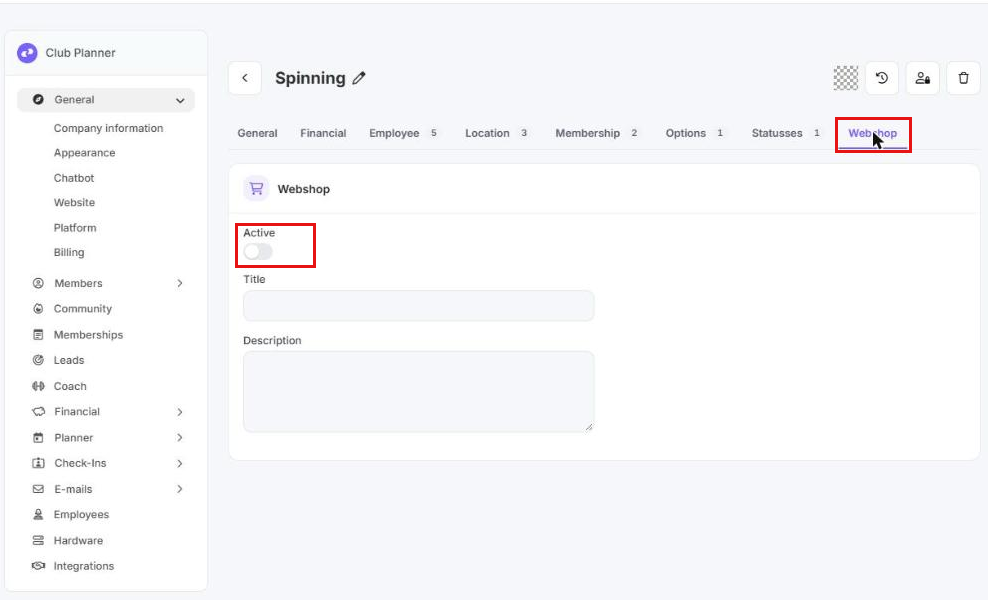
Les membres ne peuvent pas réserver à un moment donné, par exemple parce que le coach est absent ? Placez alors vous-même une activité à ce moment dans le calendrier. Créez une seule fois une activité avec un nom clair, comme « Pas disponible ». Veillez à ce que les membres ne puissent pas choisir eux-mêmes cette activité :
- Allez dans Réglages > Planner > Général.
- Dans l'onglet Activités, cliquez sur le crayon à côté de « Pas disponible ».
- Ouvrez l'onglet Boutique en ligne et désactivez Actif.
- Cliquez sur Sauvegarder.
Pour placer l'activité dans le calendrier :
- Dans le menu, cliquez sur Planner et choisissez le calendrier de votre assistant de créneaux.
- Cliquez sur Ajouter une nouvelle activité.
- Dans Type d'activité, choisissez « Pas disponible ».
- Indiquez la date ainsi que l'heure de début et de fin.
- Dans Employé, choisissez qui est absent à ce moment.
- Cliquez sur Enregistrer les modifications.
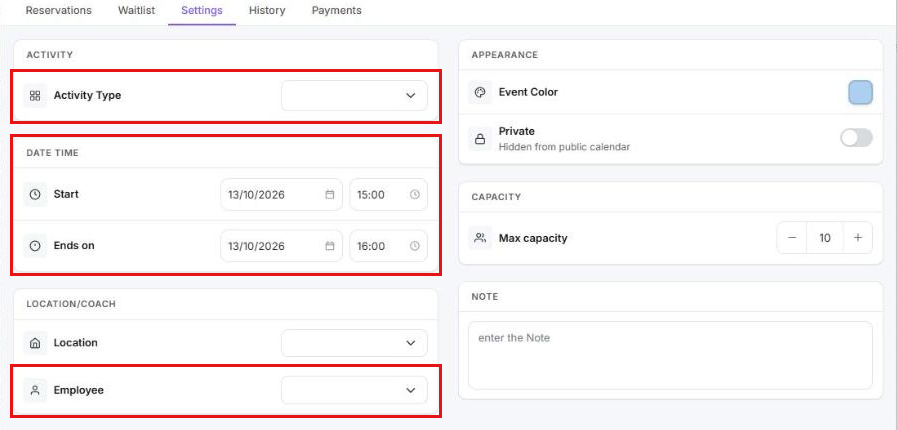
Les créneaux qui chevauchent cette activité disparaissent de l'assistant de créneaux.
Comment le membre réserve
Le membre ouvre le lien et choisit une activité. Il choisit ensuite un jour, clique sur un créneau libre puis sur Continuer. Enfin, il se connecte ou s'inscrit et finalise sa réservation.