
Dans ce guide, vous apprendrez comment ajouter un nouveau type d'activité dans Clubplanner.
Les types d'activités facilitent l'organisation des cours, des entraînements ou d'autres activités du club.
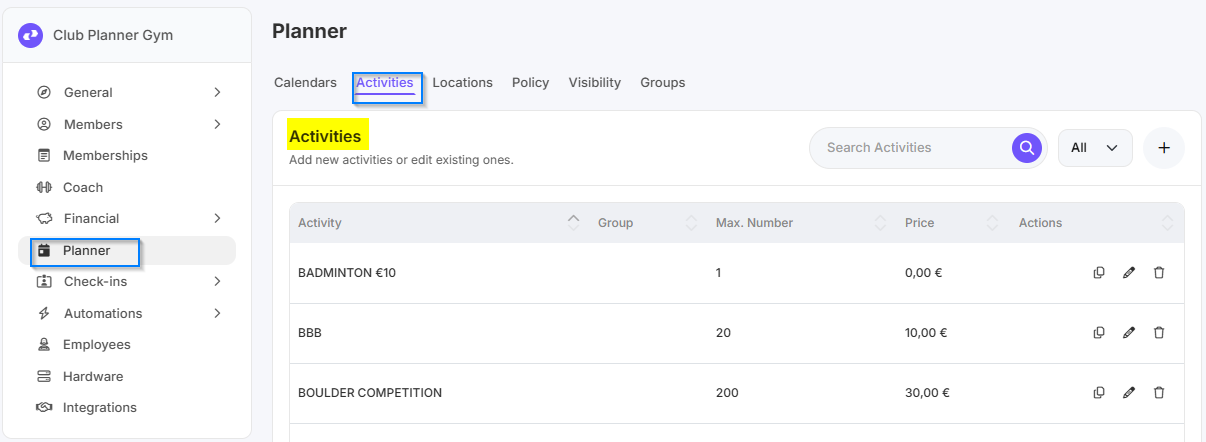
Étape 1 – Allez dans "Réglages" → "Planner" → "Activités"
- Dans le menu principal, accédez à "Réglages"
- Cliquez ensuite sur "Planner" → "Activités" pour gérer les types d'activités existants.
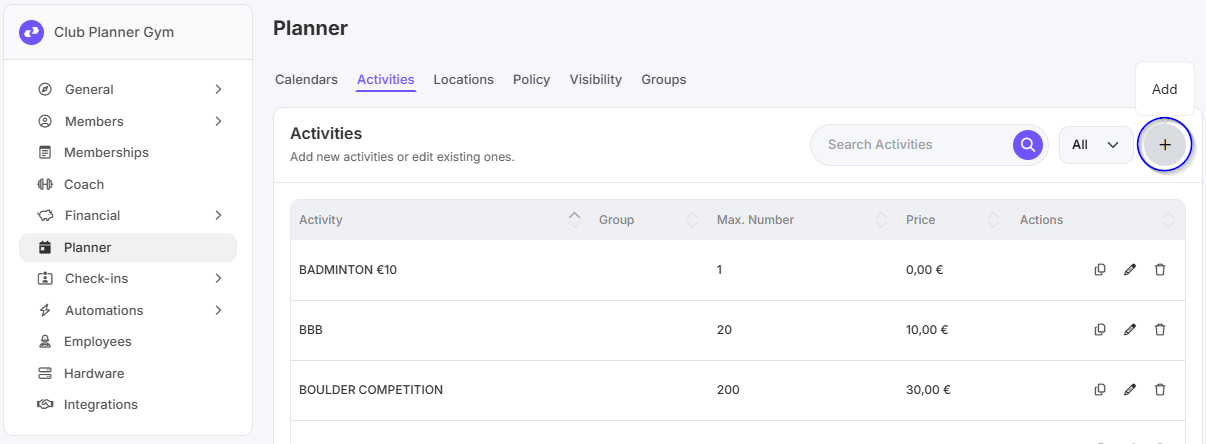
Étape 2 – Cliquez sur "Ajouter un type d'activité"
- Cliquez sur le bouton "Ajouter un type d'activité" pour créer un nouveau type.
Si vous souhaitez utiliser l'assistant de réservation, vous trouverez plus d'informations dans ce guide.
Étape 3 – Saisissez toutes les données relatives à l'activité
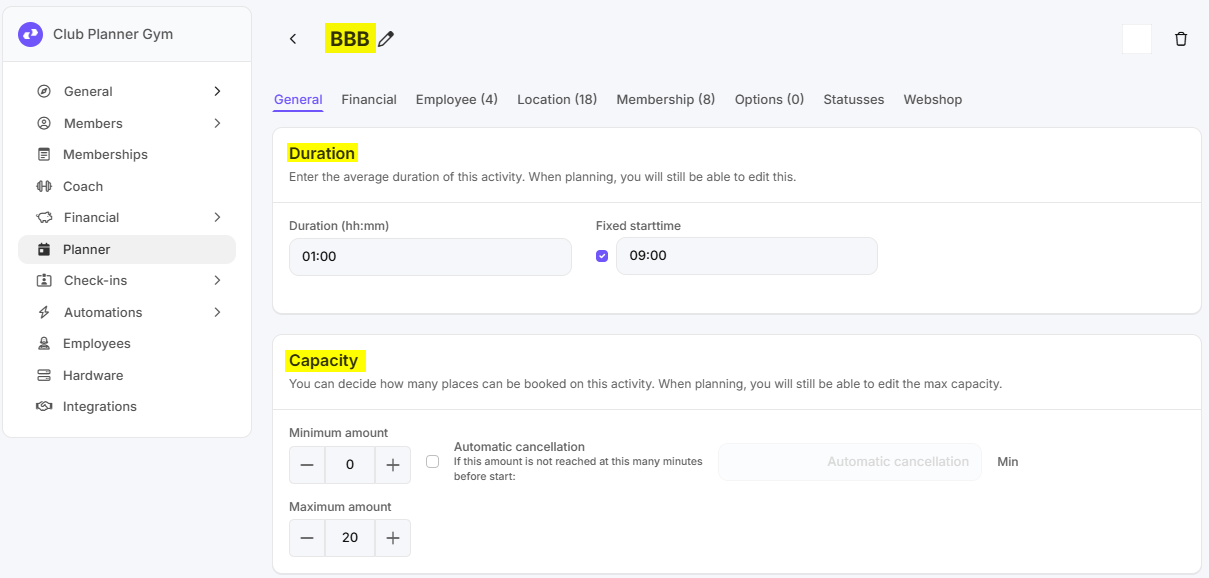
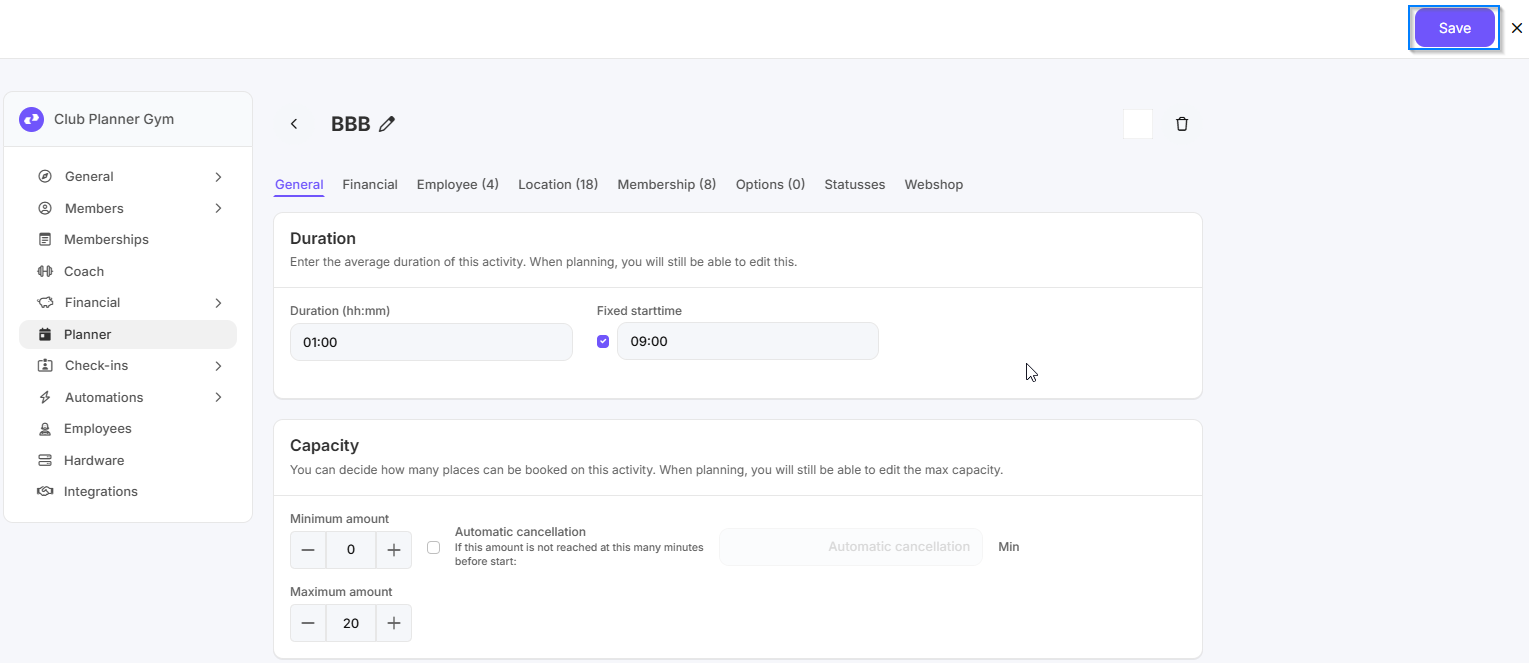
- Saisissez les informations suivantes dans l'onglet "Général":
- Nom de l'activité (par exemple : yoga, spinning, HIIT)
- Description (facultatif)
- Code couleur ou icône (facultatif, facilite la lecture visuelle)
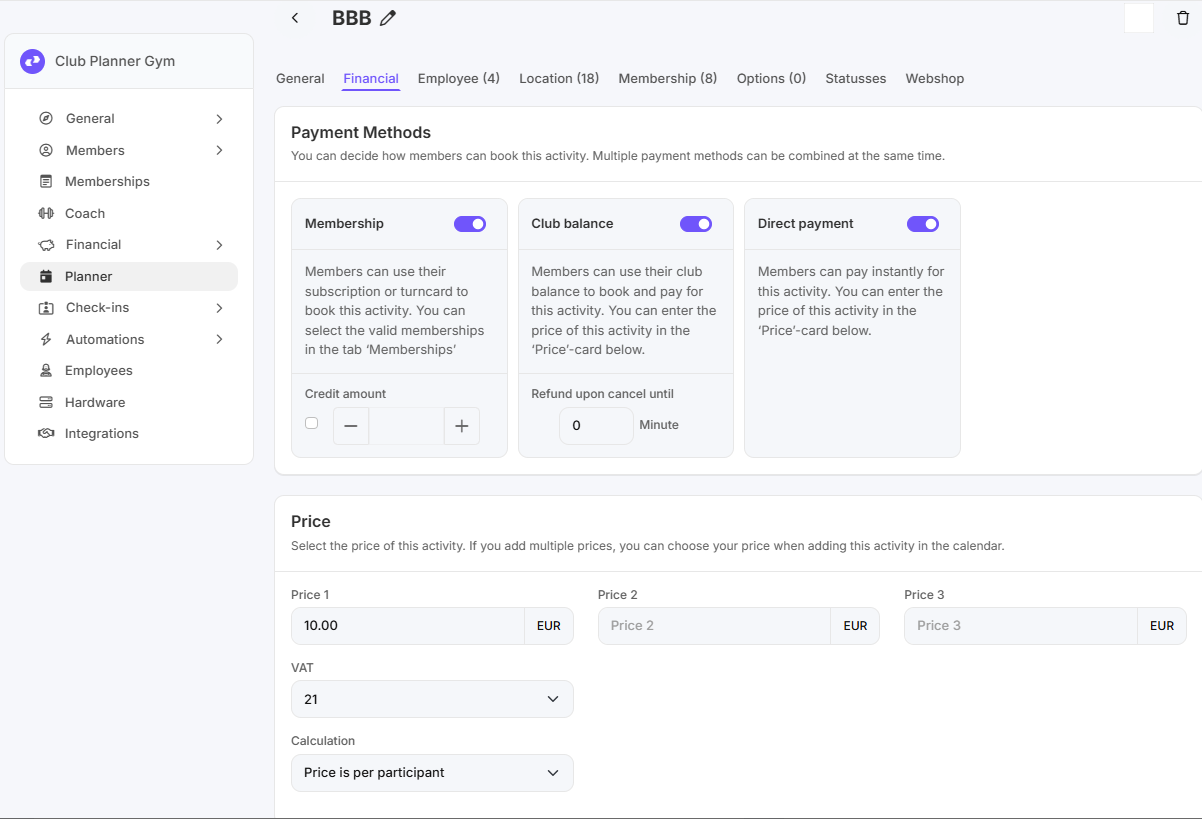
- Pour les informations ci-dessous dans l'onglet "Financier" :
-
Mode de paiement:
1. Adhésion: les membres peuvent payer avec leur abonnement ou leur carte à points.
2. Solde du club: les membres peuvent payer avec leur solde du club.
3. Paiement direct: les membres paient directement pour l'activité. - Prix: vous pouvez indiquer ici le coût de l'activité ; ce montant doit être défini pour les membres qui paient avec leur solde du club ou par paiement direct.
-
Mode de paiement:
- Onglet "Personnel": cochez les membres du personnel pouvant être affectés à cette activité.
- Onglet "Lieu": cochez les lieux où cette activité peut être programmée.
- Onglet "Adhésions": cochez les adhésions autorisées à réserver cette activité.
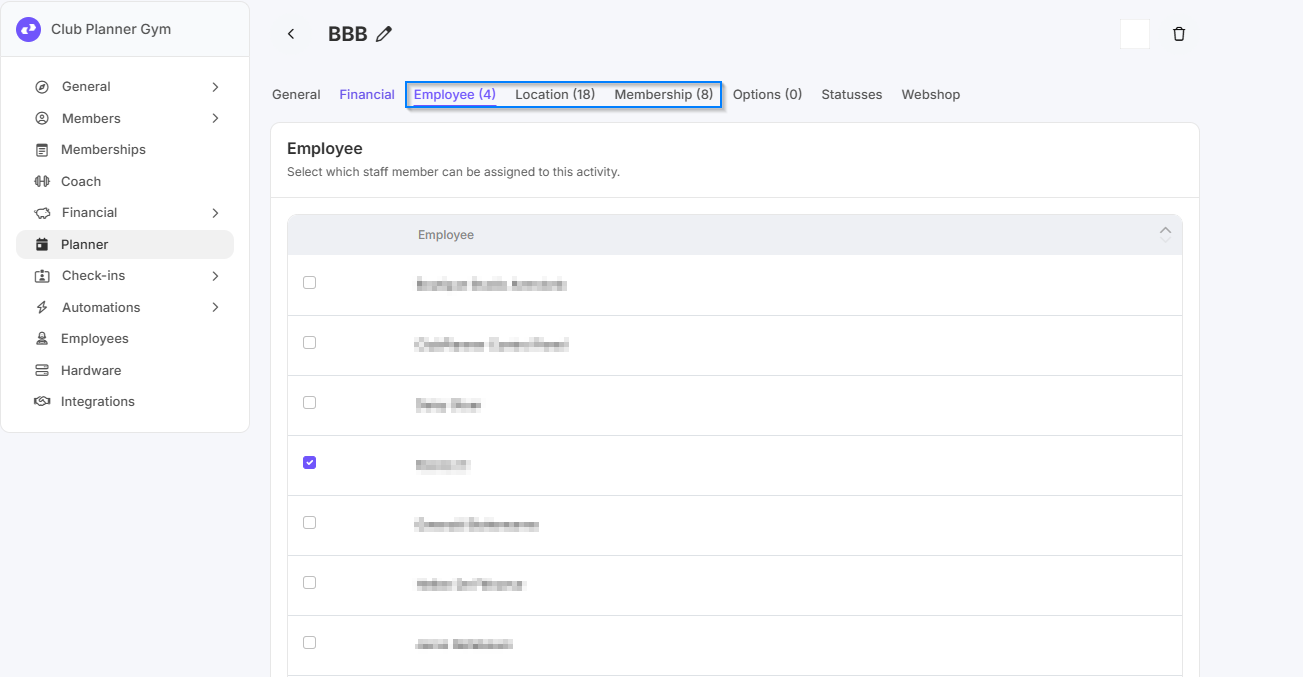
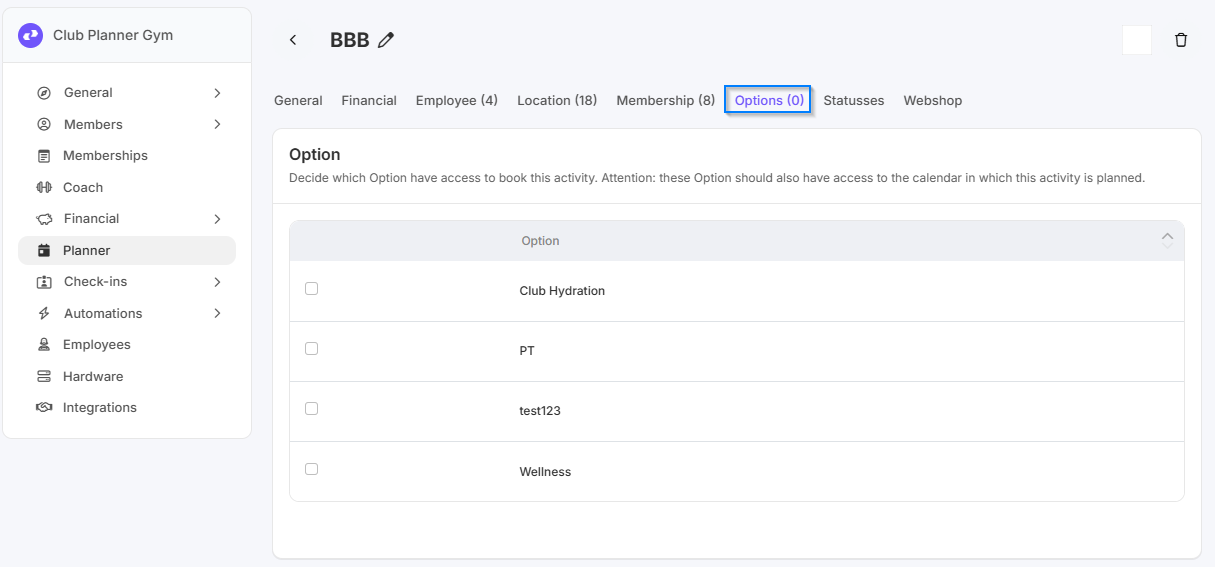
- Dans l'onglet "Options", vous pouvez définir quels utilisateurs sont autorisés à réserver cette activité.
Remarque: ces utilisateurs doivent disposer d'un accès au calendrier dans lequel l'activité est planifiée.
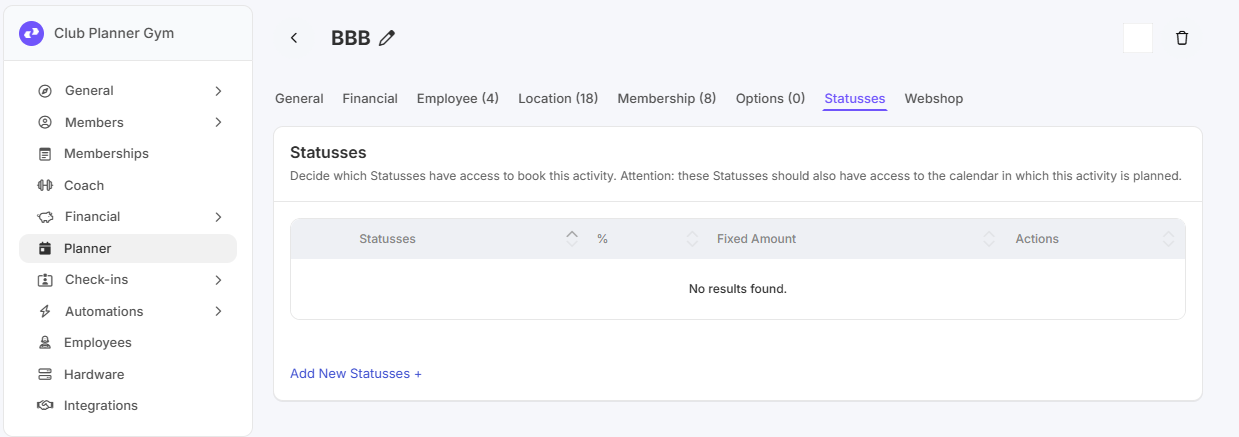
- Dans l'onglet "Statut", vous pouvez définir quels statuts ont le droit de réserver cette activité.
Remarque: ce statut doit disposer d'un accès au calendrier dans lequel l'activité est planifiée.
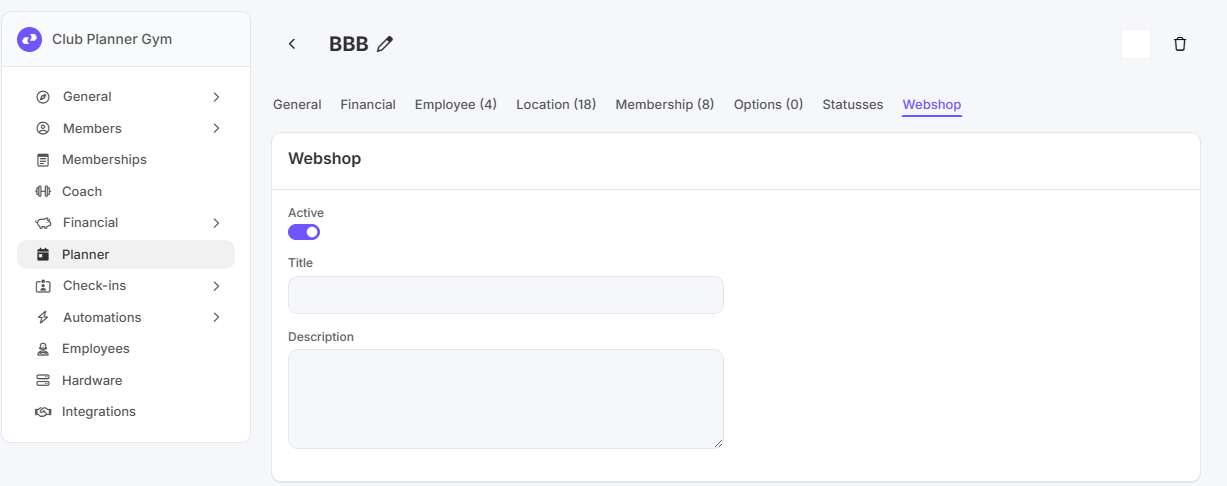
- Dans l'onglet "Webshop", vous pouvez indiquer si cette activité est active ou inactive. Activez-la si vous souhaitez l'afficher dans un assistant de réservation ou de créneau.
Étape 4 – Sauvegarder
- Cliquez sur "Sauvegarder" pour créer le nouveau type d'activité.
- Le type d'activité apparaît désormais dans la liste des activités disponibles.
Étape 5 – Vérification
- Vérifiez que le nouveau type d'activité s'affiche correctement lorsque vous ajoutez des cours ou d'autres activités.
- Il peut désormais être utilisé pour planifier des cours collectifs ou des activités individuelles.