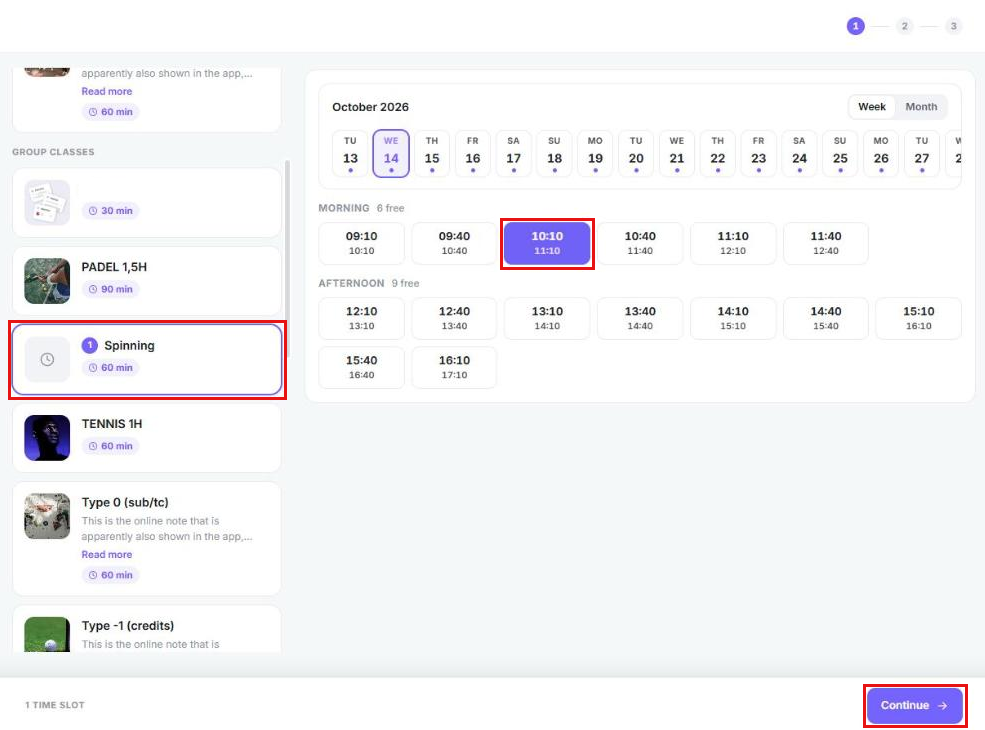
Mit dem Slot-Assistenten (SlotWizard) sehen Mitglieder in einem Kalender, welche Zeitfenster noch frei sind. Sie wählen eine Aktivität, klicken auf ein freies Zeitfenster und schließen ihre Buchung ab. Ein Abo oder eine Mehrfachkarte brauchen sie dafür nicht.
Woher die Zeitfenster kommen
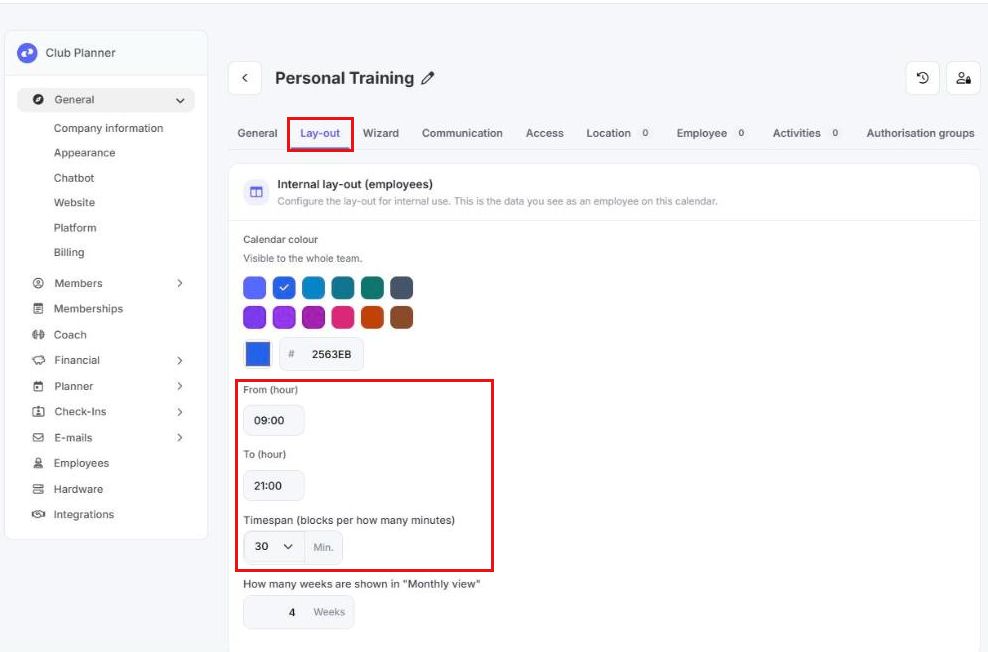
Der Slot-Assistent nimmt die Zeitfenster aus dem Kalender, den Sie dafür verwenden. Mit Von (Stunde) und Bis (Stunde) legen Sie fest, wann das erste Zeitfenster beginnt und das letzte endet. Mit Zeitspanne (Blöcke pro wie viele Minuten) legen Sie fest, alle wie viele Minuten ein neues Zeitfenster beginnt. Ein Zeitfenster dauert so lange wie die Aktivität, die das Mitglied wählt.
Ein Beispiel: Ihr Kalender läuft von 9:00 bis 21:00 Uhr in Blöcken von 30 Minuten. Ein Mitglied, das eine Aktivität von 60 Minuten wählt, sieht dann Zeitfenster von 9:00 bis 10:00, von 9:30 bis 10:30 und so weiter. Zeitfenster, die schon vorbei sind oder sich mit etwas überschneiden, das bereits im Kalender steht, werden nicht angezeigt.
Den Slot-Assistenten einrichten
Legen Sie zuerst einen eigenen Kalender für den Slot-Assistenten an und verknüpfen Sie die Aktivitäten, die Mitglieder buchen dürfen. Geben Sie jeder Aktivität einen Preis, damit das Mitglied bezahlen kann. Siehe Neuen Kalender erstellen und Neuen Aktivitätstyp hinzufügen.
- Gehen Sie zu Einstellungen > Planer > Allgemein.
- Klicken Sie auf dem Tab Kalender auf den Stift neben Ihrem Kalender.
- Öffnen Sie den Tab Layout.
- Tragen Sie bei Von (Stunde) und Bis (Stunde) Beginn und Ende des Tages ein.
- Wählen Sie bei Zeitspanne (Blöcke pro wie viele Minuten), alle wie viele Minuten ein Zeitfenster beginnt.
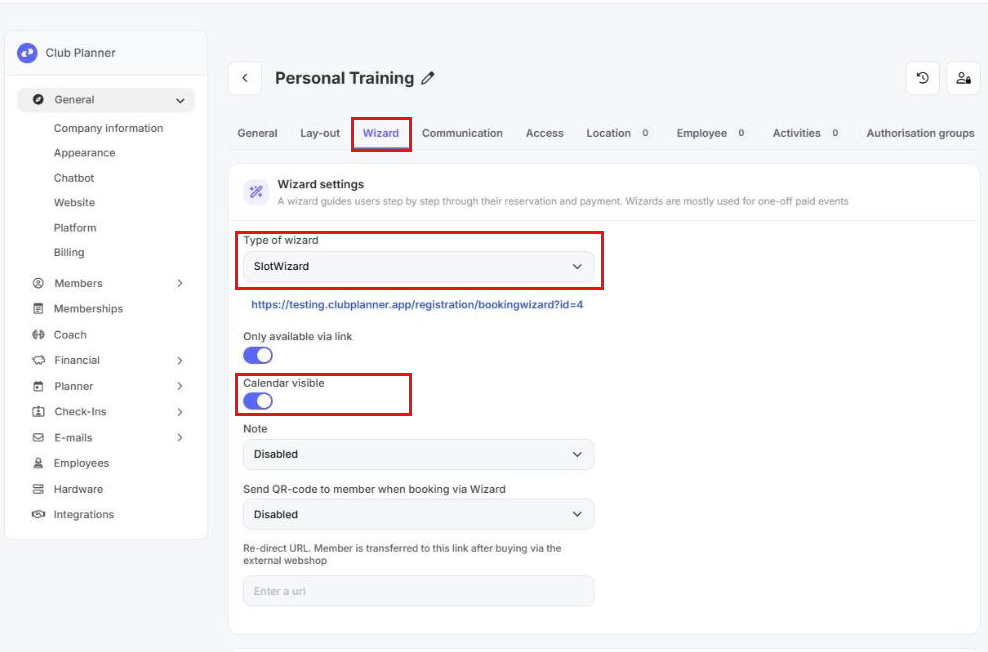
- Öffnen Sie den Tab Wizard.
- Wählen Sie bei Art des Assistenten die Option SlotWizard.
- Schalten Sie Kalender sichtbar ein.
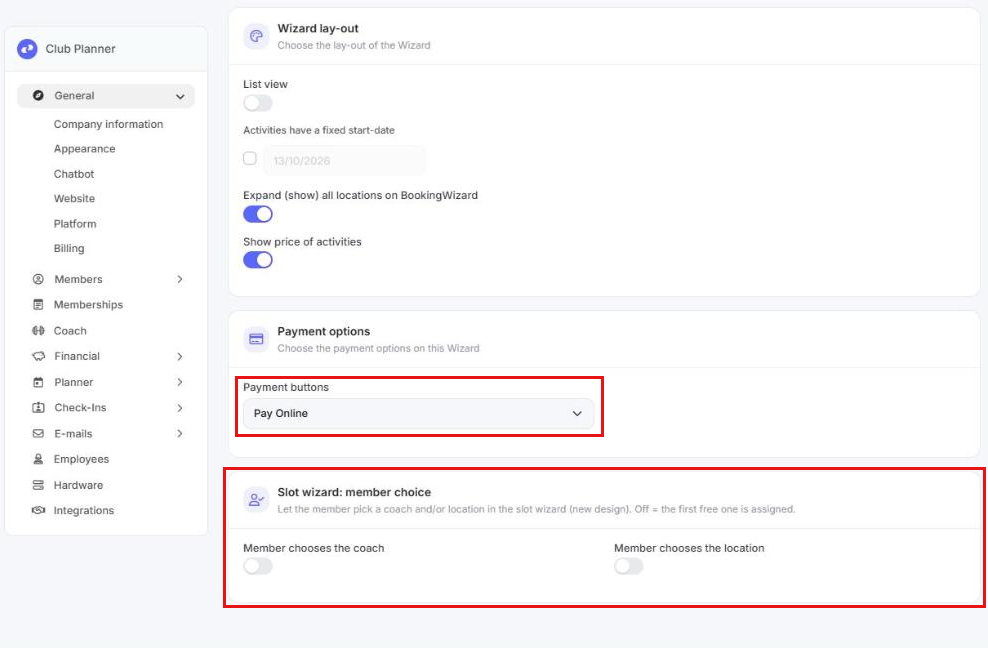
- Wählen Sie unten bei Schaltflächen für die Bezahlung, ob das Mitglied online bezahlt, im Club bezahlt oder selbst wählen darf.
- Klicken Sie auf Speichern.
Unter Art des Assistenten steht der Link zu Ihrem Slot-Assistenten. Diesen Link können Sie auf Ihre Website oder in eine E-Mail setzen. Sollen Mitglieder den Slot-Assistenten nur über diesen Link finden, schalten Sie Nur über Link verfügbar ein.
Coach oder Ort vom Mitglied wählen lassen
Unten auf dem Tab Wizard, unter Slot-Assistent: Auswahl des Mitglieds, legen Sie fest, ob das Mitglied selbst einen Coach oder einen Ort wählt. Schalten Sie dazu Mitglied wählt den Coach oder Mitglied wählt den Ort ein. Ist die Option aus, bekommt das Mitglied den ersten freien Coach oder Ort zugewiesen.
Ein Zeitfenster sperren
Kann zu einem bestimmten Zeitpunkt nicht gebucht werden, zum Beispiel weil der Trainer nicht da ist? Dann setzen Sie selbst eine Aktivität zu diesem Zeitpunkt in den Kalender. Legen Sie dafür einmalig eine Aktivität mit einem klaren Namen an, etwa „Nicht verfügbar“. Sorgen Sie dafür, dass Mitglieder diese Aktivität nicht selbst wählen können:
- Gehen Sie zu Einstellungen > Planer > Allgemein.
- Klicken Sie auf dem Tab Aktivitäten auf den Stift neben „Nicht verfügbar“.
- Öffnen Sie den Tab Webshop und schalten Sie Aktiv aus.
- Klicken Sie auf Speichern.
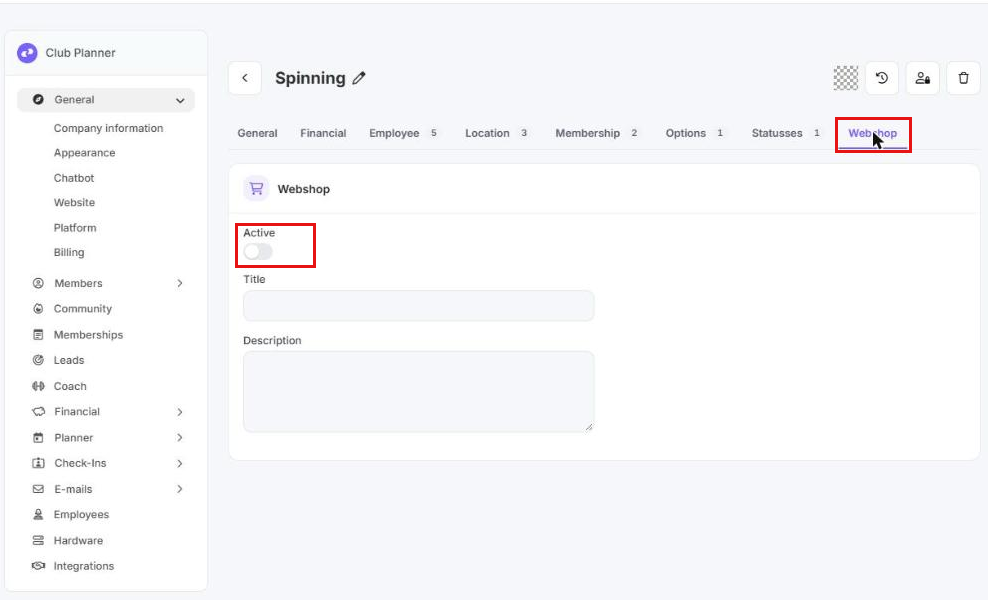
So setzen Sie die Aktivität in den Kalender:
- Klicken Sie im Menü auf Planer und wählen Sie den Kalender Ihres Slot-Assistenten.
- Klicken Sie auf Neue Aktivität hinzufügen.
- Wählen Sie bei Aktivitätstyp die Aktivität „Nicht verfügbar“.
- Tragen Sie das Datum sowie Beginn und Ende ein.
- Wählen Sie bei Mitarbeiter, wer zu diesem Zeitpunkt nicht da ist.
- Klicken Sie auf Änderungen speichern.
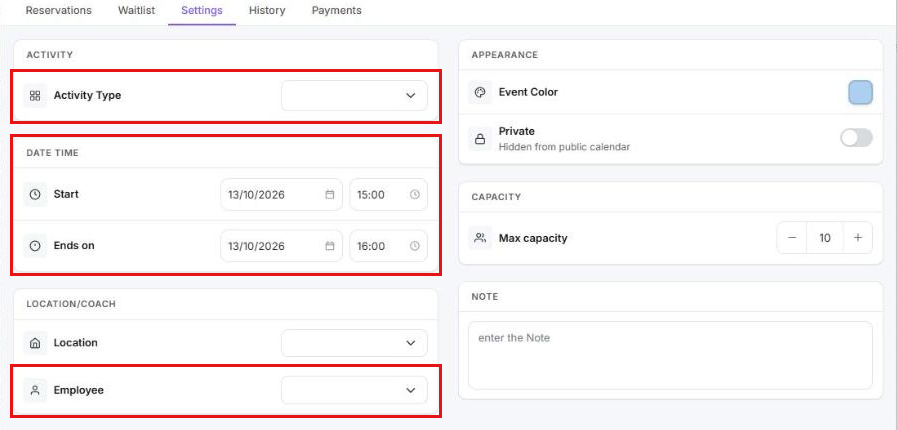
Zeitfenster, die sich mit dieser Aktivität überschneiden, verschwinden aus dem Slot-Assistenten.
So bucht das Mitglied
Das Mitglied öffnet den Link und wählt eine Aktivität. Danach wählt es einen Tag, klickt auf ein freies Zeitfenster und dann auf Weiter. Zum Schluss meldet sich das Mitglied an oder registriert sich und schließt die Buchung ab.