
In het uurrooster plan je de werkuren van je medewerkers in. Je vindt het in het webplatform via Personeelsbeheer > Uurrooster. Werkt een medewerker elke week op dezelfde uren, maak dan een vast rooster aan: je geeft de uren één keer in en ze komen vanzelf terug. Voor uren die wisselen, voeg je losse shifts toe.
Wie staat er in het uurrooster?
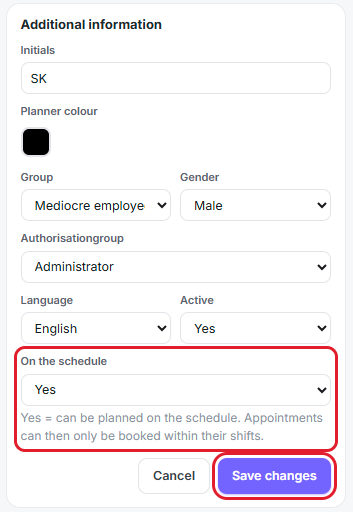
Staat In rooster bij geen enkele medewerker op Ja, dan verschijnen al je medewerkers in het uurrooster. Wil je er maar enkele zien, zet In rooster dan op Ja bij die medewerkers. Vanaf dan verschijnen enkel zij.
- Ga naar Personeelsbeheer > Personeel en open de medewerker.
- Klik bij Aanvullende informatie op het potloodje.
- Zet In rooster op Ja.
- Klik op Wijzigingen bewaren.
Het overzicht
Bovenaan kies je tussen Dag, Week en Maand. Met de pijltjes blader je naar een andere periode en met Vandaag spring je terug naar de huidige week. Elke medewerker staat op een eigen rij, met rechts het aantal geplande uren. Met Lijst en Print krijg je het rooster als lijst of op papier.
Een vast rooster aanmaken
- Ga naar Personeelsbeheer > Uurrooster.
- Klik op Vaste roosters en daarna op Nieuw vast rooster.
- Kies bij Personeelslid de medewerker.
- Geef het rooster een naam, bijvoorbeeld "Onthaal".
- Laat Herhaalt elke op 1 week staan. Wisselen de uren om de week, kies dan 2 weken. Een rooster kan tot 8 weken lang zijn.
- Vul bij Week 1 start op de datum in vanaf wanneer het rooster geldt. Einddatum mag je leeg laten.
- Klik bij Dagplan 1 de dagen aan waarop de medewerker werkt en vul het begin- en einduur in.
- Werkt de medewerker op sommige dagen andere uren, klik dan op + Nog een dagplan en doe hetzelfde voor die dagen.
- Klik op Opslaan.
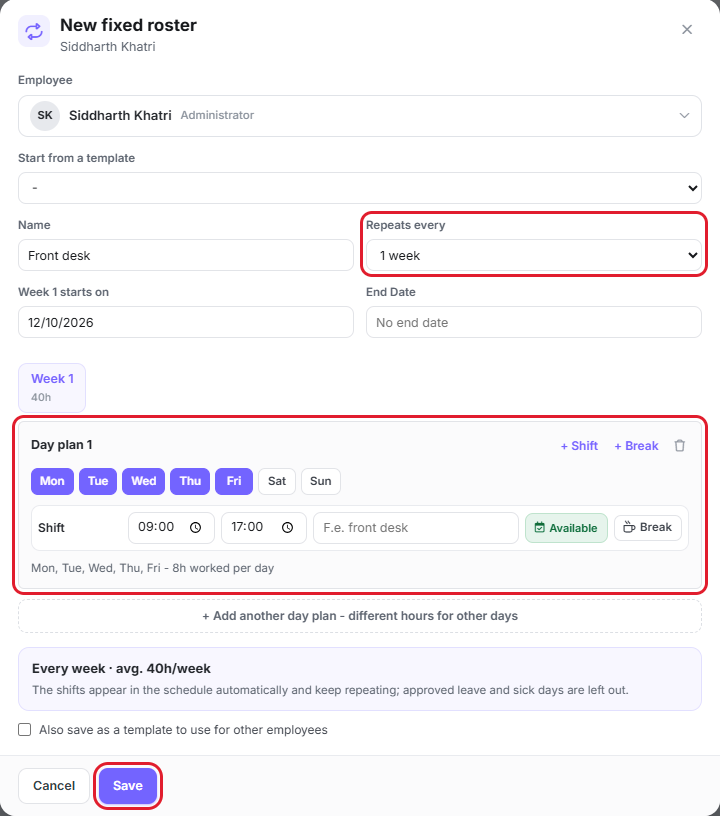
De shifts verschijnen daarna week na week in het uurrooster.
Hebben meerdere medewerkers dezelfde uren, vink dan Ook als sjabloon bewaren om voor andere medewerkers te gebruiken aan. Bij de volgende medewerker kies je dat sjabloon bij Vertrekken van een sjabloon en zijn de uren al ingevuld. Een bestaand vast rooster pas je aan via Vaste roosters > Bewerken.
Losse shifts toevoegen
Voor uren die niet elke week terugkomen, zoals een invaller of een drukke periode:
- Ga naar Personeelsbeheer > Uurrooster.
- Klik op Shift toevoegen.
- Kies bij Personeelslid de medewerker en bij Week vanaf de week waarin de shift valt.
- Klik de dagen aan en vul het begin- en einduur in.
- Kies bij Herhalen Enkel deze week, of het aantal weken dat de shift moet terugkomen.
- Klik op Toevoegen.
Een week kopiëren
Heb je een week helemaal ingepland, klik dan op Week kopiëren. Je kopieert de week naar de volgende week of naar meerdere weken. Met Kopiëren van vorige week haal je de planning van de vorige week op. Shifts die al in het rooster staan, worden nooit overschreven.
Shifts aanpassen
Klik op een shift om ze aan te passen of te verwijderen, of sleep ze naar een andere dag of medewerker. Komt de shift uit een vast rooster, dan verandert enkel die dag en blijft de rest van het rooster zoals het is.
Wil je veel shifts van één medewerker tegelijk wijzigen of verwijderen, bijvoorbeeld omdat de uren vanaf volgende maand veranderen, klik dan op Bulk aanpassen. Kies de medewerker, de periode en de dagen, en daarna wat er met de shifts moet gebeuren.
Bij een shift kan je met + Pauze een pauze toevoegen. Die gaat af van de gewerkte uren.
Afspraken
Staat In rooster bij een medewerker op Ja, dan kunnen afspraken bij die medewerker enkel binnen zijn geplande shifts vallen. Plan dus eerst de shifts in voor je afspraken laat boeken.
Bij elke shift bepaal je met Beschikbaar of er op die uren afspraken geboekt mogen worden. Zet je het uit, dan werkt de medewerker wel, maar vallen er op die uren geen afspraken.
Verlof en ziekte
Goedgekeurd verlof en ziektedagen worden automatisch overgeslagen. Op die dagen worden geen shifts aangemaakt, ook niet vanuit een vast rooster of bij het kopiëren van een week.