
Im Zeitplan planen Sie die Arbeitszeiten Ihrer Mitarbeiter. Sie finden ihn auf der Webplattform unter Verwaltung der Mitarbeiter > Zeitplan. Arbeitet ein Mitarbeiter jede Woche zu denselben Zeiten, legen Sie einen festen Dienstplan an: Sie geben die Zeiten einmal ein und sie wiederholen sich automatisch. Für wechselnde Zeiten fügen Sie einzelne Schichten hinzu.
Wer erscheint im Zeitplan?
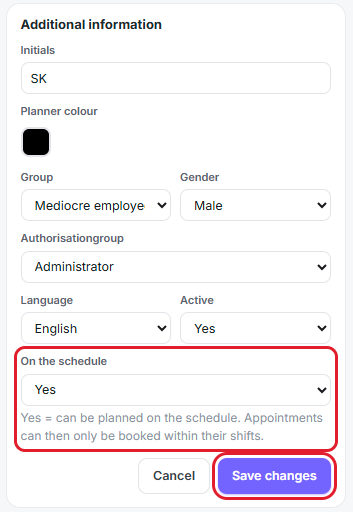
Steht Im Zeitplan bei keinem Mitarbeiter auf Ja, erscheinen alle Ihre Mitarbeiter im Zeitplan. Möchten Sie nur einige davon sehen, setzen Sie Im Zeitplan bei diesen Mitarbeitern auf Ja. Ab dann erscheinen nur noch sie.
- Gehen Sie zu Verwaltung der Mitarbeiter > Mitarbeiter und öffnen Sie den Mitarbeiter.
- Klicken Sie bei Zusätzliche Informationen auf den Stift.
- Setzen Sie Im Zeitplan auf Ja.
- Klicken Sie auf Änderungen speichern.
Die Übersicht
Oben wählen Sie zwischen Tag, Woche und Monat. Mit den Pfeilen wechseln Sie zu einem anderen Zeitraum, mit Heute springen Sie zur aktuellen Woche zurück. Jeder Mitarbeiter hat eine eigene Zeile, rechts steht die Zahl der geplanten Stunden. Mit Liste und Print erhalten Sie den Zeitplan als Liste oder auf Papier.
Einen festen Dienstplan anlegen
- Gehen Sie zu Verwaltung der Mitarbeiter > Zeitplan.
- Klicken Sie auf Feste Dienstpläne und danach auf Neuer fester Dienstplan.
- Wählen Sie bei Mitarbeiter den Mitarbeiter.
- Geben Sie dem Dienstplan einen Namen, zum Beispiel „Empfang“.
- Lassen Sie Wiederholt sich alle auf 1 Woche. Wechseln die Zeiten jede zweite Woche, wählen Sie 2 Wochen. Ein Dienstplan kann bis zu 8 Wochen lang sein.
- Tragen Sie bei Woche 1 beginnt am das Datum ein, ab dem der Dienstplan gilt. Enddatum können Sie leer lassen.
- Klicken Sie bei Tagesplan 1 die Tage an, an denen der Mitarbeiter arbeitet, und geben Sie Beginn und Ende ein.
- Arbeitet der Mitarbeiter an manchen Tagen zu anderen Zeiten, klicken Sie auf + Weiterer Tagesplan und machen Sie dasselbe für diese Tage.
- Klicken Sie auf Speichern.
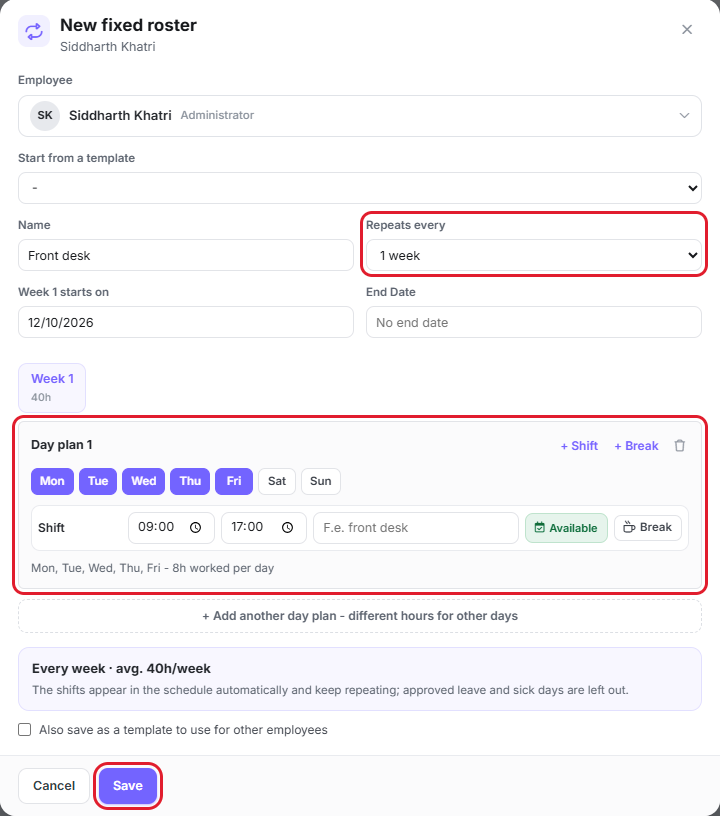
Die Schichten erscheinen danach Woche für Woche im Zeitplan.
Haben mehrere Mitarbeiter dieselben Zeiten, setzen Sie ein Häkchen bei Auch als Vorlage für andere Mitarbeiter speichern. Beim nächsten Mitarbeiter wählen Sie diese Vorlage bei Mit einer Vorlage beginnen und die Zeiten sind bereits ausgefüllt. Einen bestehenden festen Dienstplan ändern Sie über Feste Dienstpläne > Bearbeiten.
Einzelne Schichten hinzufügen
Für Zeiten, die nicht jede Woche wiederkehren, etwa eine Vertretung oder eine arbeitsreiche Phase:
- Gehen Sie zu Verwaltung der Mitarbeiter > Zeitplan.
- Klicken Sie auf Schicht hinzufügen.
- Wählen Sie bei Mitarbeiter den Mitarbeiter und bei Woche ab die Woche der Schicht.
- Klicken Sie die Tage an und geben Sie Beginn und Ende ein.
- Wählen Sie bei Wiederholen Nur diese Woche oder die Anzahl Wochen, in denen die Schicht wiederkehren soll.
- Klicken Sie auf Hinzufügen.
Eine Woche kopieren
Ist eine Woche vollständig geplant, klicken Sie auf Woche kopieren. Sie kopieren die Woche in die nächste Woche oder in mehrere Wochen. Mit Aus der Vorwoche kopieren übernehmen Sie die Planung der vorigen Woche. Schichten, die bereits im Zeitplan stehen, werden nie überschrieben.
Schichten ändern
Klicken Sie auf eine Schicht, um sie zu ändern oder zu löschen, oder ziehen Sie sie auf einen anderen Tag oder zu einem anderen Mitarbeiter. Stammt die Schicht aus einem festen Dienstplan, ändert sich nur dieser Tag und der Rest des Dienstplans bleibt, wie er ist.
Möchten Sie viele Schichten eines Mitarbeiters auf einmal ändern oder löschen, etwa weil sich seine Zeiten ab nächstem Monat ändern, klicken Sie auf Massenbearbeitung. Wählen Sie den Mitarbeiter, den Zeitraum und die Tage und danach, was mit den Schichten geschehen soll.
Mit + Pause fügen Sie einer Schicht eine Pause hinzu. Sie wird von der Arbeitszeit abgezogen.
Termine
Steht Im Zeitplan bei einem Mitarbeiter auf Ja, können Termine bei diesem Mitarbeiter nur innerhalb seiner geplanten Schichten gebucht werden. Planen Sie also zuerst die Schichten, bevor Termine gebucht werden.
Bei jeder Schicht legen Sie mit Verfügbar fest, ob in dieser Zeit Termine gebucht werden dürfen. Schalten Sie es aus, arbeitet der Mitarbeiter trotzdem, aber in dieser Zeit werden keine Termine gebucht.
Urlaub und Krankheit
Genehmigter Urlaub und Krankheitstage werden automatisch übersprungen. An diesen Tagen werden keine Schichten angelegt, weder aus einem festen Dienstplan noch beim Kopieren einer Woche.