
Mit Automatisierungen verschickt die Webplattform selbst eine Nachricht im richtigen Moment: eine Willkommensmail bei der Anmeldung, eine Erinnerung, wenn jemand seit zwei Wochen nicht trainiert hat, einen Geburtstagsgruß. Sie richten es einmal ein, danach läuft es von selbst. Dafür brauchen Sie das Recht Einstellungen. Ohne dieses Recht sehen Sie den Menüpunkt nicht.
Die Übersicht
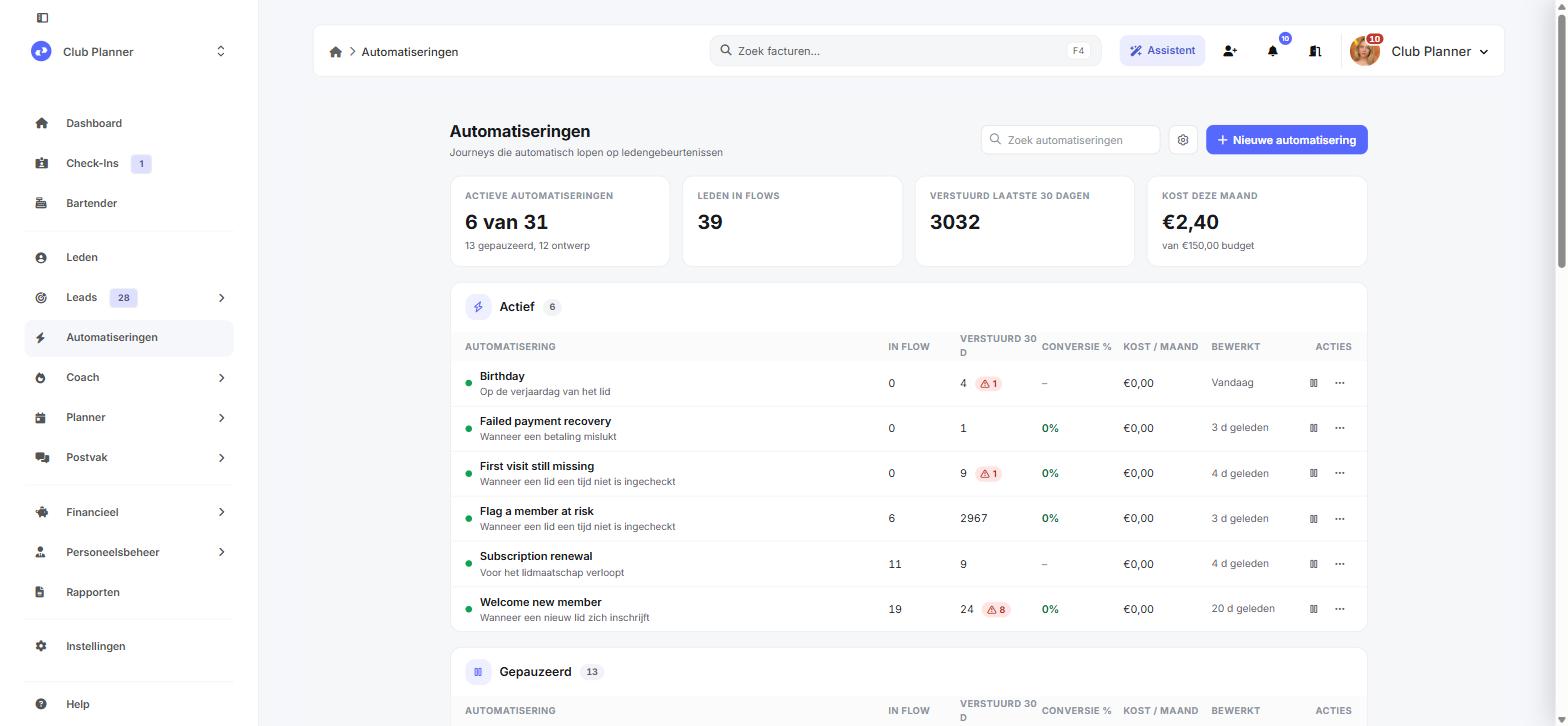
Klicken Sie im linken Menü auf Automatisierungen. Oben sehen Sie, wie viele Automatisierungen aktiv sind, wie viele Mitglieder gerade in einer Journey sind, wie viele Nachrichten in den letzten 30 Tagen rausgingen und was Sie diesen Monat ausgegeben haben. Darunter stehen Ihre Automatisierungen, aufgeteilt in Aktiv und Pausiert.
Eine Automatisierung erstellen
Eine Automatisierung startet mit einem Ereignis, dem Auslöser. Danach folgt eine Reihe von Schritten, zum Beispiel eine E-Mail, fünf Tage warten und eine zweite E-Mail.
1. Wählen Sie eine Vorlage
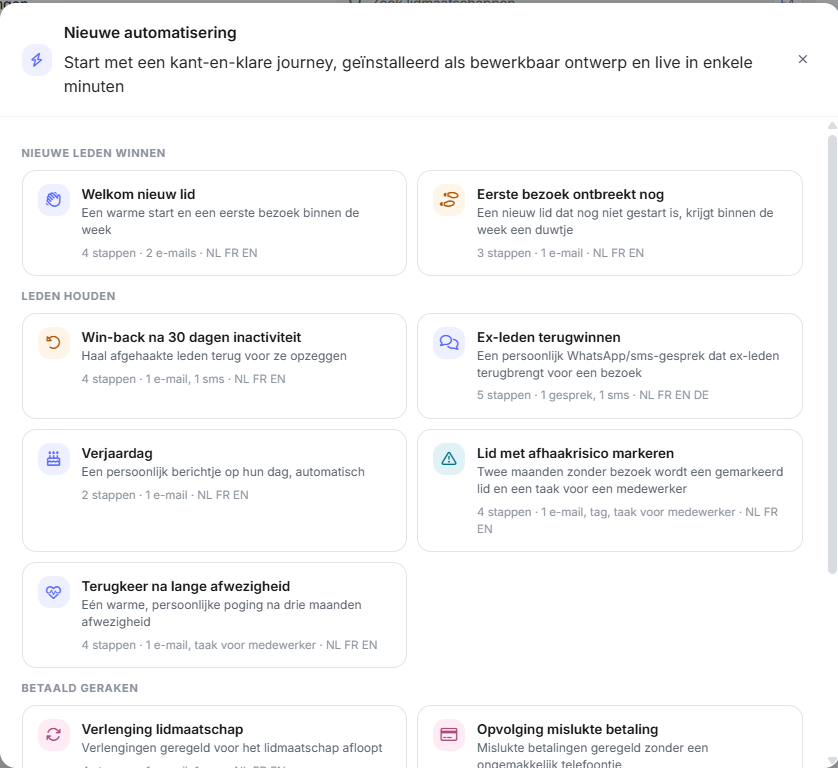
Klicken Sie oben rechts auf Neue Automatisierung und wählen Sie eine Vorlage, die Ihrem Ziel nahekommt, etwa eine Begrüßung neuer Mitglieder oder einen Geburtstagsgruß. Sie können danach alles anpassen.
2. Sehen Sie sich den Ablauf an
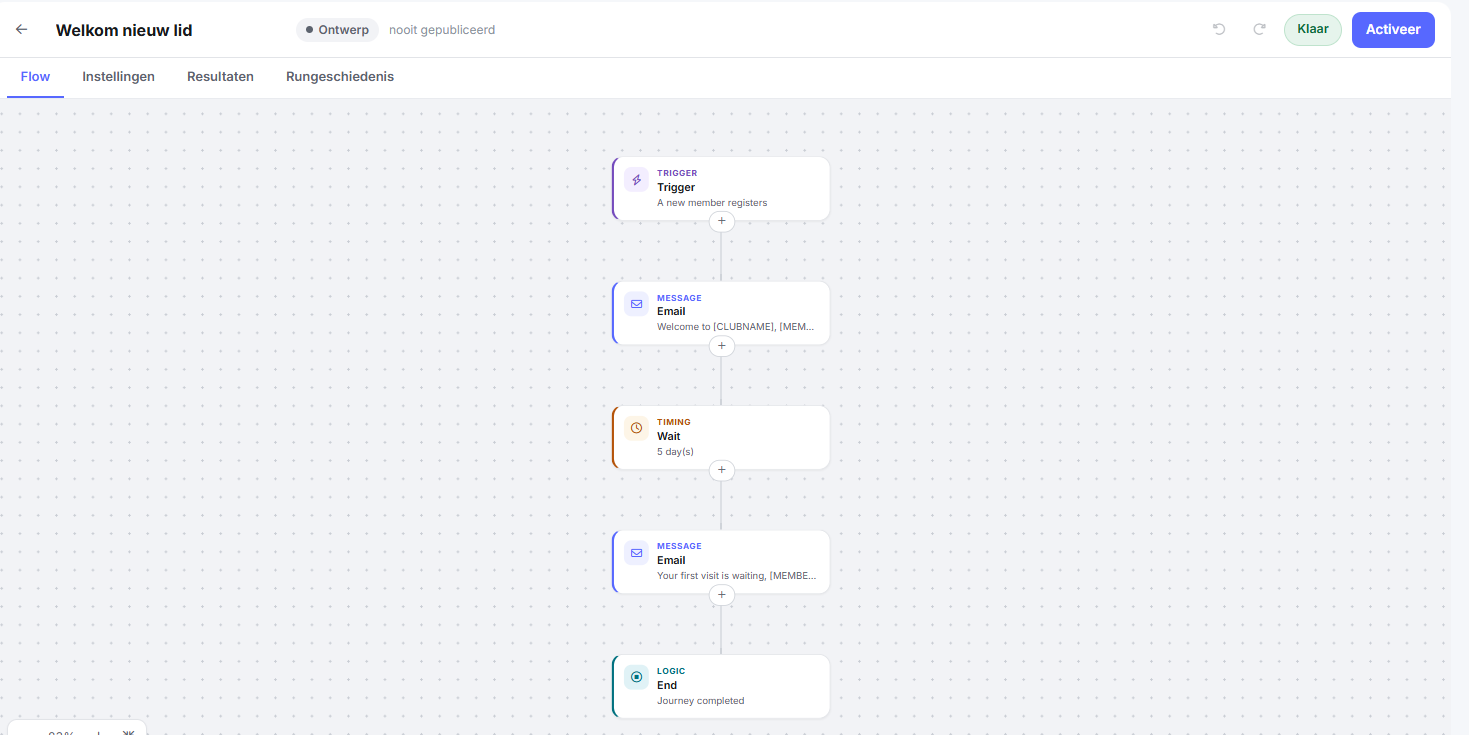
Der Editor öffnet sich auf dem Reiter Ablauf. Sie lesen die Journey von oben nach unten. Mit dem Pluszeichen zwischen zwei Blöcken fügen Sie einen Schritt hinzu, mit einem Klick auf einen Block öffnen Sie ihn. Einen Schritt kopieren Sie mit Duplizieren unten im Bereich, einen Block verschieben Sie einfach per Ziehen. Öffnen Sie eine Automatisierung, die schon aktiv ist, sehen Sie die Live-Version und können nichts ändern. Klicken Sie dann zuerst auf Entwurf bearbeiten.
3. Legen Sie den Auslöser fest
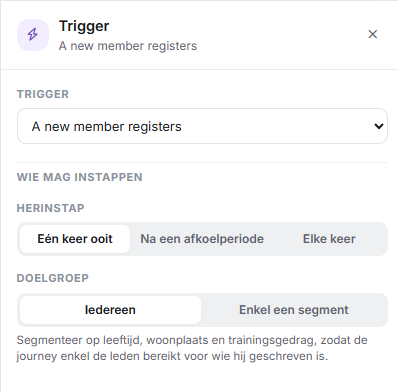
Klicken Sie auf den obersten Block und wählen Sie das Ereignis, das die Journey startet. Manche Auslöser fragen nach einer Zahl, etwa der Anzahl Tage ohne Check-in. Bei Wenn eine Mitgliedschaft gekauft oder verlängert wird können Sie den Auslöser auf bestimmte Produkte beschränken. Kreuzen Sie nichts an, zählt jeder Kauf.
Startet die Journey bei einer Reservierung, wählen Sie an derselben Stelle, für welche Kalender, Aktivitätstypen oder Aktivitäten sie gilt. Kreuzen Sie nichts an, zählt jede Buchung des Clubs.
Unter Wer darf einsteigen wählen Sie alle Mitglieder oder eine Auswahl, zum Beispiel nach Alter, Wohnort oder Art der Mitgliedschaft.
Unter Wiedereinstieg legen Sie fest, ob ein Mitglied die Journey Einmal überhaupt durchläuft, erneut Nach einer Abkühlphase oder Jedes Mal. Wenn jemand meint, eine Automatisierung funktioniere nicht, liegt es oft an dieser Einstellung.
4. Schreiben Sie die Nachrichten
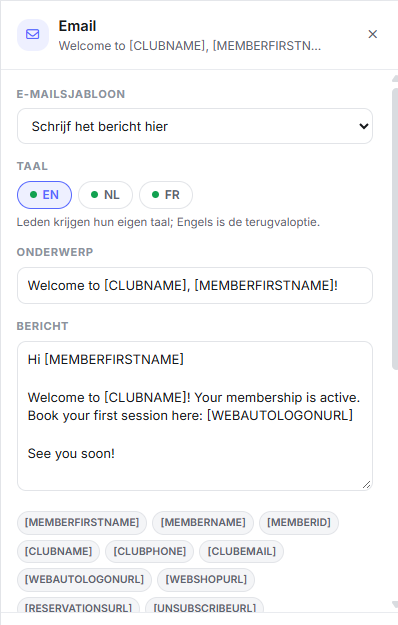
Klicken Sie auf einen Nachrichtenblock. Oben wählen Sie den Kanal: E-Mail, SMS oder Push. Wechseln Sie den Kanal, bleibt Ihr Text erhalten. Felder wie [MEMBERNAME] und [CLUBNAME] füllen den Namen des Mitglieds und des Clubs automatisch aus.
Unten wählen Sie die Nachrichtenkategorie. Wählen Sie Transaktional für Bestätigungen und Rechnungen: Diese gehen immer raus. Service · operativ ist für Geburtstage, Erinnerungen und Ablaufdaten. Eine Nachricht der Kategorie Kommerziell, etwa eine Aktion, erreicht nur Mitglieder, die den Newsletter abonniert haben. Das ist gesetzlich vorgeschrieben.
Wählen Sie SMS oder WhatsApp, obwohl Ihr Club dafür noch keine Verbindung hat, warnt Sie der Bildschirm. Dieser Schritt wird dann für jedes Mitglied übersprungen, bis die Verbindung steht.
5. Legen Sie Ziel und Ausstieg fest
Öffnen Sie den Reiter Einstellungen und geben Sie Ihrer Automatisierung einen Namen. Unter Ziel wählen Sie, was Sie erreichen wollen, zum Beispiel dass das Mitglied eincheckt. So sehen Sie später, ob die Automatisierung wirkt. Unter Ausstiegsbedingungen legen Sie fest, wann die Journey endet. Checkt ein Mitglied schon nach der ersten E-Mail ein, muss die zweite nicht mehr rausgehen.
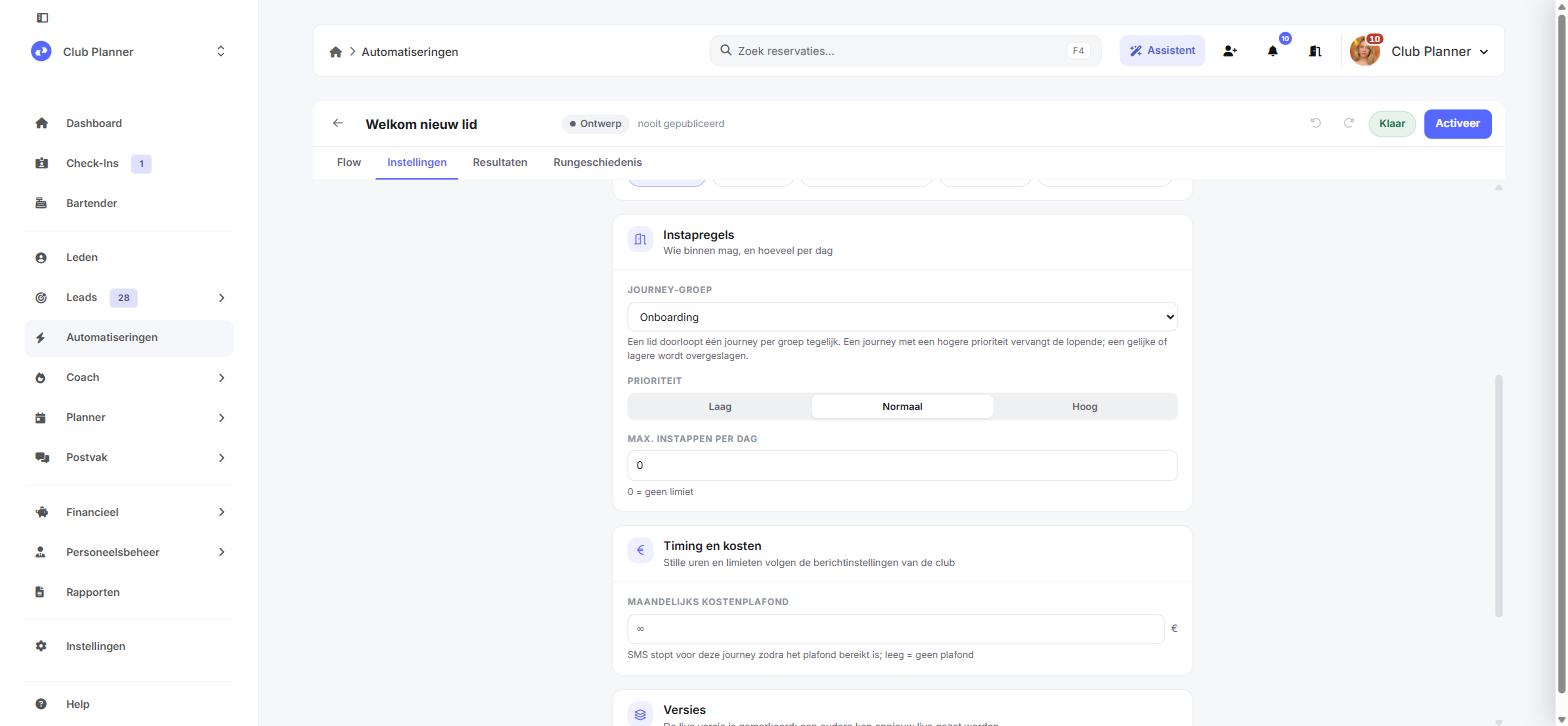
Unter Einstiegsregeln ordnen Sie die Automatisierung einer Journey-Gruppe zu. Ein Mitglied ist pro Gruppe nur in einer Journey gleichzeitig, damit es nicht am selben Tag eine Willkommensmail und eine Aktion bekommt. Unter Priorität wählen Sie Niedrig, Normal oder Hoch. Startet für ein Mitglied eine Journey mit höherer Priorität, ersetzt sie die laufende Journey derselben Gruppe. Bei gleicher oder niedrigerer Priorität steigt das Mitglied nicht ein.
6. Aktivieren Sie
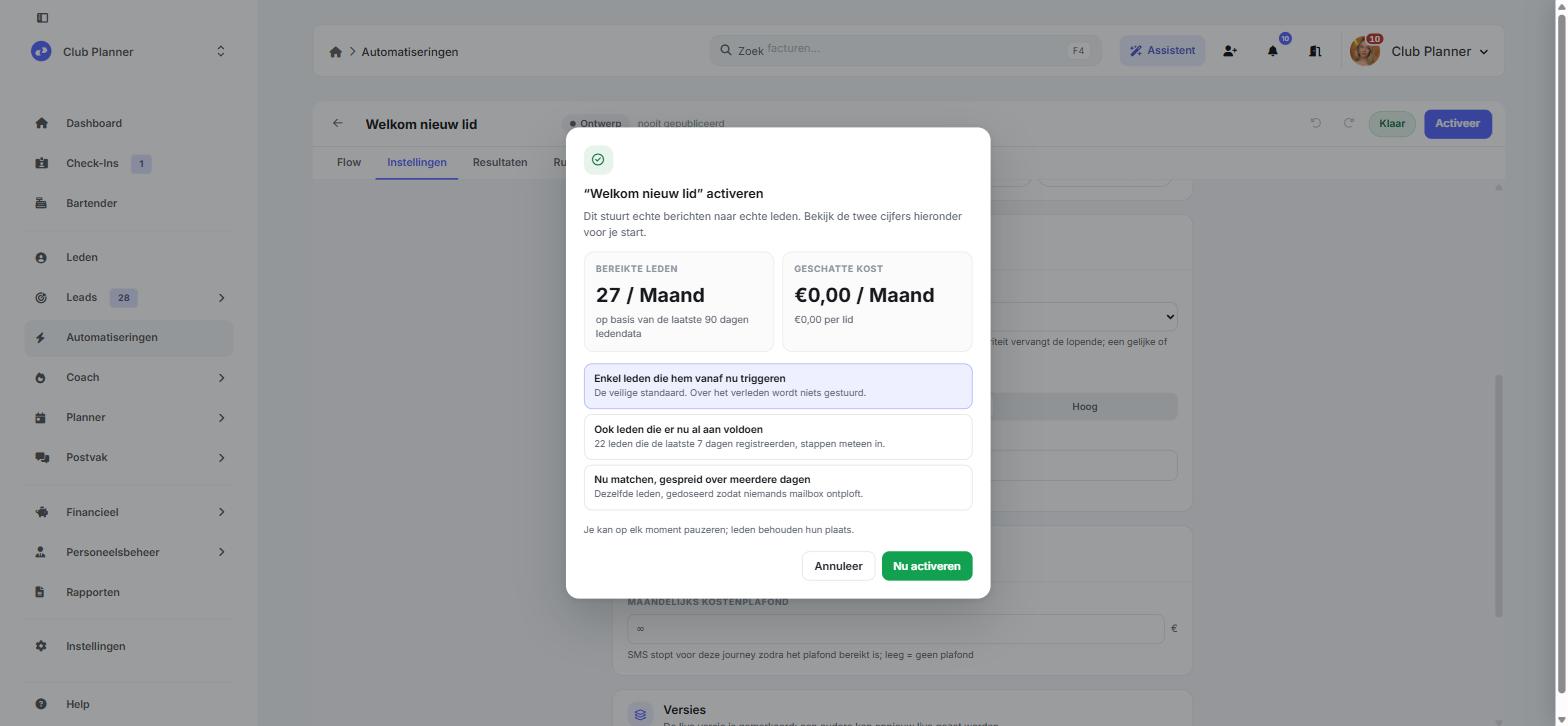
Klicken Sie oben rechts auf Aktivieren. Sie sehen, wie viele Mitglieder Sie erreichen und was es ungefähr pro Monat kostet. Dann wählen Sie, was mit Mitgliedern passiert, die die Bedingung schon erfüllen.
Mit Nur Mitglieder, die ihn ab jetzt auslösen bekommt niemand eine Nachricht über die Vergangenheit. Beginnen Sie damit. Mit Auch Mitglieder, die jetzt schon passen steigen all diese Mitglieder sofort ein, bei einer großen Gruppe gehen also viele Nachrichten auf einmal raus. Jetzt abgleichen, verteilt über mehrere Tage macht dasselbe, verteilt auf einige Tage.
Möchten Sie die Journey zuerst selbst sehen, legen Sie ein Testmitglied mit Ihrer eigenen E-Mail-Adresse und Handynummer an. Schauen Sie nach ein paar Tagen im Laufverlauf nach, ob alles wie erwartet läuft. Mit Pausieren halten Sie neue Mitglieder zurück. Wer schon in der Journey ist, läuft weiter.
Nachrichten rund um eine Buchung
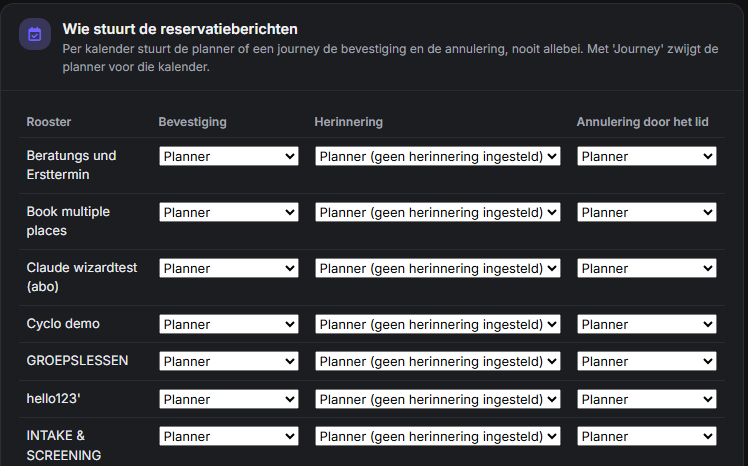
Club Planner verschickt bei einer Buchung bereits von selbst eine Bestätigung, eine Erinnerung und eine Nachricht bei Stornierung. Sie entscheiden pro Kalender, wer das übernimmt: der Planner oder eine Automatisierung.
Gehen Sie zu Automatisierungen und klicken Sie oben rechts auf das Zahnrad. Ganz unten steht Wer verschickt die Buchungsnachrichten, mit pro Kalender einer Wahl für die Bestätigung, die Erinnerung und die Stornierung durch das Mitglied. Stellen Sie einen Kalender auf Journey, schweigt der Planner für diesen Kalender und nur Ihre eigene Journey geht noch raus. So bekommt ein Mitglied genau eine Nachricht pro Moment.
Möchten Sie nur einen anderen Text oder eine SMS statt einer E-Mail, brauchen Sie keine Automatisierung. In den Einstellungen des Kalenders wählen Sie pro Kalender den Kanal, die Vorlage und wie viele Stunden vorher die Erinnerung rausgeht.
Warten bis kurz vor dem Kurs
In einer Journey, die bei einer Buchung startet, kann der Schritt Warten bis ab dem Beginn oder dem Ende der Buchung rechnen, mit einer Verschiebung in Stunden. Stellen Sie drei Stunden vor dem Beginn ein, geht die Nachricht an jenem Morgen raus statt an einem festen Tag vorher.
Wurde die Buchung erst nach diesem Moment gemacht, überspringt die Journey diesen Schritt. Das Mitglied hat gerade seine Bestätigung bekommen und braucht keine Erinnerung mehr.
Felder zur Buchung
In einer Nachricht einer solchen Journey verwenden Sie diese Feldcodes:
[RESERVATIONACTIVITY]: die Aktivität[RESERVATIONDATE]+[RESERVATIONTIME]: der Tag und die Startzeit[RESERVATIONENDTIME]: die Endzeit[RESERVATIONLOCATION],[RESERVATIONROOM],[RESERVATIONCALENDAR]: der Ort, der Raum und der Kalender[RESERVATIONSTAFF]: der Trainer[RESERVATIONCANCELDEADLINE]: bis wann das Mitglied kostenlos stornieren kann[RESERVATIONPRICE]: der Preis
Etwas verschenken
Unter Aktion in der Schrittauswahl finden Sie Schritte, die dem Mitglied etwas geben: Aktionscode vergeben, Gutschein vergeben, Abo, Zehnerkarte oder Kosten hinzufügen und Workout zuweisen.
Bei einem Produkt ist Kostenlos für das Mitglied standardmäßig eingeschaltet. Schalten Sie es aus, erscheint es als offener Betrag auf der Karteikarte des Mitglieds. Verschenken Sie ein Abo mit periodischer Zahlung, ist nur die erste Periode kostenlos. Danach läuft das Abo normal weiter.
Setzen Sie nach der Zuweisung einen Nachrichtenschritt, damit das Mitglied weiß, was es bekommen hat. Der Bereich des Zuweisungsschritts zeigt, welche Felder Sie in dieser Nachricht verwenden können, etwa [AUTOMATIONCODE] oder [AUTOMATIONVOUCHERCODE]. Vergessen Sie diese Nachricht, warnt der Bildschirm mit „Niemand informiert das Mitglied“.
Beim Aktivieren sehen Sie, was die Journey pro Mitglied verschenkt. Lassen Sie auch Mitglieder einsteigen, die schon passen, schauen Sie sich die Summe genau an. Ein Gutschein über 10 Euro für 1.000 Mitglieder ergibt zusammen 10.000 Euro.
Die Nachrichteneinstellungen Ihres Clubs
Klicken Sie auf der Übersichtsseite oben rechts auf das Zahnrad, um die Nachrichteneinstellungen zu öffnen. Sie gelten für alle Automatisierungen zusammen.
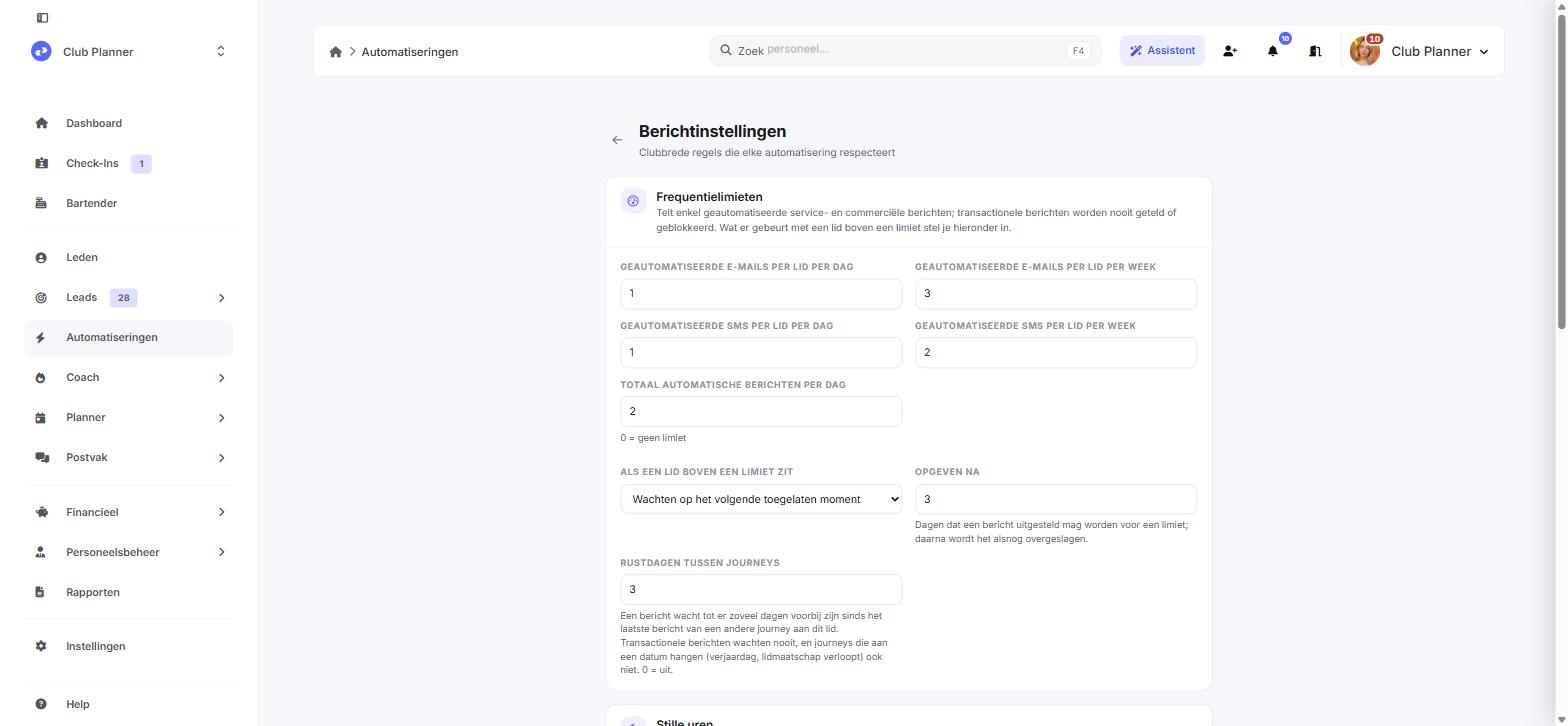
Unter Frequenzlimits legen Sie fest, wie viele automatische E-Mails und SMS ein Mitglied pro Tag und pro Woche bekommen darf. Transaktionale Nachrichten zählen nicht mit. Unter Wenn ein Mitglied über einem Limit liegt wählen Sie, ob die Nachricht wartet oder übersprungen wird. Ruhetage zwischen Journeys ist die Mindestzahl an Tagen zwischen Nachrichten aus verschiedenen Automatisierungen. Während der Ruhezeiten, standardmäßig von 21:00 bis 08:00, geht nichts raus.
SMS und WhatsApp werden pro Nachricht berechnet, E-Mail und Push nicht. Unter Monatliches Nachrichtenbudget setzen Sie dafür eine Obergrenze. Schalten Sie Bezahlte Nachrichten stoppen, wenn das Limit erreicht ist ein, wenn diese Grenze wirklich gelten soll. Die E-Mail-Vorlage bestimmt das Design Ihrer automatischen E-Mails.
Hat es funktioniert?
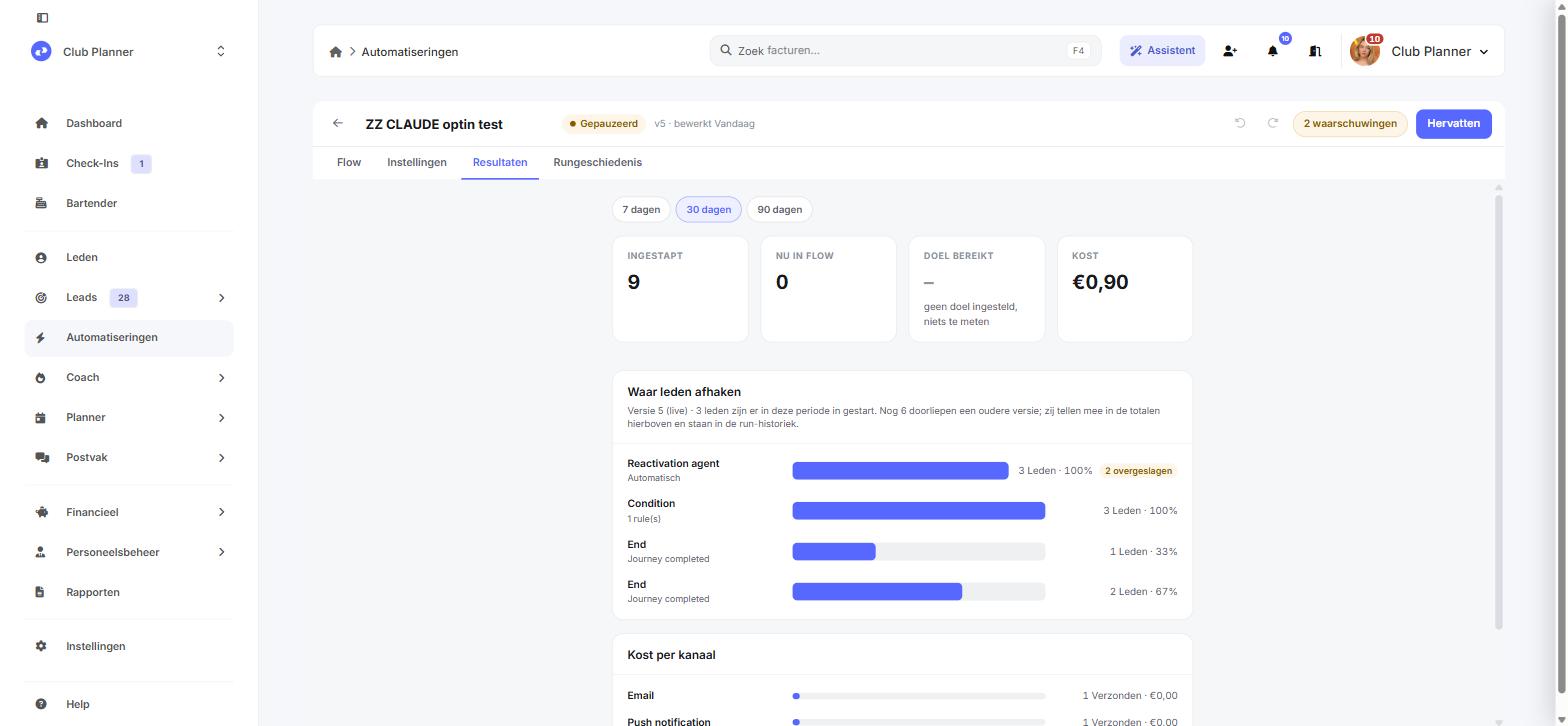
Der Reiter Ergebnisse zeigt, wie viele Mitglieder eingestiegen sind, wie viele noch in der Journey sind, wie viele das Ziel erreicht haben und was es gekostet hat. Pro Schritt sehen Sie, wo Mitglieder abspringen.
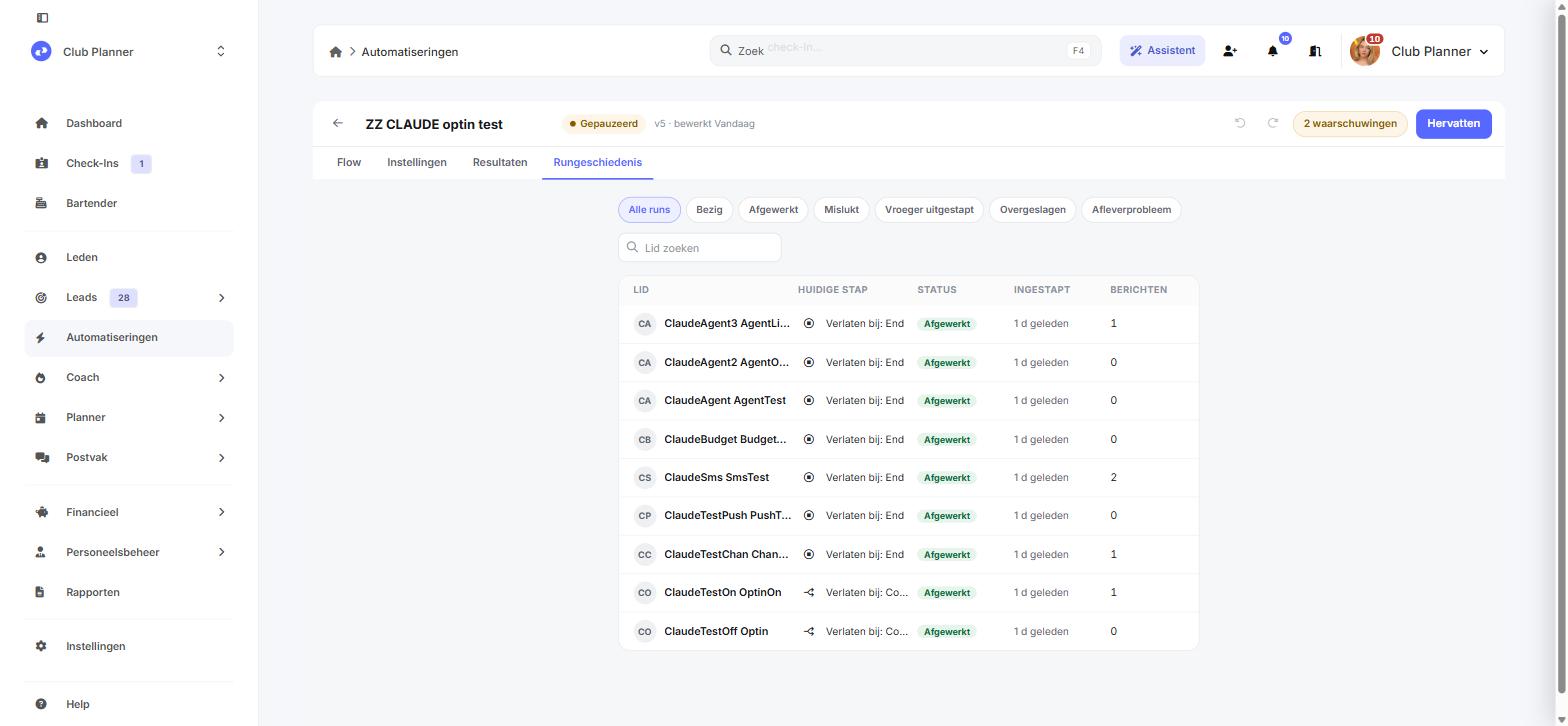
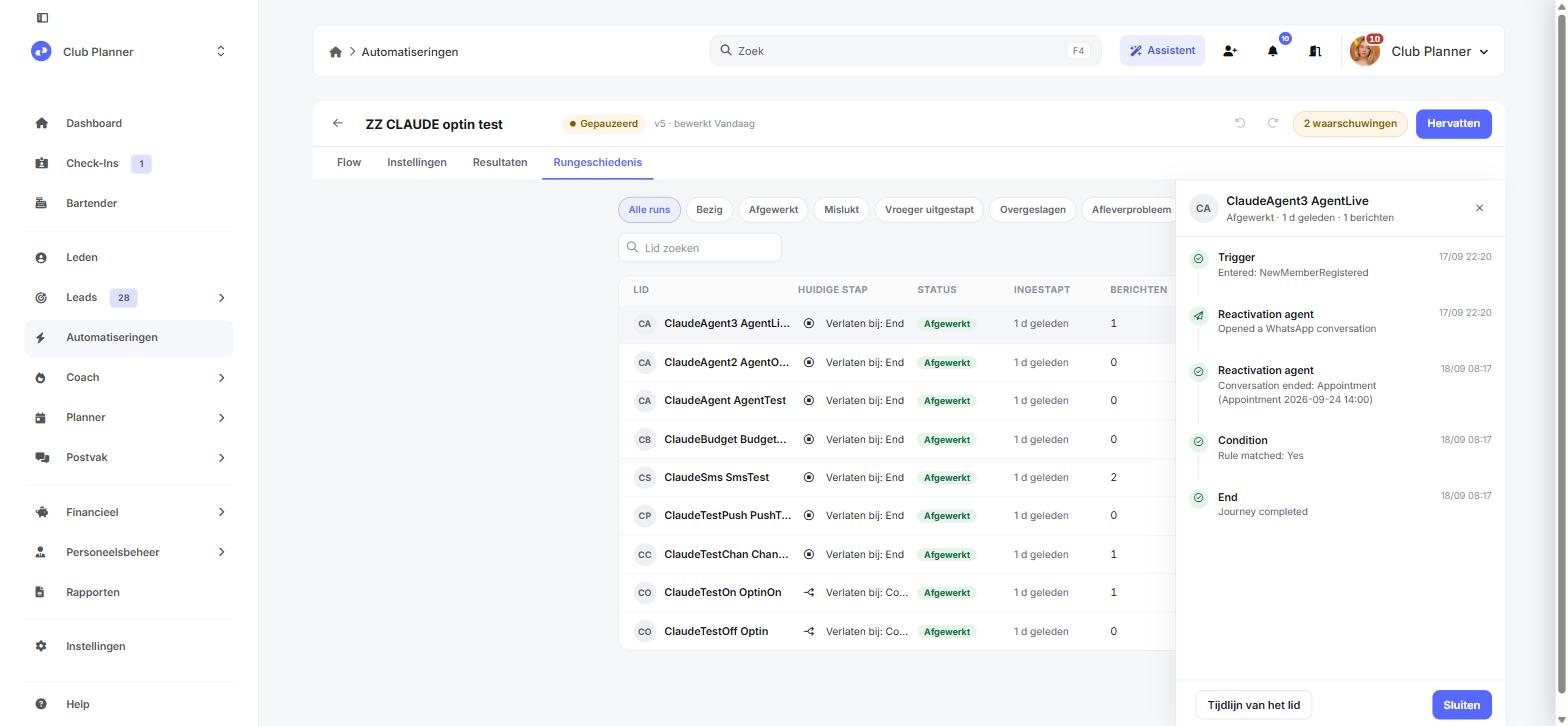
Der Reiter Laufverlauf zeigt eine Zeile pro Mitglied. Sie können nach Namen suchen und filtern, etwa nach Erledigt oder Übersprungen. Klicken Sie auf ein Mitglied, um die Zeitleiste zu sehen: welcher Schritt wann passiert ist und mit welchem Ergebnis.
Auf der Suche nach Ideen? In 30 Automatisierungen zur Inspiration finden Sie dreißig fertige Journeys, jeweils mit Auslöser und Schritten.
Ausprobieren, bevor Sie aktivieren
Klicken Sie im Editor auf Test. Der Dry Run spielt die letzten dreißig Tage erneut durch Ihre Journey und zeigt, wer eingestiegen wäre und wer nicht, mit der Begründung. So kennen Sie die Reichweite, bevor eine einzige Nachricht rausgeht.
Häufige Fragen
Ein Mitglied hat nichts bekommen. Was nun?
Suchen Sie das Mitglied im Laufverlauf. Steht es nicht dort, ist es nie eingestiegen. Prüfen Sie dann, ob die Automatisierung aktiv ist, ob das Mitglied unter Wer darf einsteigen fällt und ob der Wiedereinstieg es zulässt. Steht das Mitglied dort, zeigt die Zeitleiste, was bei jedem Schritt passiert ist.
Warum steht bei einem Schritt „Übersprungen“?
Meistens war die Nachricht kommerziell und das Mitglied hat den Newsletter nicht abonniert, das Monatsbudget war aufgebraucht, oder das Mitglied lag über einem Frequenzlimit. Die Zeitleiste nennt den Grund.
Ich habe gerade etwas verkauft und nichts passiert.
Es kann bis zu einer Minute dauern, bis das Mitglied im Laufverlauf erscheint. Laden Sie die Seite neu.
Ein Mitglied hat zwei Nachrichten zur selben Buchung bekommen.
Dann verschickt der Planner für diesen Kalender noch immer seine eigene Nachricht, neben Ihrer Journey. Stellen Sie diesen Kalender unter Wer verschickt die Buchungsnachrichten auf Journey, dann bleibt eine übrig. Der Editor warnt Sie auch, sobald eine Journey und der Planner denselben Moment abdecken würden.
Kommen Sie nicht weiter? Wenden Sie sich an den Support und nennen Sie den Namen der Automatisierung und die Mitgliedsnummer.