
Was ist eGym?
eGym liefert intelligente Kraftgeräte. Das Gerät erkennt Ihr Mitglied über eine Karte oder ein Armband und stellt danach Sitz, Gewicht und Bewegungsumfang selbst ein.
Unten lesen Sie, wie Sie Ihre Club Planner-Mitglieder mit eGym verbinden, damit Sie dieselben Personen nicht zweimal erfassen müssen.
Was die Verbindung tut
- Ihre Mitglieder werden automatisch in eGym angelegt, mit Name, Geburtsdatum, Kontaktdaten, Mitgliedsnummer, Abonnement und Foto.
- Ein Check-in in Club Planner erscheint innerhalb weniger Minuten in eGym.
- Ihre eigene Mitgliedskarte kann an den Geräten funktionieren, damit Ihre Mitglieder keine zweite Karte brauchen (optional).
- Der Zugang zu den Geräten folgt dem Abonnement (optional). Endet dieses Abonnement, endet auch der Zugang.
Mitglieder ohne gültige E-Mail-Adresse werden übersprungen.
Bevor Sie beginnen
Sie brauchen einen laufenden eGym-Vertrag und einen API-Schlüssel. Diesen Schlüssel erhalten Sie von Ihrem Ansprechpartner bei eGym, Club Planner kann keinen erstellen.
Schritt 1: die Verbindung einschalten
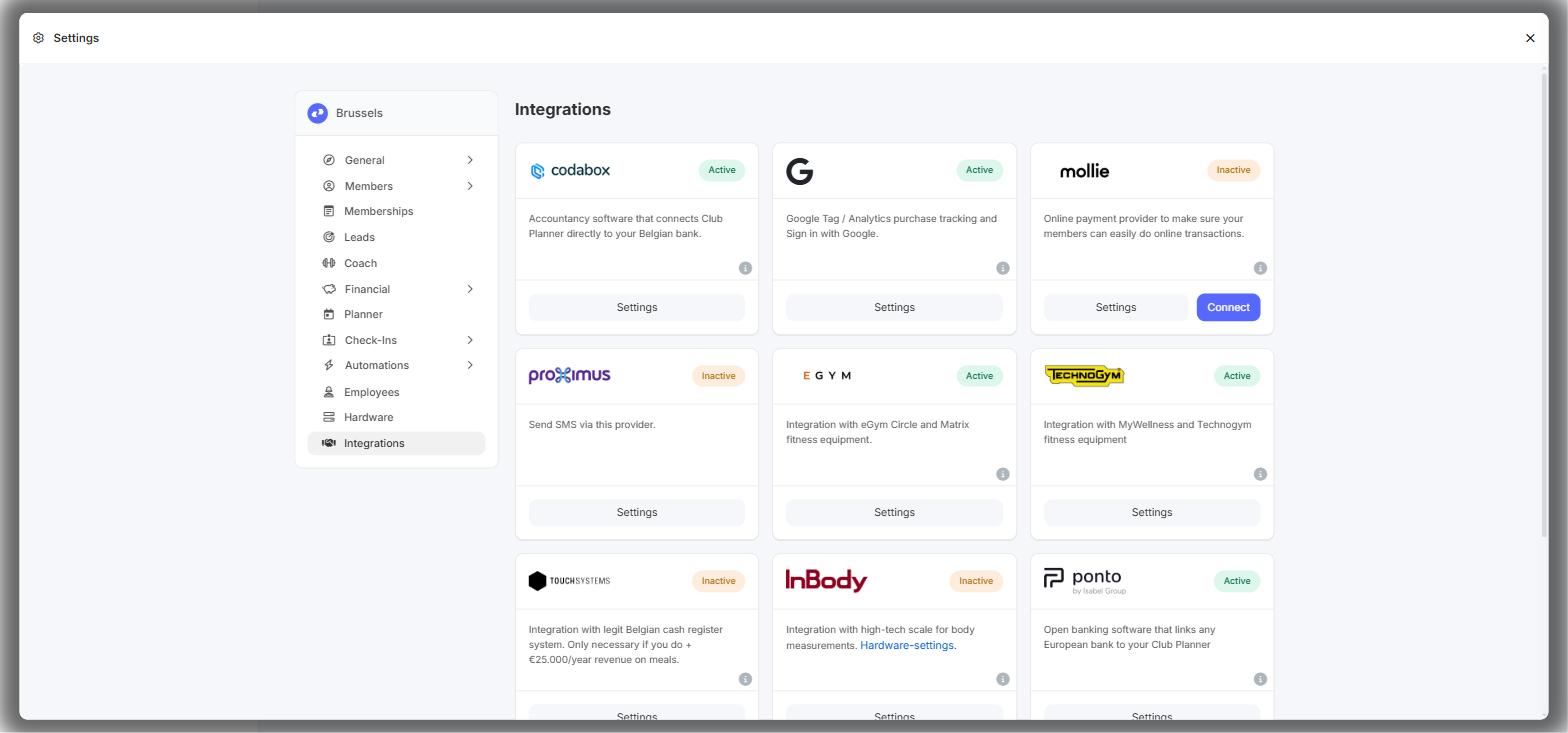
- Gehen Sie zu Einstellungen > Integrationen.
- Klicken Sie bei der Kachel EGYM auf Einstellungen.
- Stellen Sie den Schalter oben rechts auf Aktiv.
- Fügen Sie den Schlüssel von eGym bei API-Key ein.
- Schalten Sie RFID an EGYM senden ein, wenn Ihre eigenen Mitgliedskarten an den eGym-Geräten funktionieren sollen.
- Schalten Sie Machine admission ein, wenn der Zugang vom Abonnement abhängen soll.
- Klicken Sie oben rechts auf Speichern.
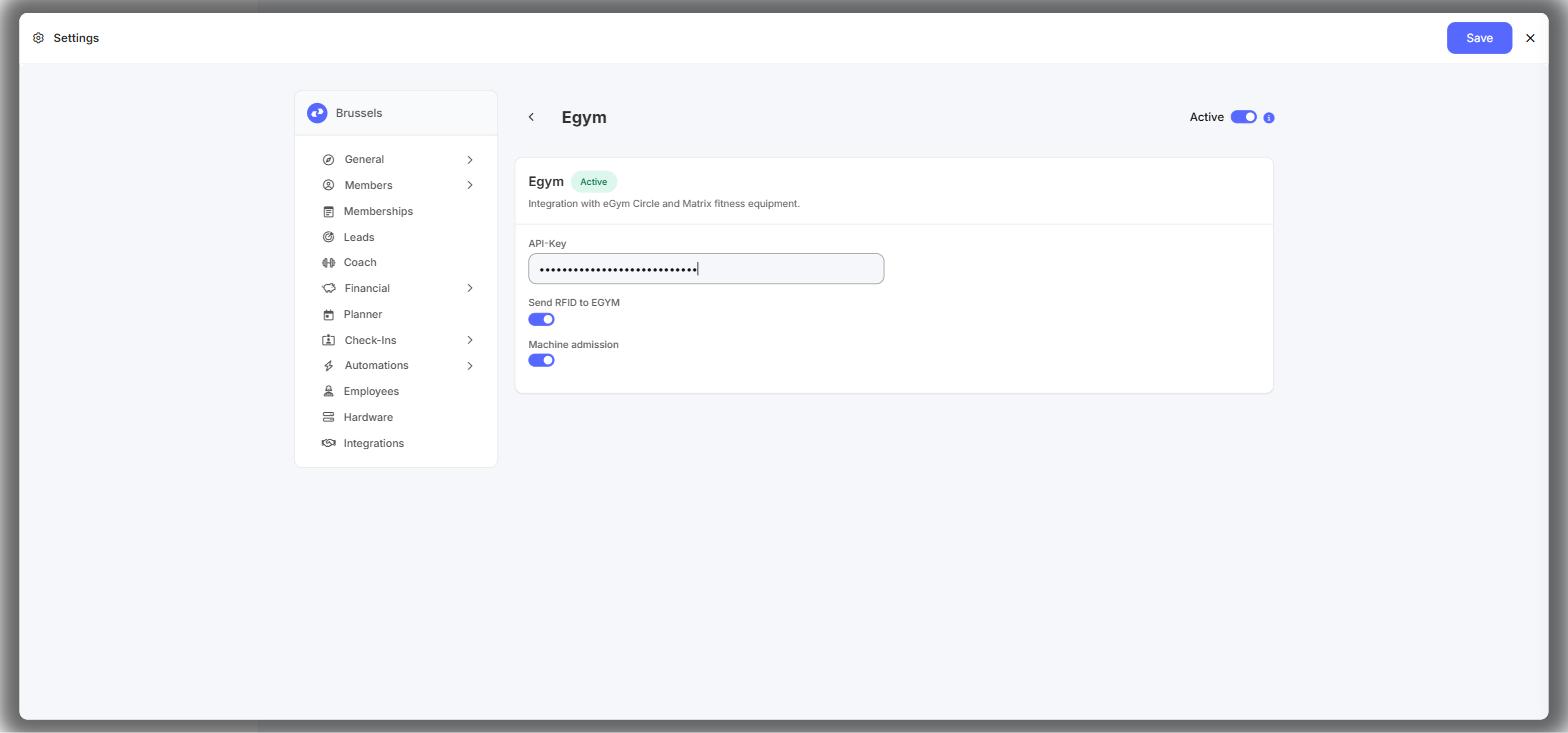
Die Verbindung ist jetzt aktiv. Neue Mitglieder und ihre Check-ins werden von selbst übertragen.
Schritt 2: festlegen, welche Abonnements Geräte freigeben
Das ist nur nötig, wenn Sie Machine admission eingeschaltet haben.
- Gehen Sie zu Einstellungen > Mitgliedschaften und öffnen Sie eine Mitgliedschaft über das Stiftsymbol.
- Scrollen Sie zu Integrationen und schalten Sie Egym ein.
- Häkchen Sie unter Select Products die eGym-Produkte an, die dieses Abonnement nutzen darf, zum Beispiel Machine Admission oder EGYM+. Mehrere sind möglich.
- Klicken Sie auf Speichern und wiederholen Sie dies für jedes Abonnement, das Zugang geben soll.
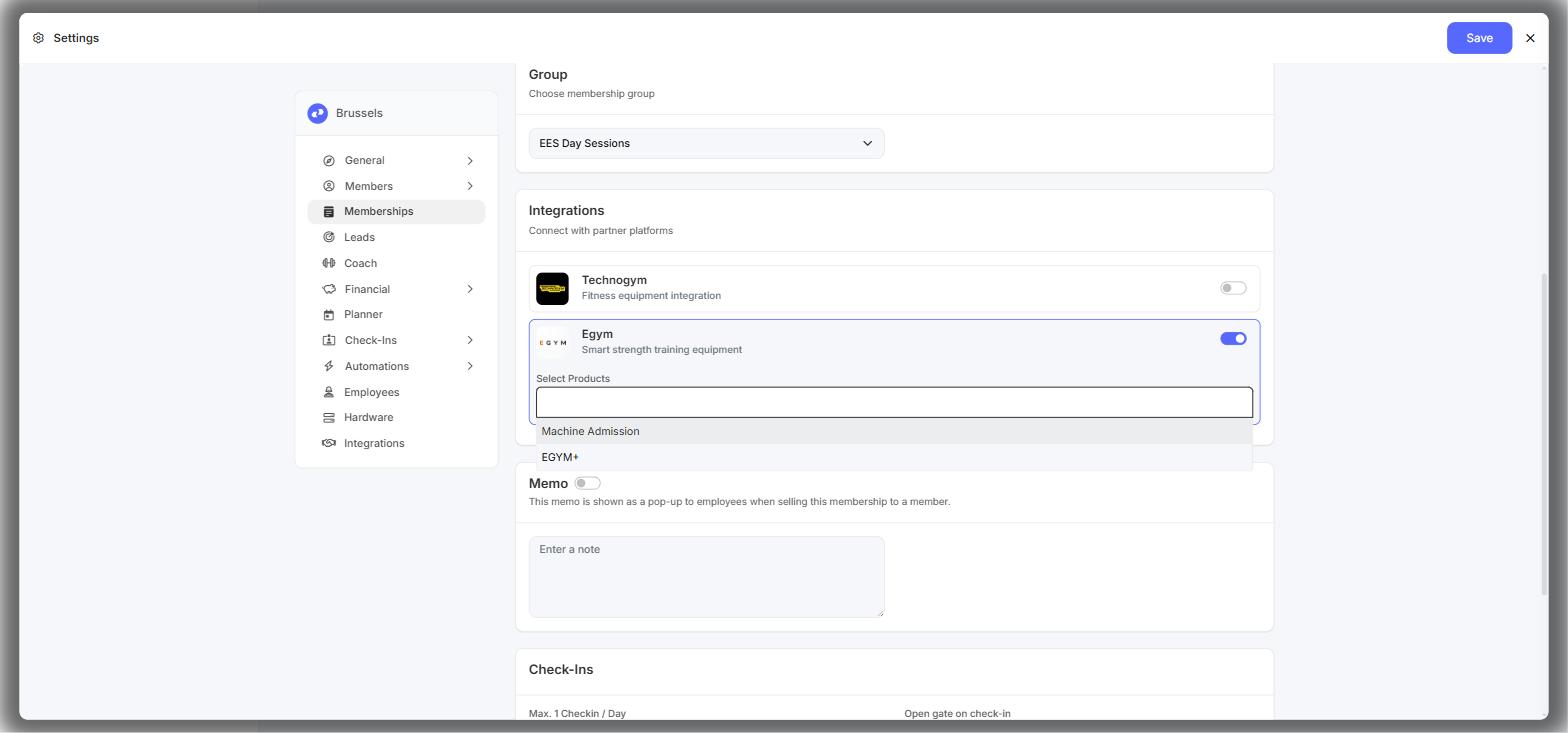
Diese Produktliste kommt in dem Moment direkt von eGym und hängt von Ihrem Vertrag ab. Bleibt die Liste leer, fehlt Ihr API-Schlüssel oder er ist falsch. Fehlt ein Produkt in der Liste, fragen Sie bei eGym nach.
Ein Mitglied an eGym senden
eGym kann nur einem Mitglied etwas zuweisen, das es bereits kennt. Bei einem neuen Mitglied passiert das von selbst beim ersten Check-in: das Mitglied wird angelegt, zusammen mit den Produkten seines Abonnements.
Wenn Sie nicht warten möchten oder sich etwas geändert hat, übertragen Sie das Mitglied selbst:
- Ein Mitglied: Öffnen Sie die Kundenkarte, klicken Sie oben rechts auf ... (Aktionen) und wählen Sie An eGym senden.
- Mehrere Mitglieder gleichzeitig: Gehen Sie zu Mitglieder, häkchen Sie sie in der Liste an, klicken Sie über der Liste auf ... (Weitere Aktionen) und wählen Sie An eGym senden.
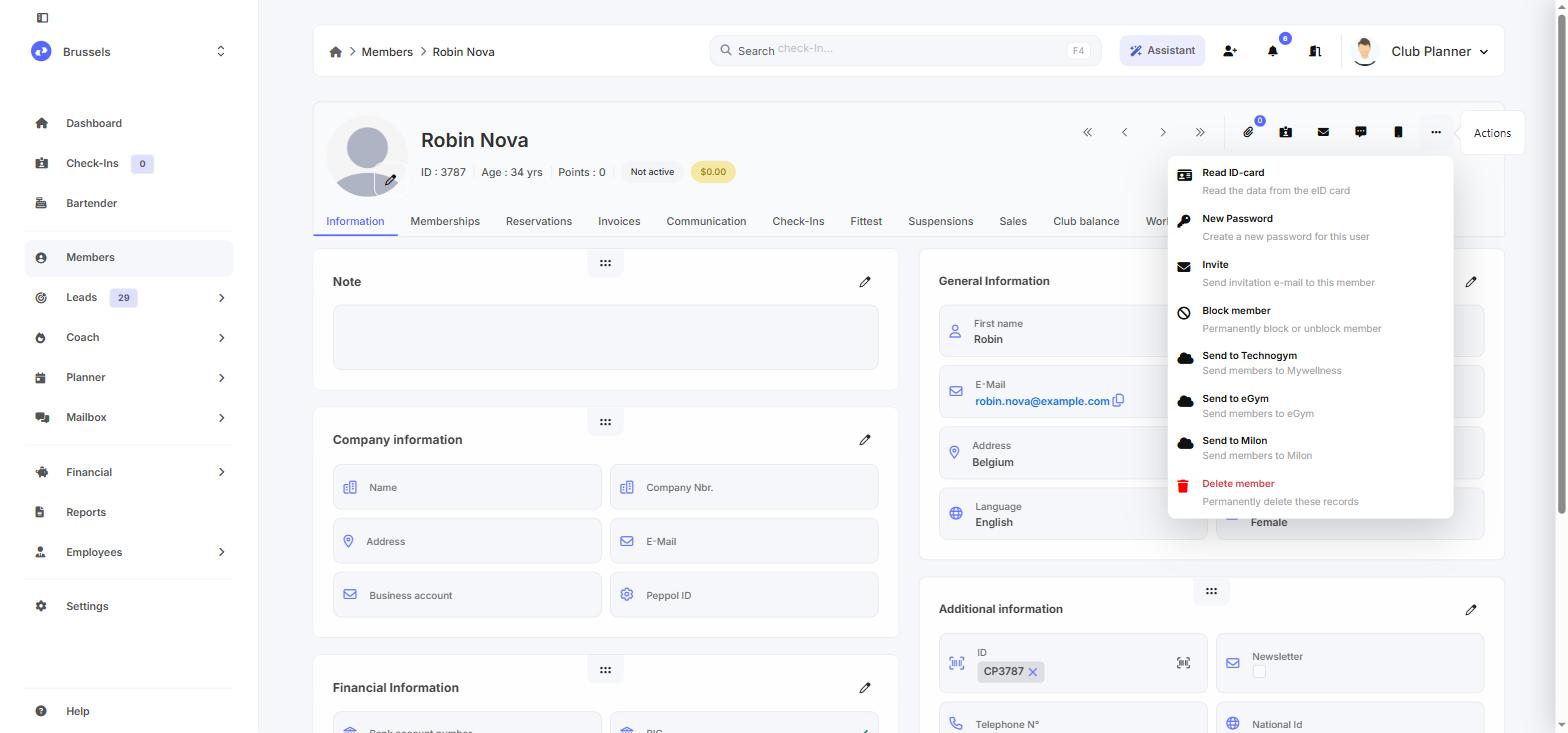
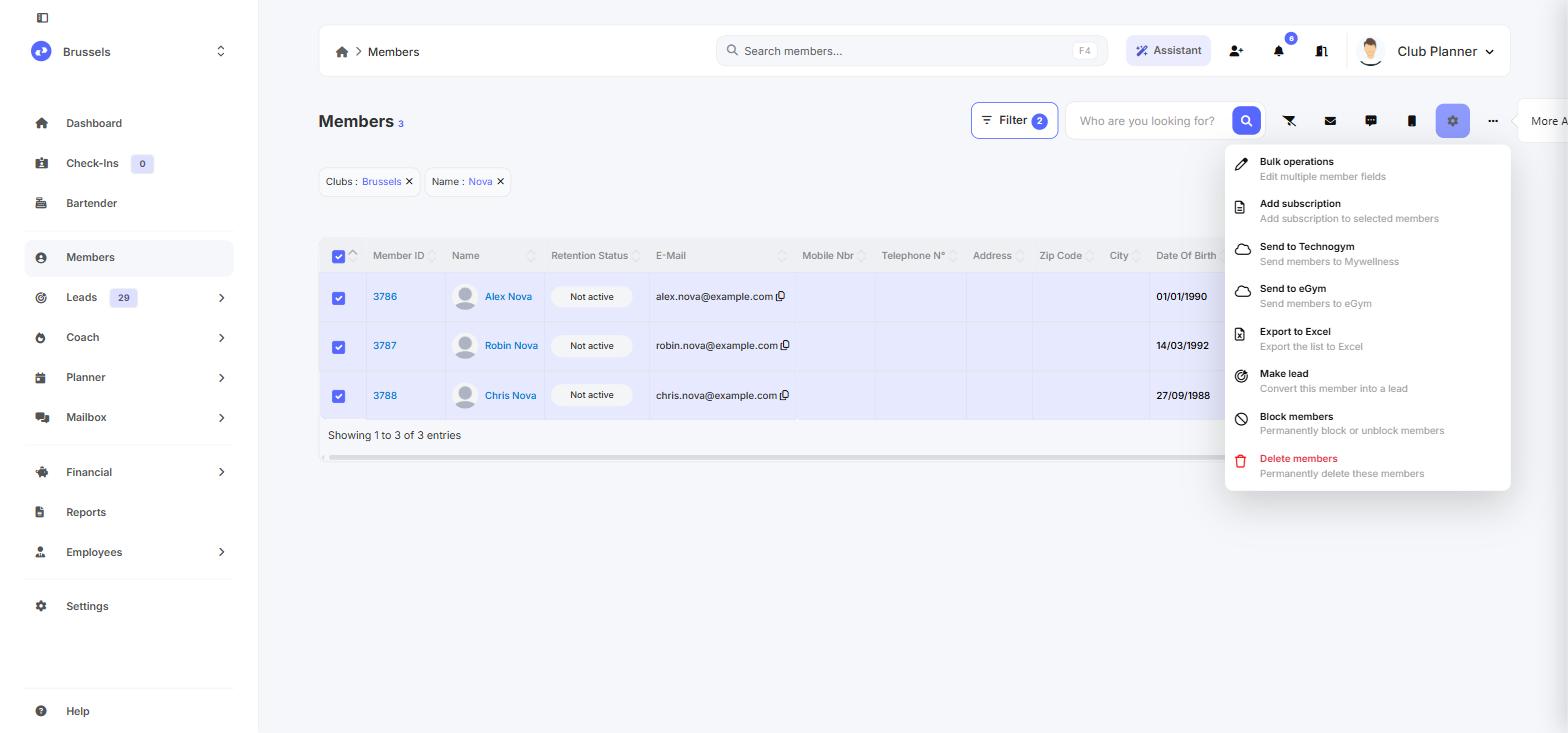
Hat es geklappt, erscheint neben dem Namen des Mitglieds ein grünes EGym-Label und der Menüpunkt wird zu E-Gym trennen.
Achtung: Bei einem verbundenen Mitglied werden die Check-ins weiterhin automatisch übertragen, die Daten des Mitglieds selbst jedoch nicht. Wenn Sie einen Namen, eine E-Mail-Adresse, ein Abonnement oder eine Mitgliedskarte ändern, verwenden Sie erneut An eGym senden. Das ist meistens der Grund, warum eine Änderung nicht an den Geräten ankommt.
Erhalten Sie eine Warnung mit einer Liste von Namen, dann haben diese Mitglieder keine gültige E-Mail-Adresse. Tragen Sie eine ein und versuchen Sie es erneut. Beginnt die Meldung mit eGym [...], kommt sie von eGym selbst. Leiten Sie sie an support@clubplanner.be weiter, dann sehen wir sie uns gemeinsam mit Ihnen an.
Mitgliedskarten an den Geräten (RFID)
Ist RFID an EGYM senden eingeschaltet, wird die Mitgliedskarte jedes Mal mitgeschickt, wenn dieses Mitglied an eGym gesendet wird, automatisch beim ersten Check-in oder manuell mit An eGym senden.
Die Kartennummer muss allerdings eine gültige Mifare-Nummer sein: 8 oder 14 Zeichen, nur die Ziffern 0-9 und die Buchstaben A-F. Karten aus einem anderen System oder von Hand eingetippte Nummern werden von eGym nicht akzeptiert und einfach übersprungen.
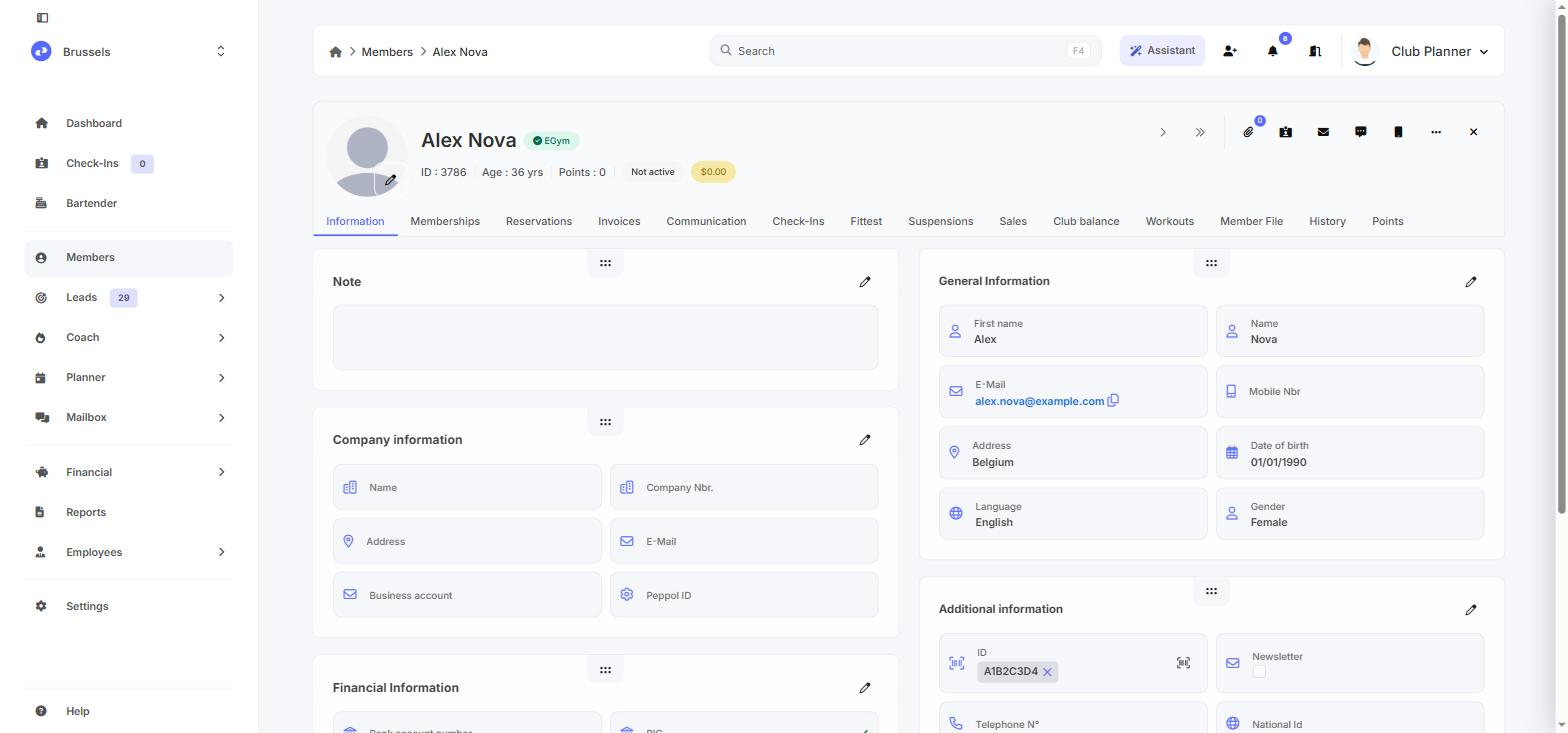
Geben Sie einem Mitglied eine neue Karte, übertragen Sie es danach erneut. Sonst suchen die Geräte weiter nach der alten Karte.
Gerätezugang geben oder entziehen
Den Zugang regeln Sie am Abonnement, nicht pro Mitglied. Bei jedem Check-in und jedes Mal, wenn Sie An eGym senden verwenden, vergleicht Club Planner, was das Mitglied haben sollte, mit dem, was eGym hat. Was fehlt, kommt dazu, was nicht mehr dazugehört, wird beendet.
Möchten Sie den Zugang für alle auf einem Abonnement entziehen, öffnen Sie die Mitgliedschaft, entfernen Sie das Häkchen beim Produkt unter Select Products (oder schalten Sie Egym ganz aus) und speichern Sie. Für ein einzelnes Mitglied genügt es, sein Abonnement zu beenden oder zu ändern. Sobald es kein aktives Abonnement mit eGym mehr hat, werden alle seine eGym-Produkte beendet.
Der Zugang endet allerdings erst am Ende des Tages. Statt das Produkt direkt zu entfernen, setzt eGym dessen Enddatum auf heute, sodass das Mitglied am selben Tag noch trainieren kann. Das lässt sich von Club Planner aus nicht ändern.
Ein Mitglied trennen
Öffnen Sie die Kundenkarte, klicken Sie auf ... (Aktionen) und wählen Sie E-Gym trennen. Das brauchen Sie, wenn ein Mitglied auf dem falschen eGym-Konto gelandet ist, oder wenn Sie das Mitglied in Club Planner löschen möchten. Das Löschen bleibt nämlich blockiert, solange die Verbindung besteht.
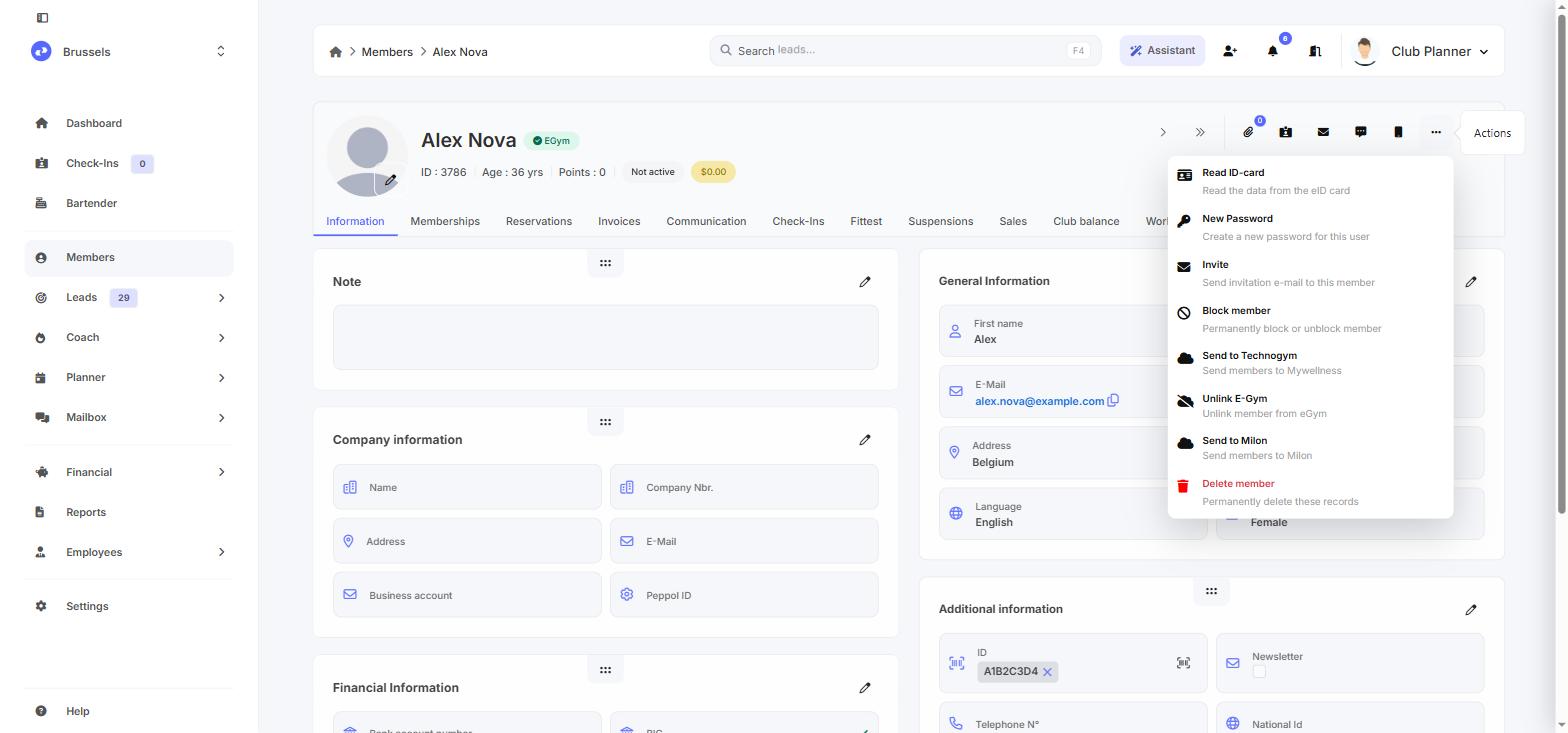
Trennen ändert nur etwas innerhalb von Club Planner, das Konto und die Daten bleiben bei eGym. Checkt das Mitglied erneut ein oder übertragen Sie es erneut, erkennt Club Planner dieses bestehende Konto und verbindet sich wieder damit. Es ist also kein Weg, um Zugang zu entziehen, dafür nutzen Sie das Abonnement.
Müssen die Daten eines Mitglieds tatsächlich bei eGym gelöscht werden, wenden Sie sich direkt an eGym.
Gut zu wissen
Ihre Kurse können auch in der eGym-App angezeigt werden, mit Anmeldungen, Stornierungen und Warteliste, auf Basis Ihrer Reservierungen in Club Planner. Auf Ihrer Seite gibt es dazu nichts einzustellen, das regeln Sie mit eGym.
Sie kommen nicht weiter?
Für Ihren API-Schlüssel, die verfügbaren Produkte oder Daten, die bei eGym gelöscht werden müssen, wenden Sie sich an eGym. Für die Verbindung oder die Einstellungen in Club Planner erreichen Sie uns unter support@clubplanner.be.