
In deze handleiding leer je hoe je in Clubplanner een nieuw activiteitstype toevoegt.
Activiteitstypes helpen bij het organiseren van lessen, trainingen of andere clubactiviteiten.
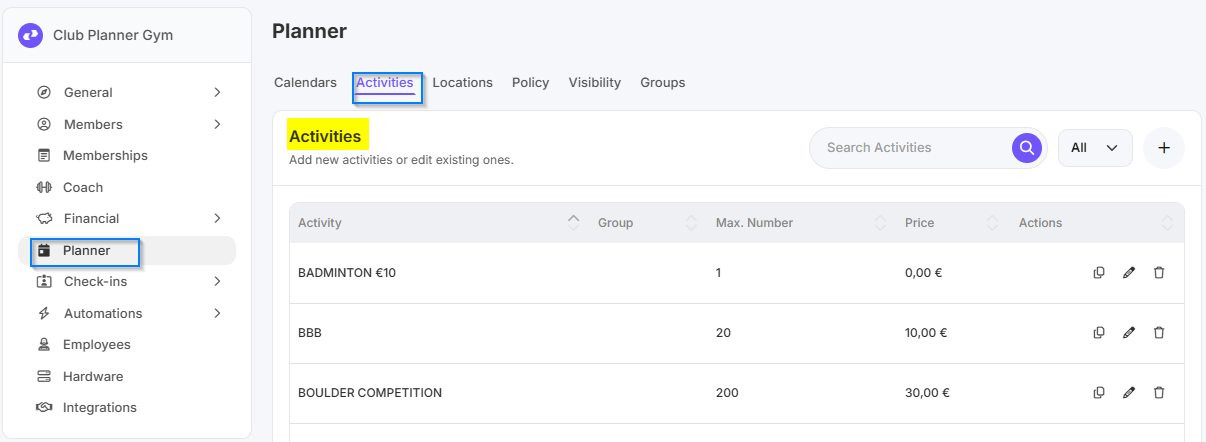
Stap 1 – Ga naar “Settings”→"Planner"→“Activities”
- Navigeer in het hoofdmenu naar “Settings”.
- Klik vervolgens op "Planner"→“Activities” om bestaande activiteitstypes te beheren.
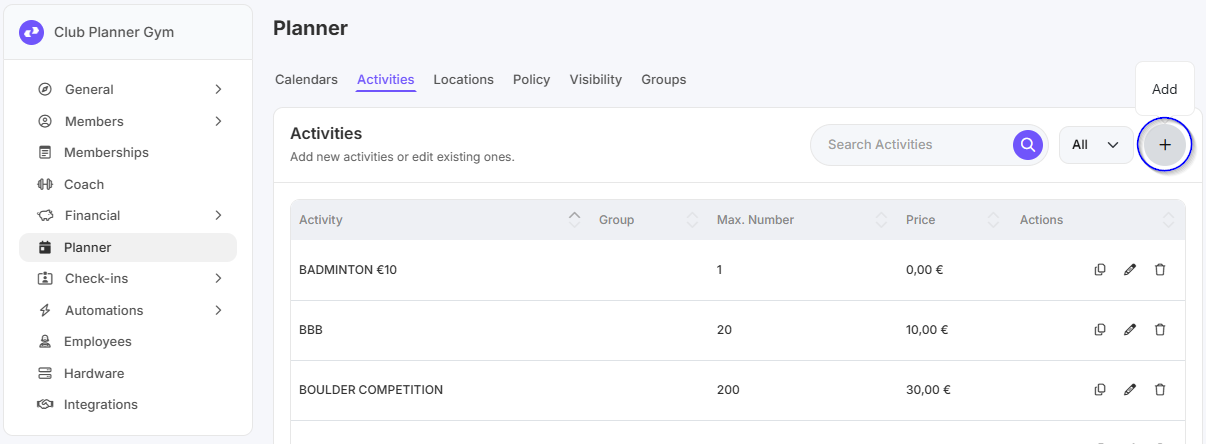
Stap 2 – Klik op “Add Activity Type”
- Klik op de knop “Add Activity Type” om een nieuw type aan te maken.
Indien je gebruik wilt maken van de bookingwizard, vind je meer informatie in deze handleiding.
Stap 3 – Vul alle activiteitgegevens in
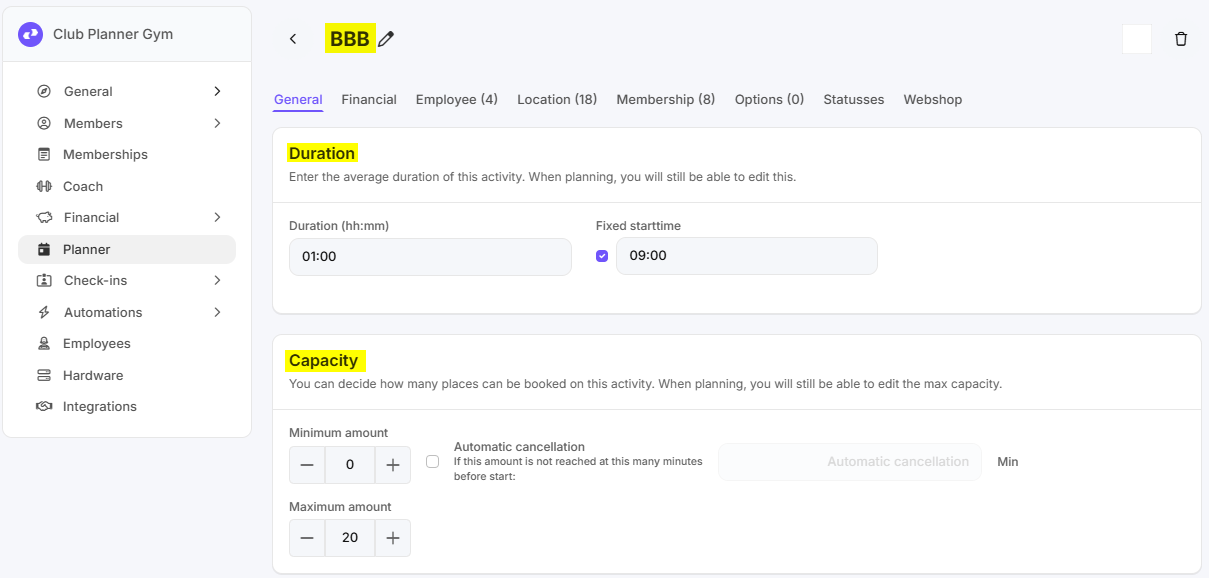
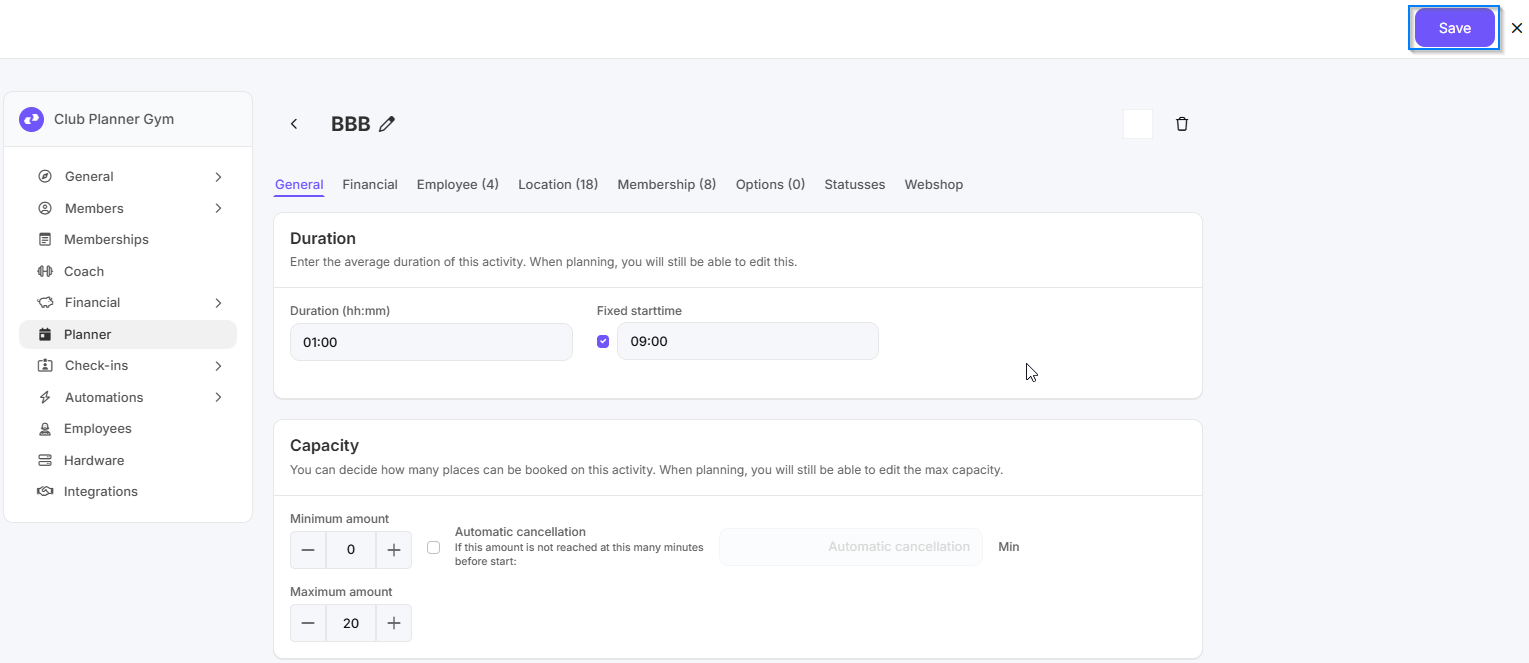
- Voer de volgende gegevens in het tabblad Algemeen in:
- Naam van de activiteit (bijv. Yoga, Spinning, HIIT)
- Beschrijving (optioneel)
- Kleurcode of icoon (optioneel, helpt bij visueel overzicht)
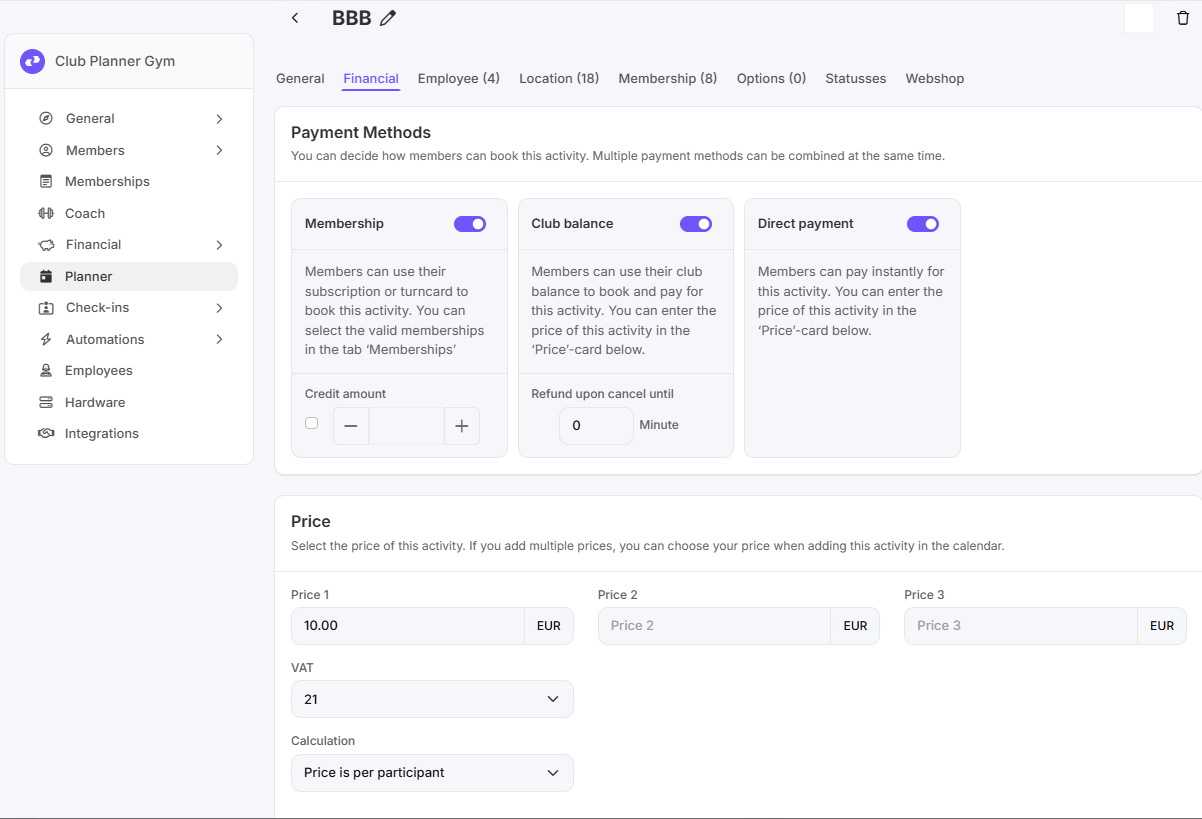
- Voor de onderstaande gegevens in het tabblad Financieel:
-
Betaalwijze:
1. Membership: leden kunnen betalen met hun abonnement of beurtenkaart.
2. Club balance: leden kunnen betalen met hun clubsaldo.
3. Direct payment: leden betalen direct voor de activiteit. - Prijs: Hier kan je invullen hoeveel de activiteit kost dit moet worden ingesteld voor de leden die met clubsaldo betalen of met direct payment.
-
Betaalwijze:
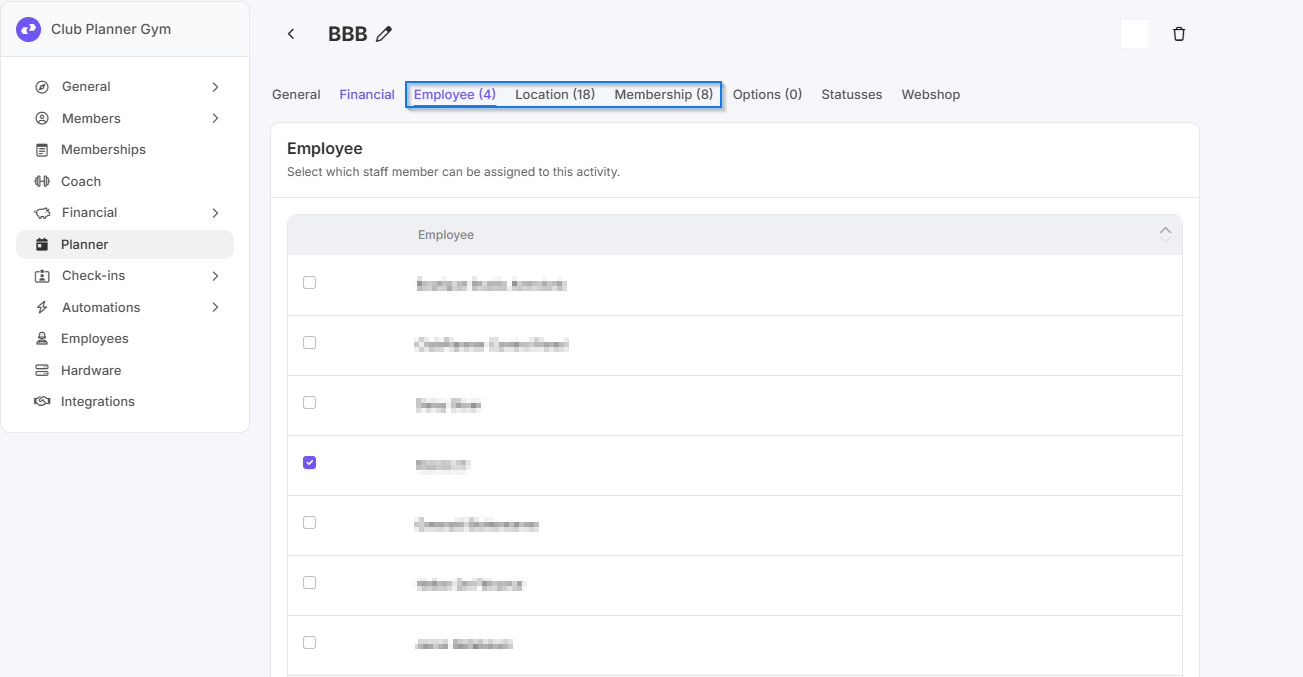
- Tabblad ‘Personeel’: vink aan welke personeelsleden aan deze activiteit kunnen worden toegewezen.
- Tabblad ‘Locatie’: vink aan op welke locaties deze activiteit kan worden ingepland.
- Tabblad ‘Lidmaatschappen’: vink aan welke lidmaatschappen deze activiteit mogen reserveren.
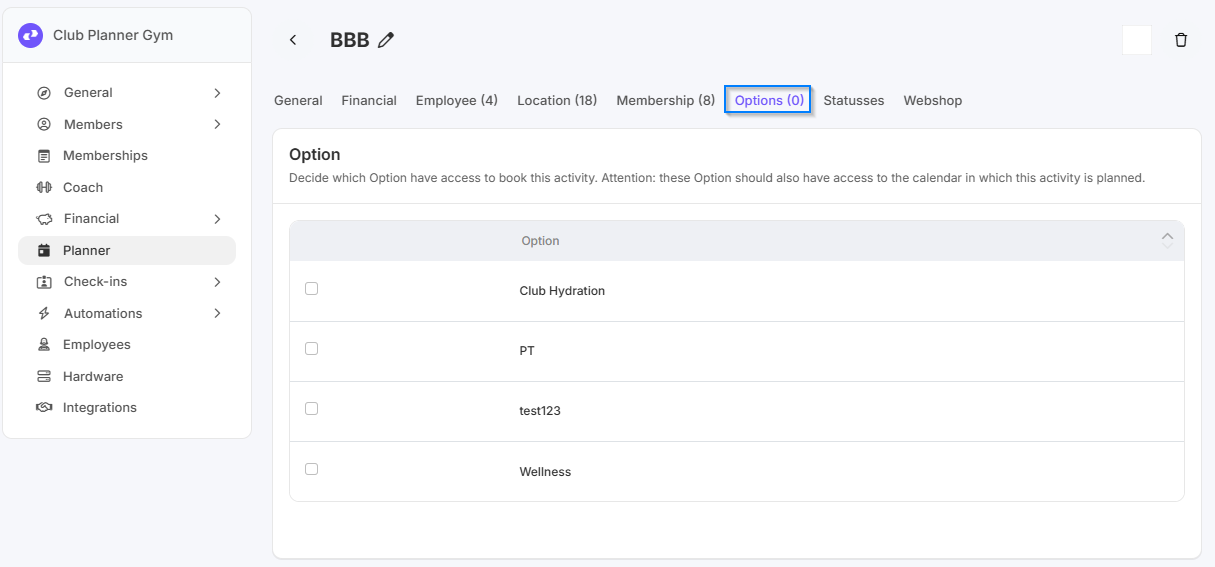
- In het tabblad ‘Opties’ kan je instellen welke opties toegang hebben om deze activiteit te reserveren.
Let op: deze optie moet wel toegang hebben tot de kalender waarin de activiteit wordt ingepland.
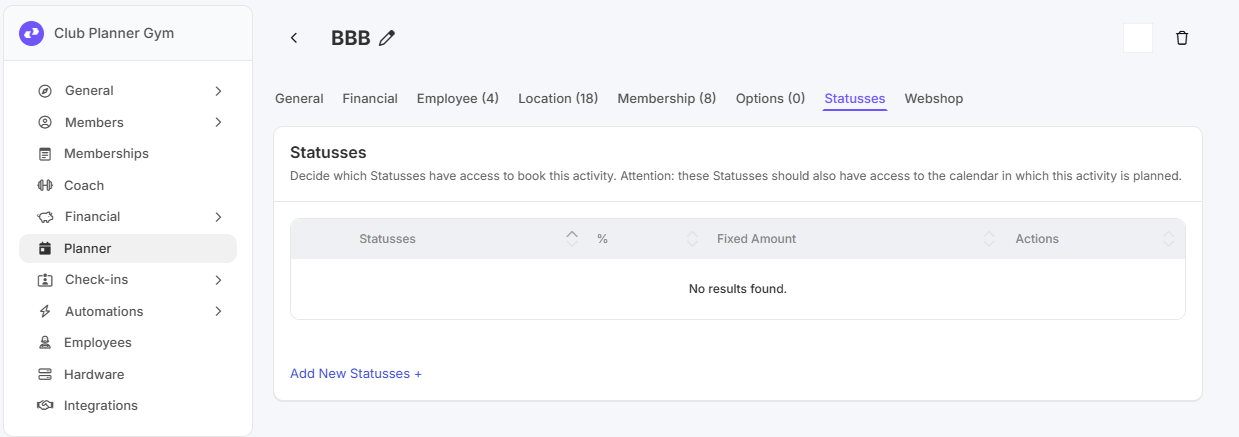
- In het tabblad ‘Status’ kan je instellen welke statussen toegang hebben om deze activiteit te reserveren.
Let op: deze status moet wel toegang hebben tot de kalender waarin de activiteit wordt ingepland.
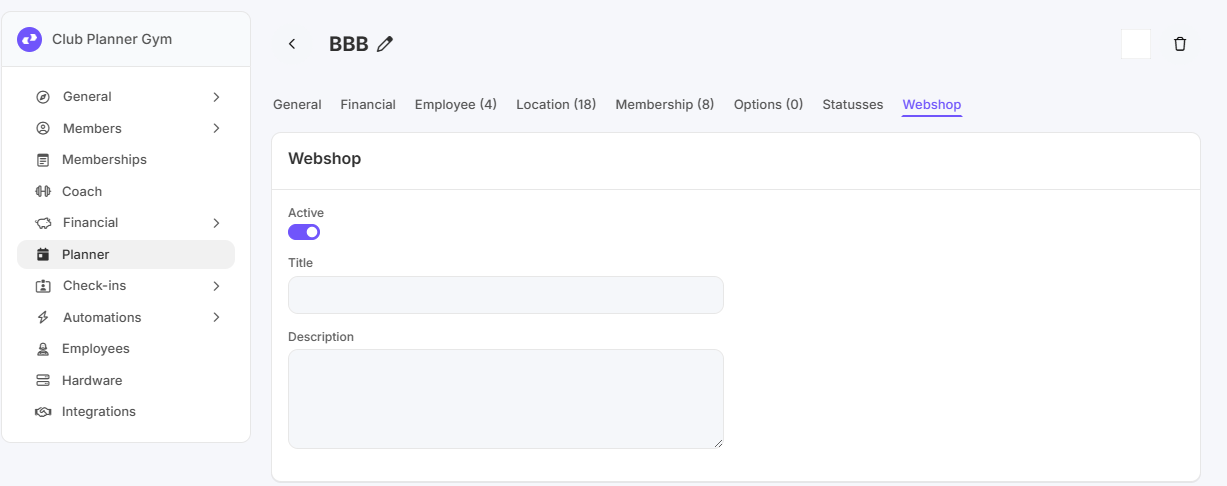
- In het tabblad ‘Webshop’ kan je aangeven of deze activiteit actief of niet actief is. Je zet dit op actief als je de activiteit wilt tonen in een booking of slot wizard.
Stap 4 – Opslaan
- Klik op “Save” om het nieuwe activiteitstype aan te maken.
- Het activiteitstype verschijnt nu in de lijst van beschikbare activiteiten.
Stap 5 – Controle
- Controleer of het nieuwe activiteitstype correct verschijnt bij het toevoegen van lessen of andere activiteiten.
- Het kan nu gebruikt worden bij het plannen van groepslessen of individuele activiteiten.