
In deze handleiding leer je wat de bookingwizard is, waarvoor je hem gebruikt en hoe je hem instelt voor evenementen in Club Planner.
Wat is een bookingwizard?
Met de bookingwizard reserveren mensen voor een activiteit zonder dat ze een abonnement of beurtenkaart nodig hebben. Ze kiezen een activiteit, vullen hun gegevens in en betalen meteen per reservatie.
Waarvoor gebruik je een bookingwizard?
Voor evenementen die de club zelf plant en die los staan van abonnementen:
- Het evenement staat volledig los van abonnementen.
- De toegangsprijs wordt meteen online betaald.
- Ideaal voor workshops, speciale lessen of eenmalige activiteiten.
Zo zet je een bookingwizard op
Stap 1: Maak een kalender voor je evenementen.
💡 Raadpleeg de handleiding 'Nieuwe kalender aanmaken'.
Stap 2: Maak een activiteit met een prijs.
- Ga naar Instellingen > Planning > Activiteiten.
- Klik op Activiteit toevoegen, of klik op een bestaande activiteit.
- Vul bij Prijs de prijs in.
💡 Raadpleeg de handleiding 'Nieuw activiteitstype toevoegen'.
Stap 3: Koppel de activiteit aan de kalender.
- Ga naar Instellingen > Planning > Kalenders.
- Klik op de kalender.
- Klik bij Activiteiten op Activiteit toevoegen en kies je evenement. Koppel enkel de evenementen aan deze kalender.
Stap 4: Zet de bookingwizard aan.
- Ga op dezelfde kalender naar Online boeken met een wizard.
- Kies bij Wizard de optie BookingWizard.
- Kies bij Betalen hoe het lid betaalt.
- Kopieer bij Link de link naar je wizard en zet die op je website of in een mail.
- Optioneel: ga naar Communicatie en kies bij QR-code verzenden een QR-code die het lid na het boeken krijgt.
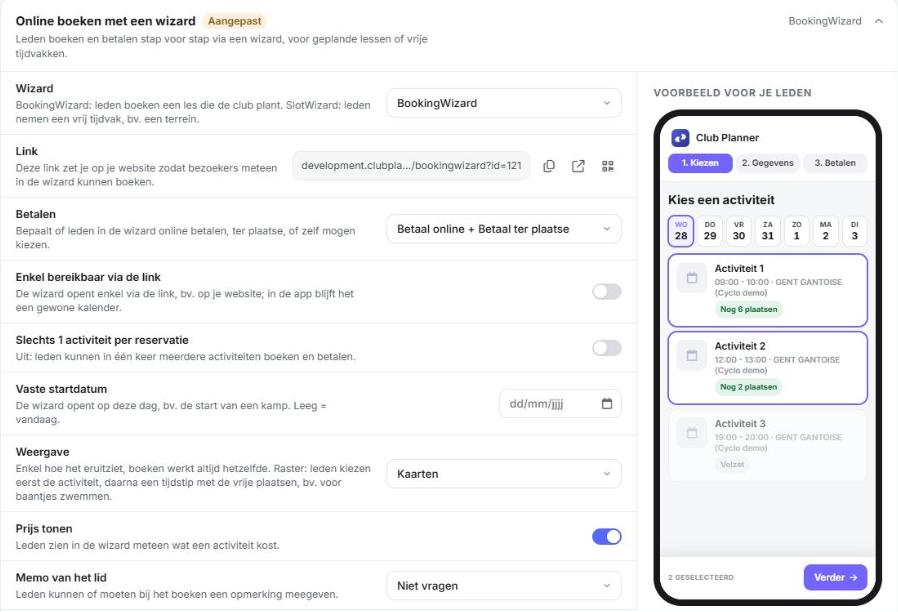
Elke wijziging wordt meteen bewaard. Rechtsboven zie je Alles bewaard.
Rechts op de pagina zie je bij Voorbeeld voor je leden meteen hoe de wizard eruitziet. Met Open de echte wizard test je hem zelf.
Instellingen van de bookingwizard
| Instelling | Betekenis |
|---|---|
| Wizard | Uitgeschakeld, BookingWizard of SlotWizard. Met de BookingWizard boeken leden een les die de club plant. De wizard houdt geen rekening met abonnementen of beurtenkaarten. |
| Link | De link naar je wizard. Zet die op je website zodat bezoekers meteen kunnen boeken. Je kan de link kopiëren, openen of als QR-code tonen. |
| Betalen | Betaal online: het lid betaalt enkel online. Betaal online + Betaal ter plaatse: het lid kiest zelf. Betaal ter plaatse: het lid betaalt achteraf in de club. |
| Enkel bereikbaar via de link | Aan: de wizard opent enkel via de link, bijvoorbeeld op je website. In de app blijft het een gewone kalender. |
| Slechts 1 activiteit per reservatie | Uit: leden kunnen in één keer meerdere activiteiten boeken en betalen. Aan: één activiteit per keer. |
| Vaste startdatum | De wizard opent op deze dag, bijvoorbeeld de start van een kamp. Laat je dit leeg, dan opent de wizard op vandaag. |
| Weergave | Kaarten, Lijst of Raster. Dit bepaalt enkel hoe de wizard eruitziet, boeken werkt altijd hetzelfde. Bij Raster kiezen leden eerst de activiteit en daarna een tijdstip met de vrije plaatsen, bijvoorbeeld voor baantjes zwemmen. |
| Prijs tonen | Leden zien in de wizard meteen wat een activiteit kost. |
| Memo van het lid | Niet vragen, Optioneel of Verplicht. Hiermee geven leden een opmerking mee bij het boeken. |
| Link na aankoop | Na de aankoop gaat het lid naar deze pagina, bijvoorbeeld je externe webshop of een bedankpagina. |
| QR-code verzenden (onder Communicatie) | Geen, QR-code van de reservatie of QR-code om in te checken. Het lid krijgt de QR-code per mail en gebruikt die bij aankomst. |