
Der Chatbot steht auf der Website Ihres Clubs und beantwortet die Fragen der Besucher auf Niederländisch, Französisch, Englisch oder Deutsch. Wenn Sie es erlauben, meldet er auch neue Mitglieder an oder bucht einen Probekurs oder eine Führung.
Was der Chatbot von selbst weiß
Adresse, Kontaktdaten, soziale Medien, Öffnungszeiten und Schließtage Ihres Clubs holt der Chatbot selbst aus Club Planner. Er kennt auch Ihre Mitgliedschaften und Mehrfachkarten mit ihrem Preis aus dem Webshop, die Startseite Ihrer Website und wie voll es gerade im Club ist.
Was dort nicht steht, ergänzen Sie selbst in Schritt 3.
Den Chatbot einrichten
Gehen Sie zu:
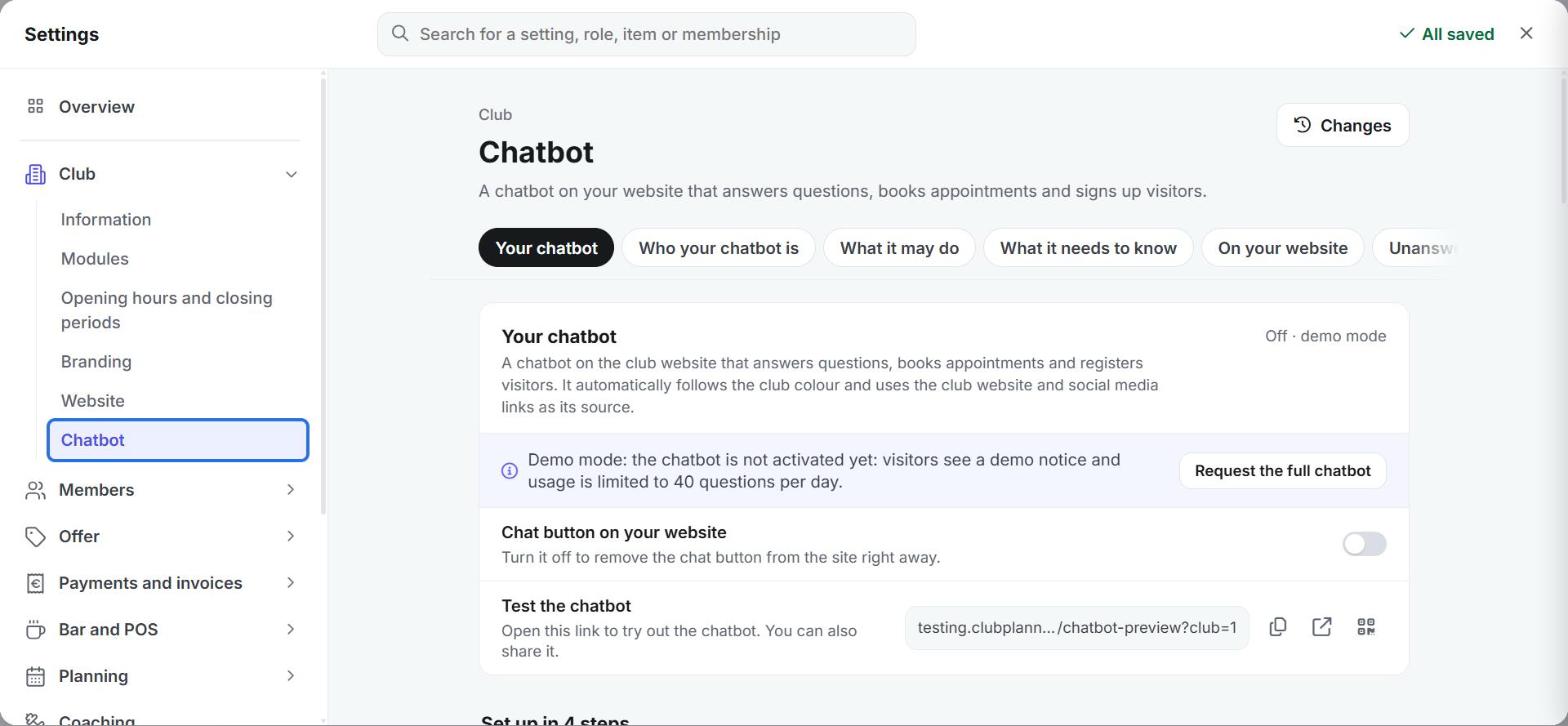
Einstellungen > Club > Chatbot
Dafür brauchen Sie das Recht Einstellungen. Jede Änderung auf diesem Bildschirm wird sofort gespeichert. Unter In 4 Schritten einrichten gehen Sie alles von oben nach unten durch.
Schritt 1: Wer Ihr Chatbot ist
- Geben Sie den Name des Chatbots ein. Besucher sehen diesen Namen über dem Gespräch.
- Laden Sie bei Bedarf mit Hochladen ein quadratisches Foto hoch. Ohne Foto zeigt der Chatbot die Initialen seines Namens.
Begrüßungsblase anzeigen ist standardmäßig eingeschaltet. Besucher sehen dann sofort eine Begrüßung neben der Chat-Schaltfläche.
Schritt 2: Was er tun darf
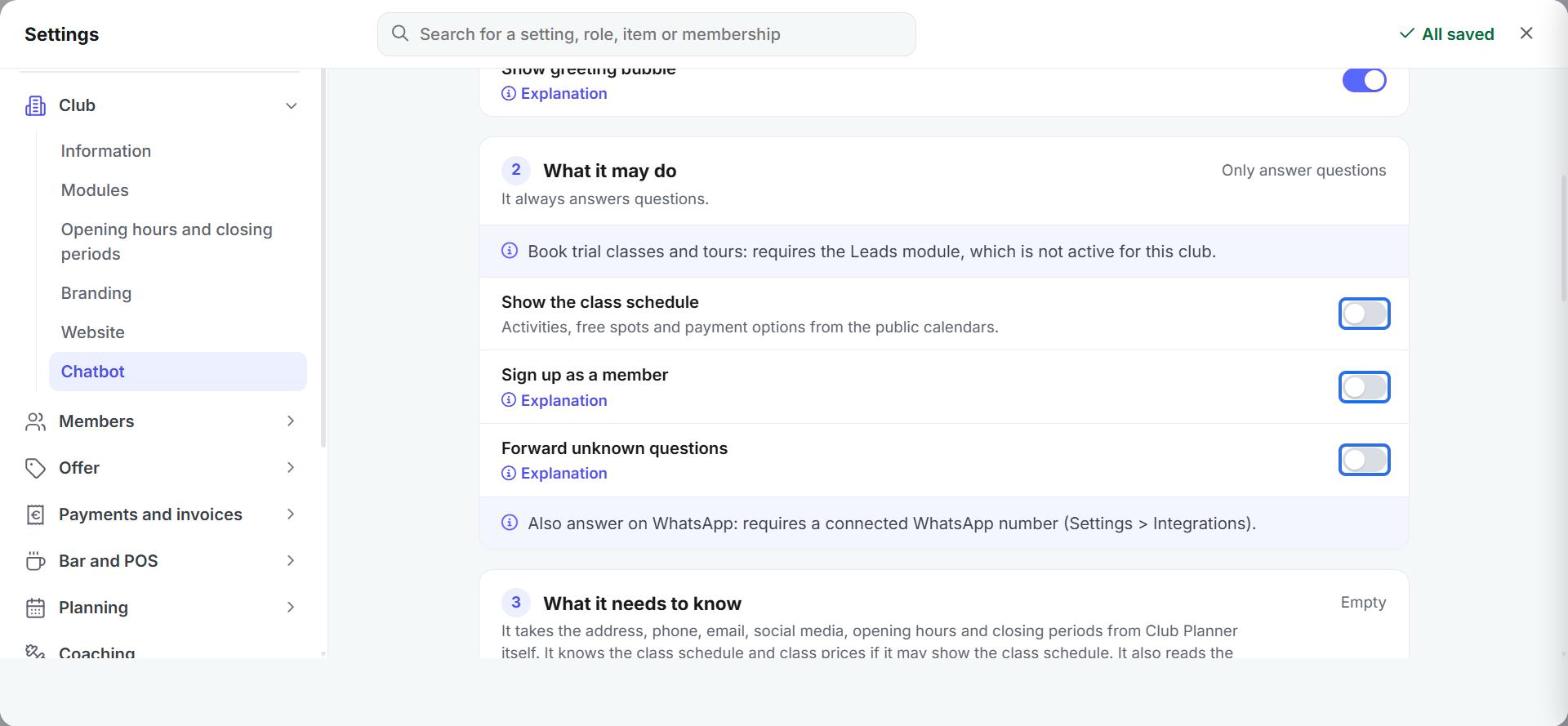
Fragen beantwortet der Chatbot immer. Schalten Sie ein, was er darüber hinaus tun darf.
- Schalten Sie Kursplan anzeigen ein, wenn der Chatbot sagen darf, welche Kurse es gibt, wie viele Plätze noch frei sind und wie man einen Kurs bezahlt. Einen Kurs über den Chat buchen geht nicht.
- Schalten Sie Als Mitglied anmelden ein, wenn Besucher sofort Mitglied werden dürfen. Sie erhalten dann ein Kundenkonto und einen Link, mit dem sie automatisch angemeldet sind. Schalten Sie auch Webshop nach der Anmeldung anbieten ein, teilt der Chatbot danach einen Link zu Ihrem Webshop, damit sie sofort eine Mitgliedschaft kaufen können.
- Schalten Sie Unbekannte Fragen weiterleiten ein, wenn der Chatbot Fragen, die er nicht beantworten kann, an den Club schicken darf. Er fragt dann zuerst nach den Kontaktdaten des Besuchers. Unter E-Mail-Adresse für weitergeleitete Fragen geben Sie an, wohin diese Fragen gehen. Bleibt das Feld leer, gehen sie an die E-Mail-Adresse des Clubs. Darf der Chatbot auch Leads anlegen, wird der Besucher ein Lead mit einer Aufgabe.
- Nutzen Sie das Modul Leads, können Sie auch Probekurse und Führungen buchen einschalten. Dafür brauchen Sie mindestens einen Termintyp mit einem Verkaufsschritt und einer Dauer. Der Besucher wird ein Lead und der Termin landet in Ihrem Leads-Kalender. Ist ein Probekurs ausgebucht, setzt der Chatbot den Besucher auf die Warteliste. Mit Ein kostenloser Besuch pro Person kann ein Lead nur einen Termin oder einen Probekurs buchen.
- Haben Sie eine WhatsApp-Nummer verbunden? Dann können Sie Auch auf WhatsApp antworten einschalten. Der Chatbot beantwortet dann auch Nachrichten, die Kunden selbst an diese Nummer senden. Schreibt ein Mitarbeiter einem Kunden selbst, schweigt der Chatbot in diesem Gespräch 24 Stunden lang. Wie Sie eine Nummer verbinden, lesen Sie in diesem Artikel:
https://support.clubplanner.app/Knowledge/Article/364?lang=DE
Schritt 3: Was er wissen muss
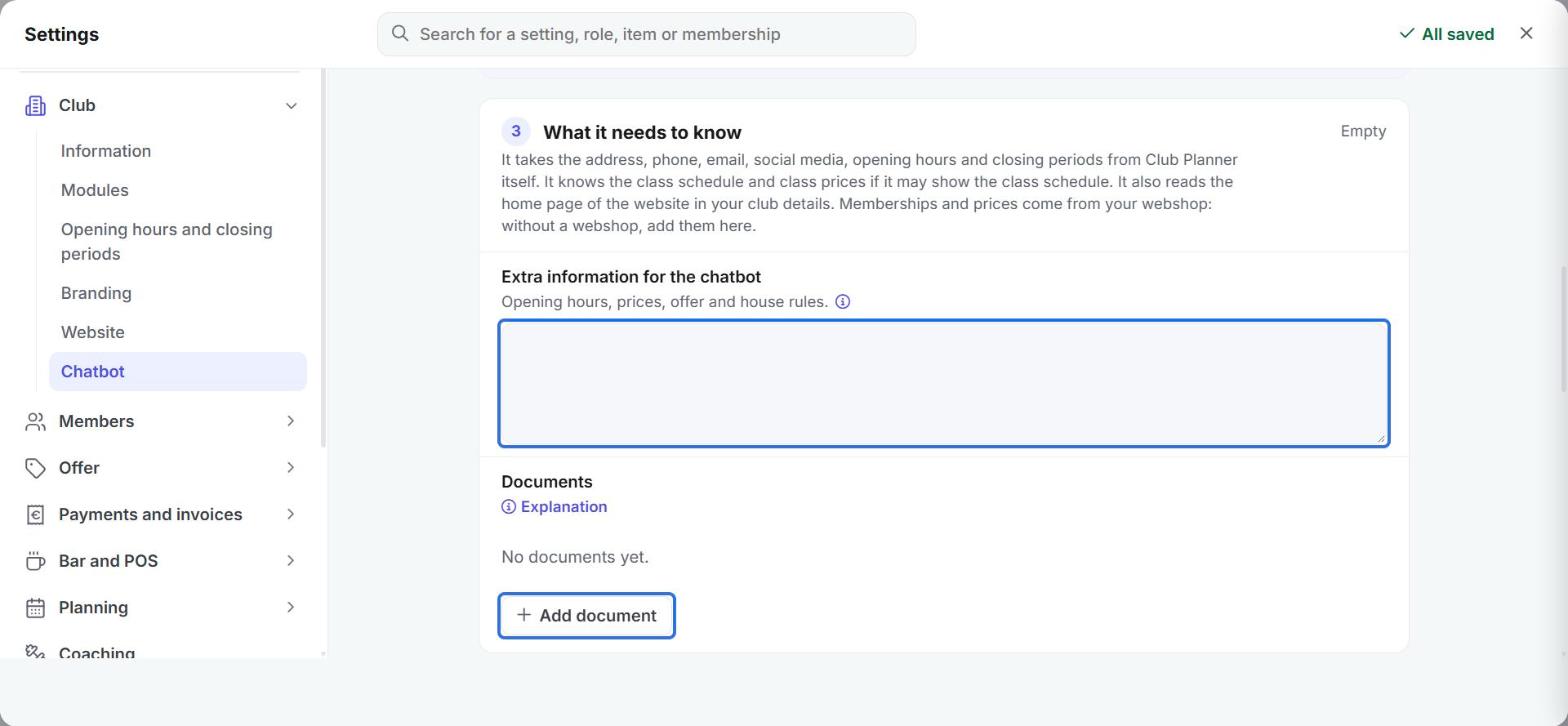
Unter Zusätzliche Infos für den Chatbot schreiben Sie, was er noch nicht weiß, zum Beispiel Ihre Hausordnung oder eine laufende Aktion. Haben Sie keinen Webshop, tragen Sie hier auch Ihre Mitgliedschaften und Preise ein. Der Chatbot verwendet diesen Text wörtlich.
Soll er eine Preisliste oder Broschüre weitergeben können? Klicken Sie auf Dokument hinzufügen und laden Sie eine Datei hoch oder fügen Sie einen öffentlichen Link ein.
Schritt 4: Auf Ihrer Website
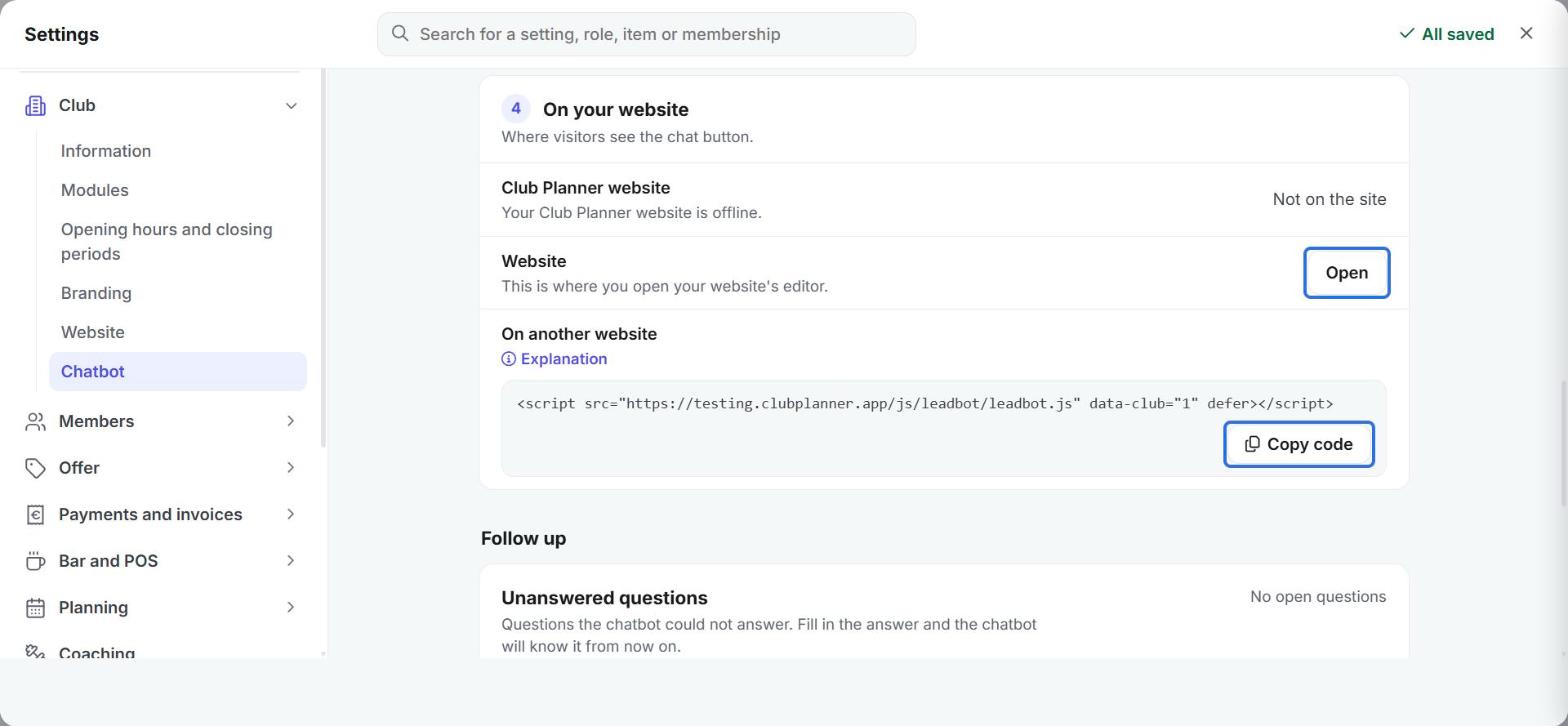
Haben Sie eine Website über Club Planner? Öffnen Sie den Editor Ihrer Website mit Öffnen und schalten Sie dort den Chatbot ein. Sie müssen keinen Code einfügen. Chatbot und Widget schließen sich aus: Schalten Sie das eine ein, geht das andere aus.
Haben Sie eine andere Website? Klicken Sie bei Auf einer anderen Website auf Code kopieren. Fügen Sie den Code in Ihre Website ein, direkt vor dem schließenden </body>-Tag. Ihr Webdesigner kann das für Sie erledigen.
Mehrere Standorte
Hat Ihr Club mehrere Standorte, betreut standardmäßig ein Chatbot alle Standorte. Er fragt den Besucher selbst, um welchen Standort es geht.
Entfernen Sie einen Standort aus den vom Chatbot betreuten Standorten, verweist er Besucher für diesen Standort an dessen Telefonnummer und E-Mail-Adresse.
Ausprobieren und aktivieren
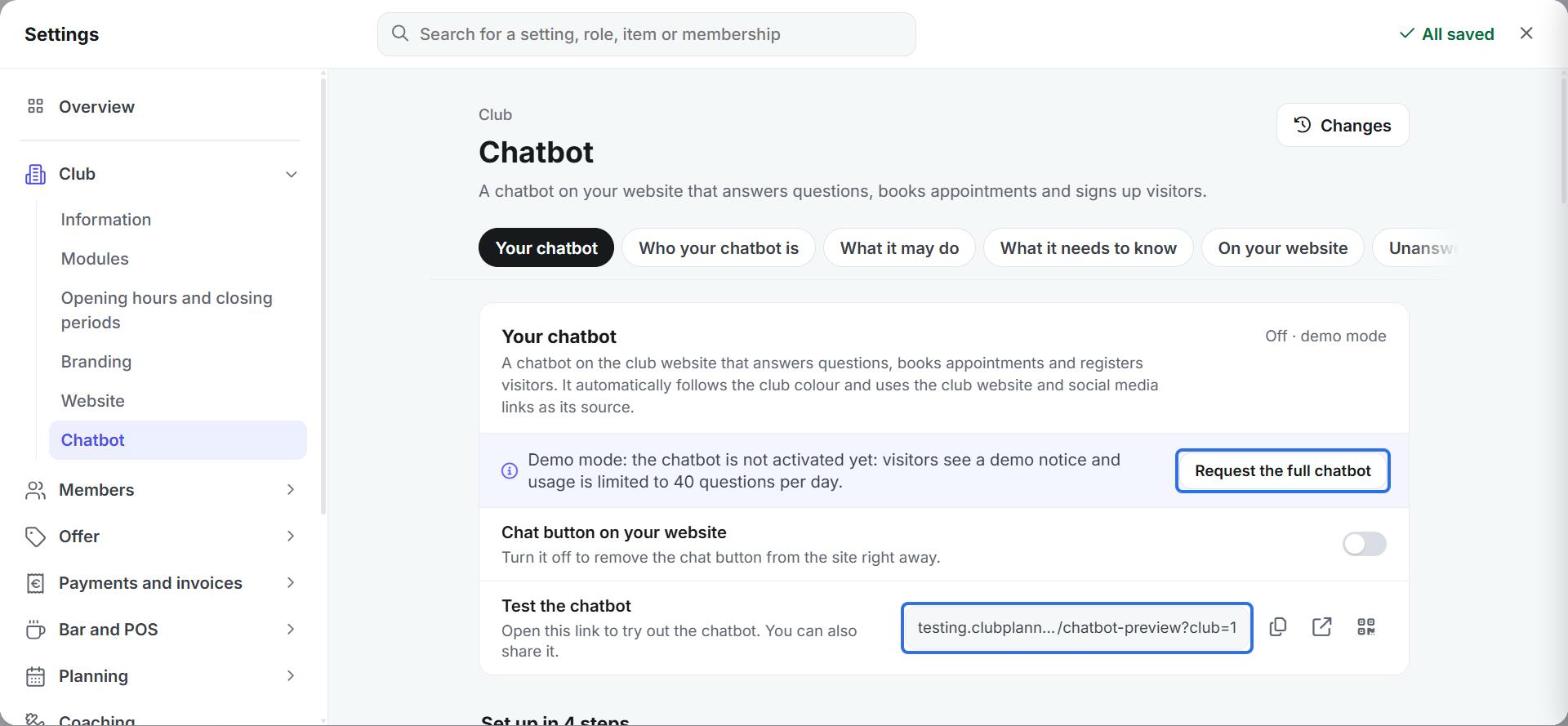
Mit Chatbot testen oben auf dem Bildschirm erhalten Sie einen Link, um den Chatbot auszuprobieren. Diesen Link können Sie auch an Kollegen schicken.
Solange der Chatbot nicht aktiviert ist, läuft er im Demomodus. Besucher sehen dann einen Demo-Hinweis und der Chatbot beantwortet höchstens 40 Fragen pro Tag. Klicken Sie auf Vollständigen Chatbot anfragen, um ihn zu aktivieren.
Gespräche nachverfolgen
Die Gespräche des Chatbots finden Sie unter Postfach > Chats und im Profil des Leads oder Mitglieds. Ein Mitarbeiter kann dort auch ein WhatsApp-Gespräch übernehmen.
Dem Chatbot etwas beibringen
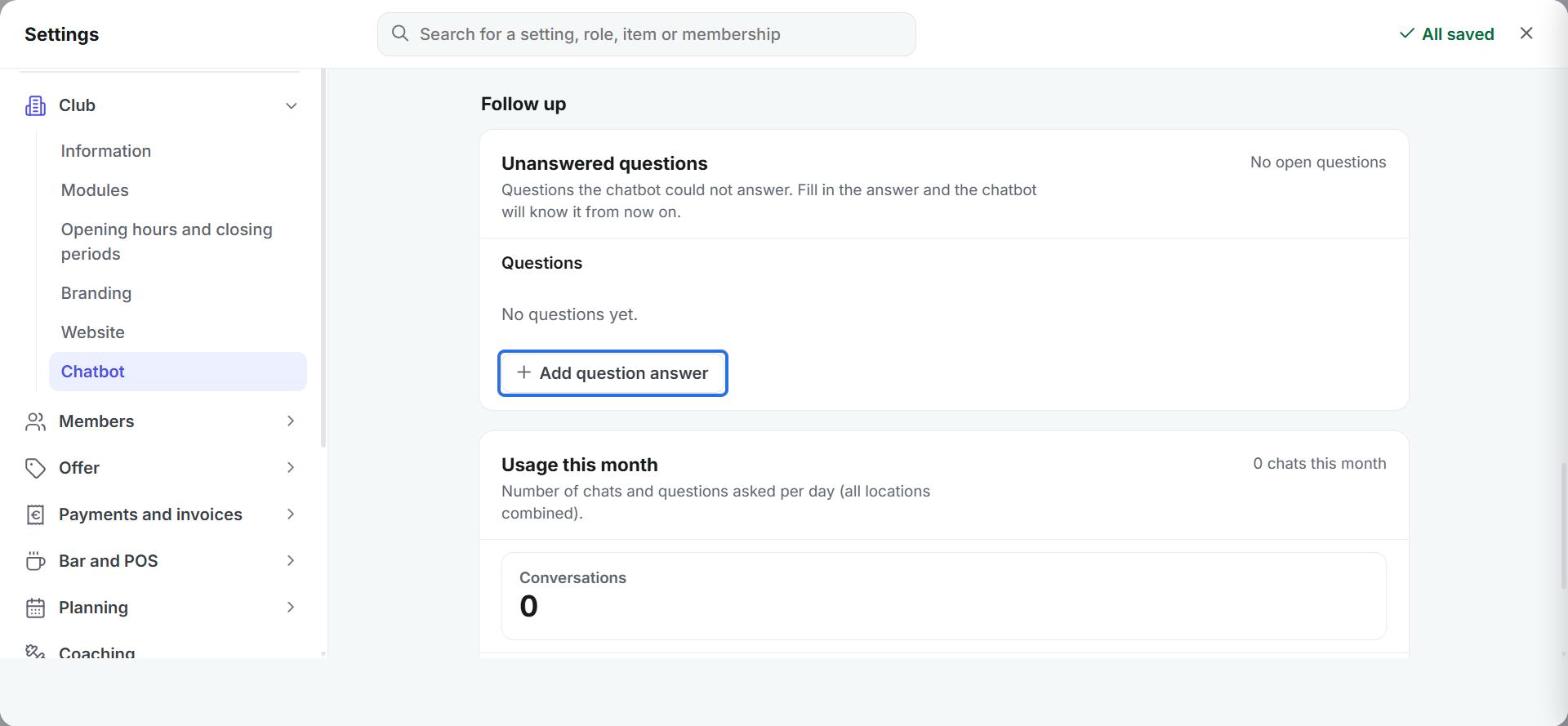
Unter Unbeantwortete Fragen finden Sie die Fragen, auf die der Chatbot keine Antwort wusste. Tragen Sie Ihre Antwort ein und haken Sie an, dass der Chatbot sie verwenden darf. Dann kennt er sie künftig auch. Sie können die Antwort auch direkt per Mail an den Besucher schicken.
Sie können dem Chatbot auch selbst eine Frage mit der richtigen Antwort beibringen, mit dem Button unter der Liste der Fragen.
Den Chat-Button von Ihrer Website entfernen
Schalten Sie Chat-Button auf Ihrer Website aus. Der Chat-Button verschwindet sofort von Ihrer Website.