
Grâce à la connexion IA, vos collaborateurs posent à Claude ou à ChatGPT, en langage courant, des questions sur vos membres, vos cours et votre chiffre d'affaires. Cet article explique comment activer la connexion et comment un collaborateur connecte Claude ou ChatGPT.
Club Planner est disponible comme application dans Claude et dans ChatGPT. Chaque collaborateur se connecte avec son propre compte Club Planner et ne voit dans Claude ou ChatGPT que ce qu'il peut voir sur la plateforme web. Par défaut, l'application peut uniquement consulter des données. Elle ne peut effectuer des modifications que si vous l'autorisez pour un collaborateur précis.
Activer la connexion
La connexion est désactivée par défaut. Un administrateur ayant accès aux paramètres l'active une seule fois pour toute la plateforme.
- Allez dans Paramètres > Intégrations et données > Connexions IA.
- Activez Autoriser les connexions IA. La modification est enregistrée immédiatement.
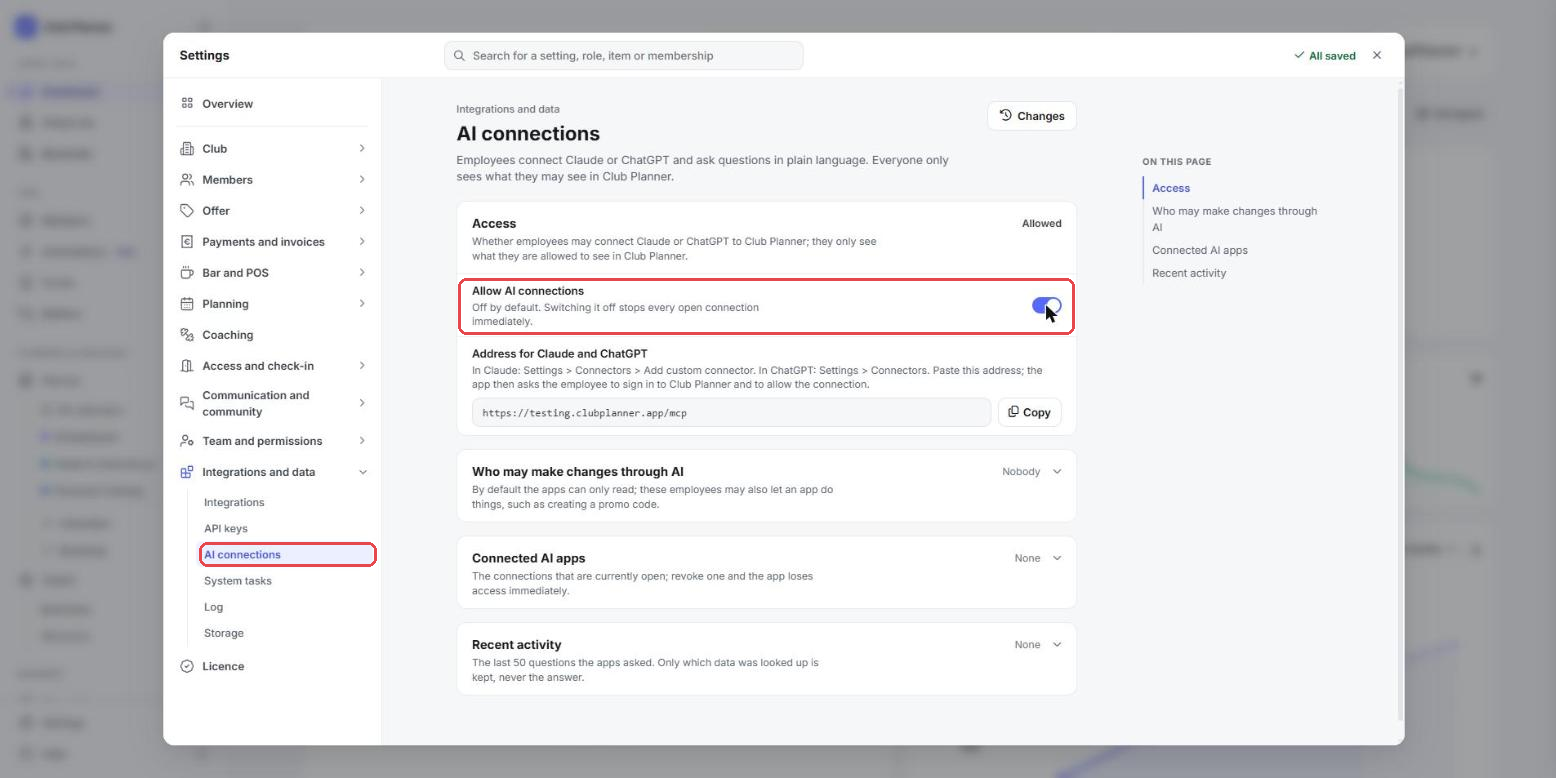
Si vous désactivez ce bouton plus tard, toutes les applications connectées perdent immédiatement leur accès.
Permettre à des collaborateurs d'effectuer des modifications via l'IA
Sans réglage supplémentaire, Claude ou ChatGPT peut uniquement lire. Si vous souhaitez qu'un collaborateur fasse faire quelque chose à l'application, par exemple créer un code promo, suspendre un abonnement ou envoyer un modèle d'e-mail à un membre, ajoutez ce collaborateur sous Qui peut effectuer des modifications via l'IA sur la même page.
Le collaborateur doit en plus disposer, dans Club Planner, du droit nécessaire pour cette action. L'application demande une confirmation avant chaque modification. Si le collaborateur avait déjà connecté Claude ou ChatGPT avant que vous ne l'ajoutiez, il doit refaire la connexion.
Connecter Claude
Chaque collaborateur le fait lui-même, dans son propre compte Claude.
- Ouvrez Claude et allez dans le menu de gauche à Customize, puis à Connectors.
- Recherchez Club Planner. Vous voyez l'application Club Planner de Club Planner BV.
- Cliquez sur Connect. Une page Club Planner s'ouvre.
- Saisissez l'adresse de votre plateforme, par exemple votreclub.clubplanner.app. C'est l'adresse que vous utilisez aussi pour vous connecter à la plateforme web. Cliquez ensuite sur le bouton pour continuer.
- Connectez-vous avec votre propre compte Club Planner si ce n'est pas encore fait.
- Vous voyez maintenant avec quel compte et pour quels clubs vous vous connectez. Cliquez sur Autoriser. Vous revenez ensuite automatiquement dans Claude.
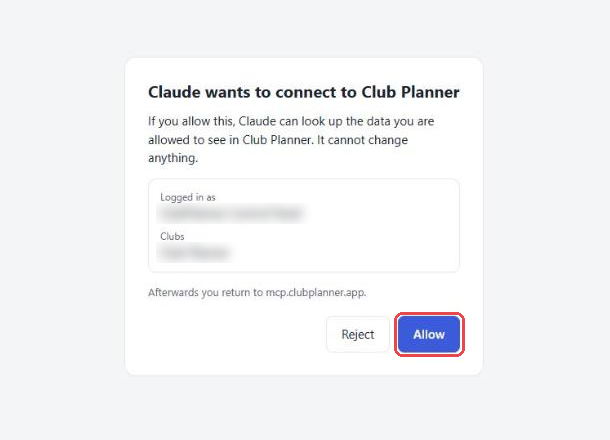
Si un message indique que les connexions IA ne sont pas activées lorsque vous saisissez l'adresse, demandez à un administrateur de les activer comme décrit plus haut.
Connecter ChatGPT
- Ouvrez ChatGPT et cliquez sur Plugins dans le menu de gauche.
- Recherchez Club Planner et cliquez sur le signe plus à côté de Club Planner.
- Confirmez que vous voulez connecter Club Planner. Un nouvel onglet s'ouvre avec une page Club Planner.
- Saisissez l'adresse de votre plateforme, connectez-vous avec votre propre compte Club Planner et cliquez sur Autoriser, comme pour Claude.
ChatGPT indique ensuite que le plugin Club Planner est installé.
Poser des questions
Posez simplement votre question dans une conversation. Dans ChatGPT, mentionnez Club Planner dans votre question pour que ChatGPT sache qu'il doit utiliser l'application. Quelques exemples :
- Combien de membres actifs avons-nous, et combien de nouveaux membres se sont inscrits ce mois-ci ?
- Quels membres ont encore un paiement en attente ?
- Quelle a été la fréquentation des cours collectifs la semaine dernière ?
- Qui est présent en ce moment ?
La première fois, Claude demande l'autorisation d'utiliser une partie de Club Planner. Vous choisissez alors de l'autoriser une seule fois ou toujours.
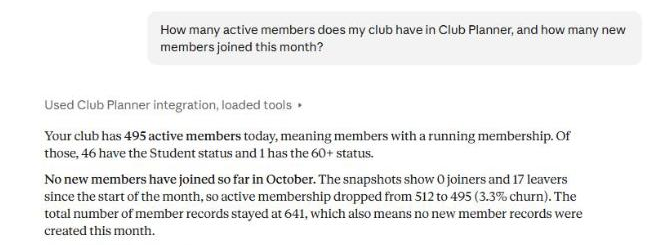
Vérifiez les chiffres importants sur la plateforme web avant de prendre des décisions sur cette base. Claude et ChatGPT peuvent mal comprendre une question.
Suivre et arrêter
Sur la page Connexions IA, la rubrique Applications IA connectées montre quel collaborateur a connecté quelle application. Révoquer arrête immédiatement une connexion. Le collaborateur peut la refaire plus tard.
La rubrique Activité récente reprend les 50 dernières questions posées par les applications à Club Planner. Club Planner conserve uniquement les données consultées, jamais la réponse.
Pour arrêter toutes les connexions en une fois, désactivez Autoriser les connexions IA.