
Mit der KI-Verbindung stellen Ihre Mitarbeitenden Claude oder ChatGPT in normaler Sprache Fragen zu Ihren Mitgliedern, Kursen und Umsätzen. In diesem Artikel lesen Sie, wie Sie die Verbindung einschalten und wie Mitarbeitende Claude oder ChatGPT verbinden.
Club Planner ist als App in Claude und in ChatGPT verfügbar. Alle Mitarbeitenden melden sich mit ihrem eigenen Club-Planner-Konto an und sehen in Claude oder ChatGPT nur, was sie auch in der Webplattform sehen dürfen. Standardmäßig kann die App nur Daten abfragen. Änderungen sind erst möglich, wenn Sie das für einzelne Mitarbeitende erlauben.
Die Verbindung einschalten
Die Verbindung ist standardmäßig aus. Eine Administratorin oder ein Administrator mit Zugriff auf die Einstellungen schaltet sie einmalig für die ganze Plattform ein.
- Gehen Sie zu Einstellungen > Integrationen und Daten > KI-Verbindungen.
- Schalten Sie KI-Verbindungen zulassen ein. Die Änderung wird sofort gespeichert.
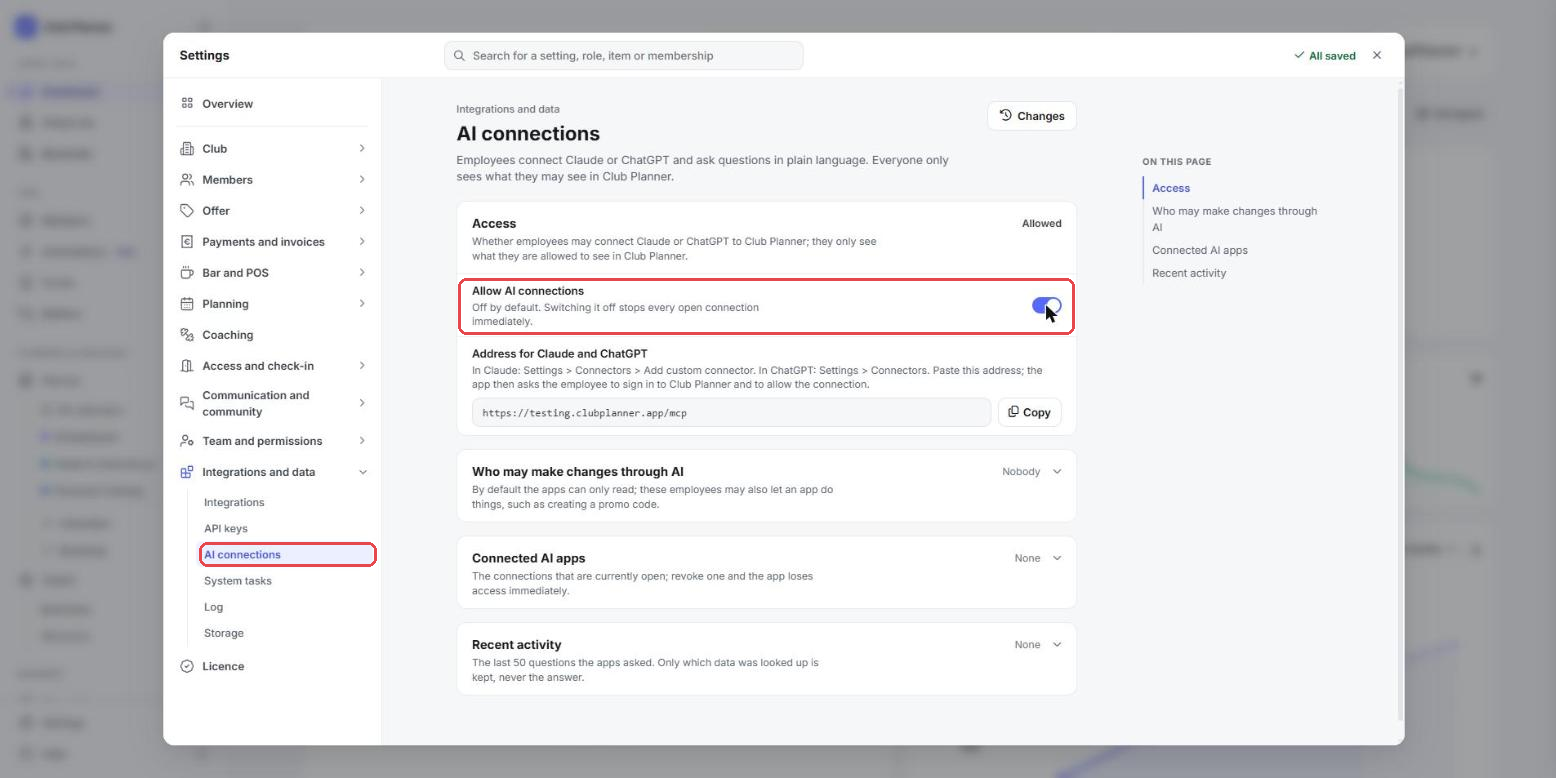
Schalten Sie diesen Schalter später wieder aus, verlieren alle verbundenen Apps sofort ihren Zugriff.
Mitarbeitende über KI Änderungen vornehmen lassen
Ohne weitere Einstellung kann Claude oder ChatGPT nur lesen. Sollen Mitarbeitende die App auch etwas erledigen lassen, zum Beispiel einen Aktionscode anlegen, eine Mitgliedschaft pausieren oder einem Mitglied eine E-Mail-Vorlage senden, fügen Sie sie auf derselben Seite unter Wer darf über KI Änderungen vornehmen hinzu.
Zusätzlich brauchen die Mitarbeitenden in Club Planner selbst das Recht für diese Aktion. Die App fragt vor jeder Änderung nach einer Bestätigung. Wurde Claude oder ChatGPT schon verbunden, bevor Sie die Person hinzugefügt haben, muss sie die Verbindung neu herstellen.
Claude verbinden
Das machen alle Mitarbeitenden selbst, in ihrem eigenen Claude-Konto.
- Öffnen Sie Claude und gehen Sie im Menü links zu Customize und dort zu Connectors.
- Suchen Sie nach Club Planner. Sie sehen die App Club Planner von Club Planner BV.
- Klicken Sie auf Connect. Eine Seite von Club Planner öffnet sich.
- Geben Sie die Adresse Ihrer Plattform ein, zum Beispiel ihrclub.clubplanner.app. Das ist die Adresse, mit der Sie sich auch bei der Webplattform anmelden. Klicken Sie dann auf die Schaltfläche, um fortzufahren.
- Melden Sie sich mit Ihrem eigenen Club-Planner-Konto an, falls Sie noch nicht angemeldet sind.
- Sie sehen nun, mit welchem Konto und für welche Clubs Sie sich verbinden. Klicken Sie auf Zulassen. Danach kommen Sie automatisch zurück zu Claude.
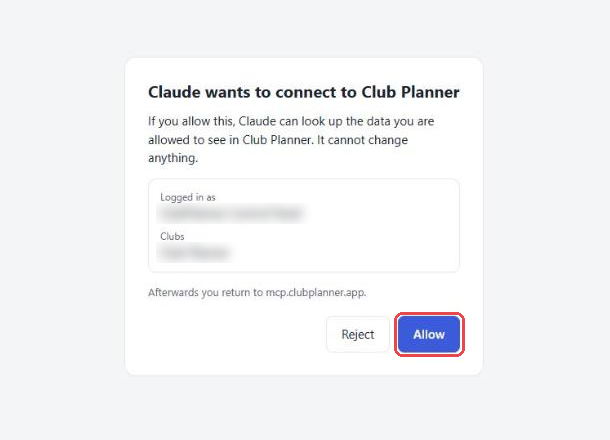
Erscheint beim Eingeben der Adresse die Meldung, dass KI-Verbindungen nicht eingeschaltet sind, bitten Sie eine Administratorin oder einen Administrator, sie wie oben beschrieben einzuschalten.
ChatGPT verbinden
- Öffnen Sie ChatGPT und klicken Sie im Menü links auf Plugins.
- Suchen Sie nach Club Planner und klicken Sie neben Club Planner auf das Pluszeichen.
- Bestätigen Sie, dass Sie Club Planner verbinden möchten. Ein neuer Tab mit einer Seite von Club Planner öffnet sich.
- Geben Sie die Adresse Ihrer Plattform ein, melden Sie sich mit Ihrem eigenen Club-Planner-Konto an und klicken Sie auf Zulassen, genau wie bei Claude.
ChatGPT meldet danach, dass das Plugin Club Planner installiert ist.
Fragen stellen
Stellen Sie Ihre Frage einfach in einem Chat. Nennen Sie in ChatGPT Club Planner in Ihrer Frage, damit ChatGPT weiß, dass es die App verwenden soll. Einige Beispiele:
- Wie viele aktive Mitglieder haben wir, und wie viele neue Mitglieder sind diesen Monat dazugekommen?
- Welche Mitglieder haben noch eine offene Zahlung?
- Wie voll waren die Gruppenkurse letzte Woche?
- Wer ist gerade im Club?
Beim ersten Mal fragt Claude um Erlaubnis, einen Teil von Club Planner zu verwenden. Sie wählen dann, ob Sie das einmalig oder immer erlauben.
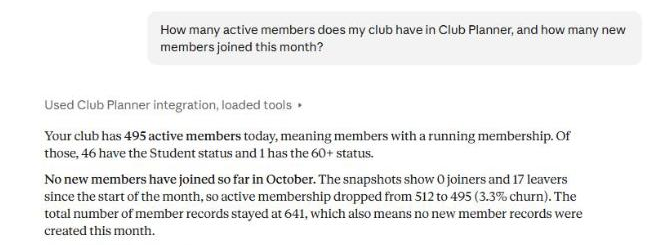
Prüfen Sie wichtige Zahlen in der Webplattform, bevor Sie darauf Entscheidungen stützen. Claude und ChatGPT können eine Frage falsch verstehen.
Verfolgen und beenden
Auf der Seite KI-Verbindungen sehen Sie unter Verbundene KI-Apps, wer welche App verbunden hat. Mit Widerrufen beenden Sie eine Verbindung sofort. Die Person kann sie später neu herstellen.
Unter Letzte Aktivität stehen die letzten 50 Fragen, die die Apps an Club Planner gestellt haben. Club Planner speichert nur, welche Daten abgefragt wurden, nie die Antwort.
Um alle Verbindungen auf einmal zu beenden, schalten Sie KI-Verbindungen zulassen aus.