
Met Formulieren maak je zelf elk formulier dat je club nodig heeft: een tevredenheidsenquête, een proeflesaanvraag, een contactformulier, een inschrijving voor een evenement of een document dat een lid moet tekenen. Elk formulier krijgt een eigen link en QR-code die je overal deelt: via mail, WhatsApp, sociale media, een affiche aan de balie of je website. Alle antwoorden en statistieken staan meteen in Club Planner, bij het juiste lid of de juiste lead.
Waarom formulieren gebruiken?
- Je hoort wat je leden en gasten denken. Een korte NPS of enquête toont waar je club sterk is en wat beter kan, per onderdeel en per periode.
- Nieuwe leads komen vanzelf binnen. Een proeflesaanvraag of contactformulier maakt meteen een lead aan in Club Planner, zonder overtypen.
- De ledenfiche blijft juist. Antwoorden kunnen gegevens op de fiche aanvullen of bijwerken, zoals een adres of een vrij veld.
- Je volgt automatisch op. Een ingevuld formulier kan een automatisering starten, bijvoorbeeld een bedankmail of een bericht aan de manager bij een lage score.
- Alles op één plaats. Je ziet wie invulde, via welk kanaal en wanneer, en je exporteert alles naar Excel.
Het overzicht
Klik in het linkermenu op Formulieren. Je ziet al je formulieren met hun status (Concept of Gepubliceerd), het aantal inzendingen, de laatste inzending en wanneer het formulier bewerkt werd.
Een formulier maken
1. Kies een sjabloon
Klik rechtsboven op Nieuw formulier. Kies Leeg formulier of start van een sjabloon: Gastenfeedback wellness, Proefles aanvragen, Ledentevredenheid (NPS) of Contactformulier. Een sjabloon bevat de vragen, de vertalingen en de juiste instellingen. Je kan achteraf alles aanpassen.
2. Voeg blokken toe
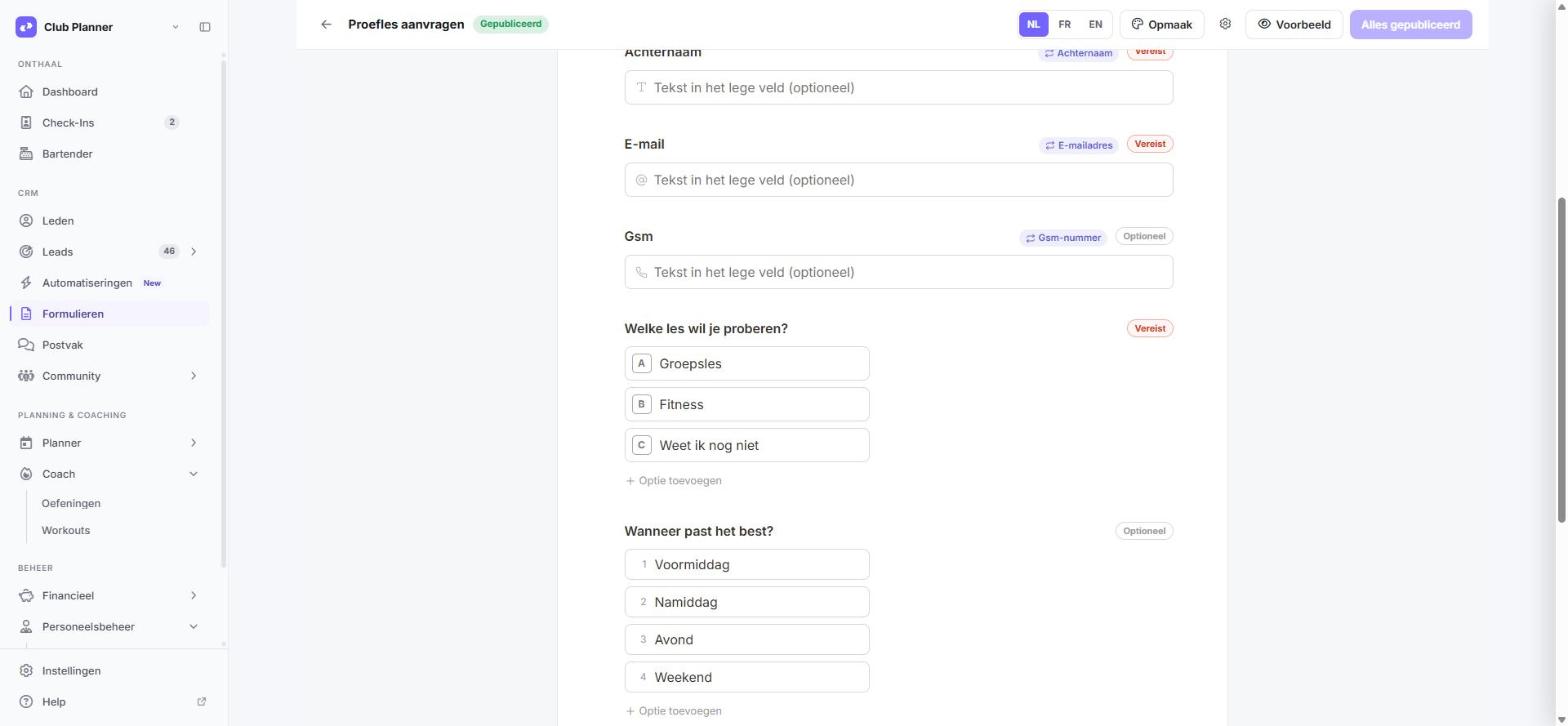
De editor werkt zoals een tekstdocument. Klik op een lege regel en typ /. Je kiest dan een blok:
- Vragen: Kort antwoord, Lang antwoord, E-mail, Telefoonnummer, Getal, Datum, Meerkeuze, Selectievakjes, Keuzelijst, Lineaire schaal, Beoordeling, NPS, Matrix, Toestemming, Bestand uploaden en Handtekening.
- Opmaak: Kop 1 tot 3, Tekst, Scheidingslijn, Afbeelding, Nieuwe pagina en Bedankpagina.
- Geavanceerd: Logica.
Een blok verplaats je door het handvat links ervan te verslepen. Met Nieuwe pagina verdeel je een lang formulier over meerdere stappen. Met Toestemming laat je de invuller akkoord gaan met je algemene voorwaarden en privacybeleid; het blok linkt automatisch naar de documenten van je club.
3. Stel een vraag in
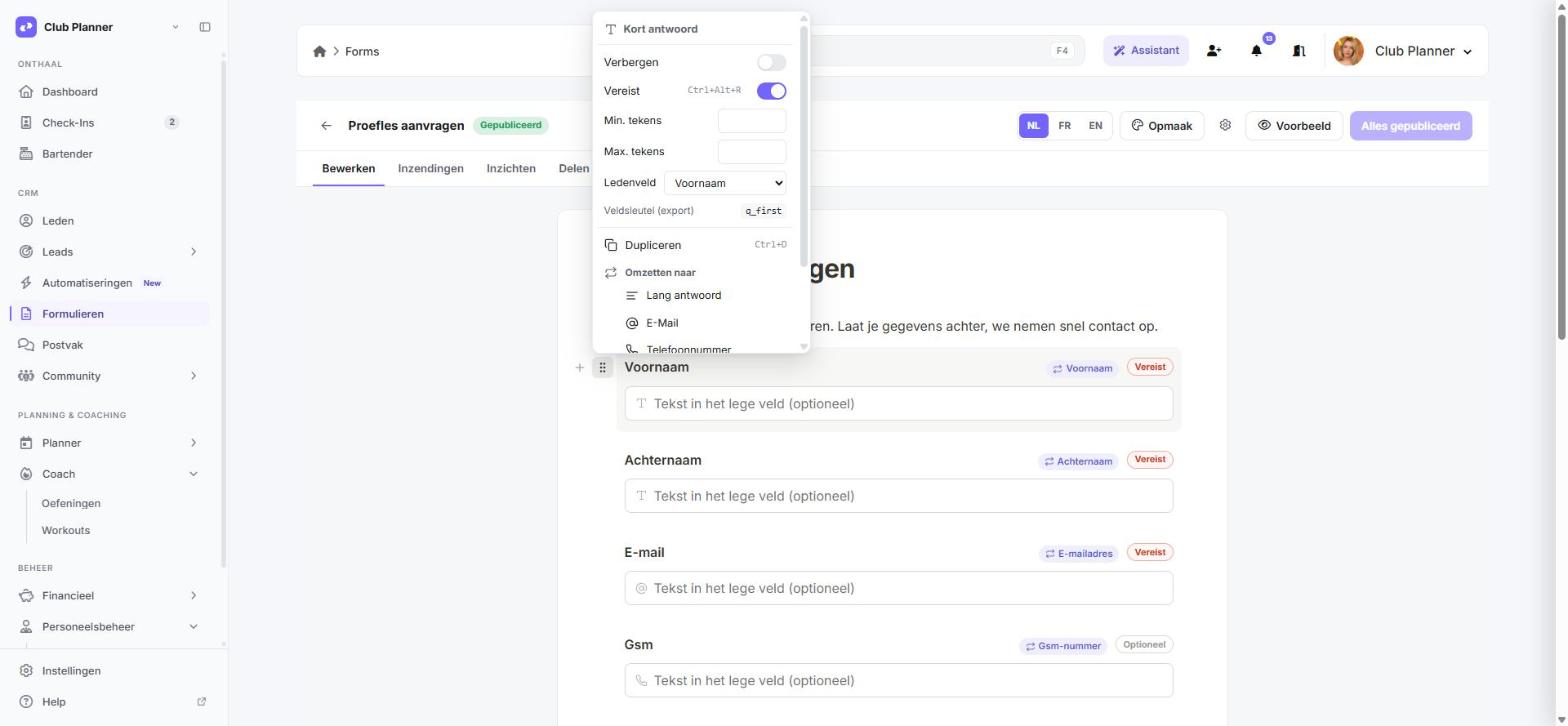
Klik op het handvat links van een vraag om het blokmenu te openen. Daar maak je een vraag Vereist (sneltoets Ctrl+Alt+R), verberg je ze, stel je bij een tekstvraag het minimum en maximum aantal tekens in, en kies je bij Bestand uploaden het aantal bestanden en de maximale grootte. Met Omzetten naar verander je het type van de vraag, met Dupliceren maak je een kopie.
Bij Ledenveld koppel je de vraag aan een veld van de ledenfiche, zoals voornaam, e-mailadres, adres, rijksregisternummer, bedrijfsnaam, btw-nummer of een vrij veld. Een keuzevraag koppel je aan Geslacht of Taal. Komt een lid via zijn persoonlijke link, dan zijn die vragen al ingevuld. Een gekoppelde vraag herken je aan het label met de naam van het veld.
4. Laat het formulier meedenken
Met het blok Logica toon of verberg je een vraag op basis van een antwoord, maak je een vraag verplicht of spring je naar een andere pagina. Een voorbeeld: geeft iemand een score van 6 of lager, dan wordt de vraag "Wat kunnen we beter doen?" verplicht.
Typ [ in een tekst om een superlink in te voegen, zoals de naam van het lid of van je club.
5. Voeg talen toe
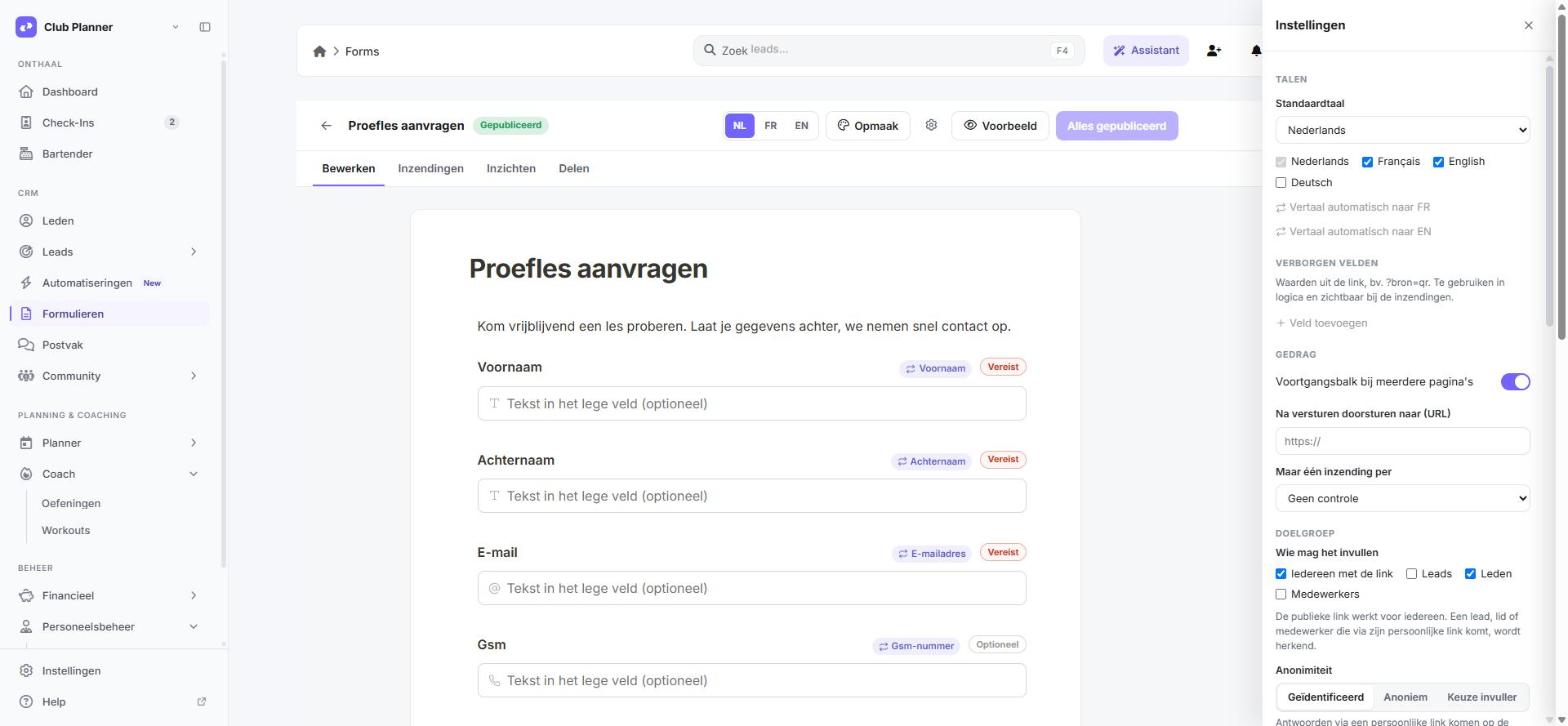
Open de instellingen met het tandwiel naast Opmaak en kies onder Talen de standaardtaal en de extra talen: Nederlands, Frans, Engels en Duits. Bovenaan de editor klik je daarna op een taal om de teksten te vertalen. De vragen en de logica pas je aan in de standaardtaal. De invuller kiest zijn taal bovenaan het formulier.
6. Geef het je eigen stijl
Klik op Opmaak. Kies een licht of donker thema, je accentkleur (standaard de kleur van je club), de achtergrond, het lettertype, de breedte, de hoeken, de positie van de knop en of je logo getoond wordt. Klik op Bewaren als clubstandaard, dan krijgen al je nieuwe formulieren dezelfde stijl.
7. Kies de instellingen
In de instellingen (het tandwiel) bepaal je wat er met de antwoorden gebeurt:
| Groep | Wat je instelt |
|---|---|
| Verborgen velden | Waarden uit de link, bijvoorbeeld ?bron=qr, die je ziet bij de inzendingen en in de logica kan gebruiken |
| Gedrag | Voortgangsbalk, doorsturen naar een webpagina na het versturen, maar één inzending per e-mailadres of gsm-nummer |
| Doelgroep | Wie het formulier mag invullen (iedereen met de link, leads, leden, medewerkers) en of het Geïdentificeerd, Anoniem of naar keuze van de invuller is |
| Na versturen in Club Planner | Enkel bewaren, een lead aanmaken (of een bestaande lead aanvullen), of de ledenfiche bijwerken met de gekoppelde velden |
| Meldingen | Een mail bij elke inzending naar een of meer adressen, een bevestiging naar de invuller in zijn eigen taal, en extra meldingen bij een bepaald antwoord |
| Toegang | Een sluitdatum, een maximum aantal inzendingen, hoe lang een persoonlijke link geldig blijft en je eigen tekst als het formulier gesloten is |
| Privacy | Hoe lang de antwoorden bewaard blijven; daarna worden ze automatisch verwijderd |
Meerdere meldingsadressen scheid je met een komma.
8. Bekijk en publiceer
Met Voorbeeld test je het formulier zoals een invuller het ziet. Al je wijzigingen worden automatisch bewaard als concept. Klik op Publiceren om ze live te zetten. Staat er Alles gepubliceerd, dan is de live versie gelijk aan wat je ziet.
Je formulier delen
Open het tabblad Delen. Elk formulier heeft een vaste link die dezelfde blijft, ook als je het formulier later sluit en weer opent.
- Link en QR-code: kopieer de link of download de QR-code voor een affiche, een flyer, de balie of tafelkaartjes.
- Delen via: WhatsApp, Facebook, LinkedIn, E-mail of een andere app op je telefoon. Elke knop deelt een eigen link, zodat je bij Inzichten ziet via welk kanaal mensen komen.
- Op je website plaatsen: kopieer de code en plak ze op een pagina van je website. Het formulier past zich aan de hoogte aan.
- Persoonlijke link: zet de superlink uit het tabblad Delen (bijvoorbeeld [FORMURL_zmxakwXqMs]) in een mail, mailing, sms of automatisering. Elk lid en elke lead krijgt zo een eigen link. Het formulier vult de gekende gegevens al in en de inzending komt op de fiche van die persoon.
- Persoonlijke link voor één persoon: kies een lead, lid of medewerker en klik op Link maken, om zelf te testen of de link apart te versturen.
Zet je ?bron= met een eigen naam achter de link, bijvoorbeeld ?bron=affiche, dan zie je die naam terug als kanaal.
Uitnodigingen en herinneringen
Verstuur je het formulier met de persoonlijke link, dan zie je onderaan het tabblad Delen hoeveel mensen uitgenodigd zijn, het formulier openden en invulden. Klik op Wie? voor de lijst per persoon. Met Herinnering sturen stuur je een mail met een onderwerp en tekst naar keuze, enkel naar wie nog niet invulde. De persoonlijke link komt er automatisch bij.
Een formulier sluiten
Klik op Formulier sluiten. Bezoekers zien dan je sluitmelding en er komen geen antwoorden meer binnen. In de instellingen kan je het formulier ook automatisch laten sluiten op een datum of na een maximum aantal inzendingen.
De antwoorden bekijken
Inzendingen
Het tabblad Inzendingen toont één rij per inzending, met de datum, elk antwoord, de taal, het kanaal en wie het formulier invulde (lid, lead of medewerker). Kies een periode met Van en t/m en exporteer naar Excel of CSV.
Inzichten
Het tabblad Inzichten vat alles samen over de laatste 7, 30, 90 of 365 dagen:
- hoeveel keer het formulier bekeken werd, door hoeveel unieke bezoekers, hoeveel mensen begonnen en hoeveel er verstuurden, het percentage dat afrondde en de mediane invultijd;
- een grafiek per dag en een tabel per kanaal;
- per vraag de verdeling van de antwoorden, het gemiddelde bij scores en schalen, de NPS met criticasters, passieven en promotors, het gemiddelde per rij van een matrix en de laatste open antwoorden.
Op de fiche
Vult een lid een formulier in via zijn persoonlijke link of terwijl hij ingelogd is, dan staat de inzending ook op de ledenfiche onder ... > Formulieren. Voor medewerkers staat ze op de fiche van de medewerker, enkel zichtbaar voor wie personeel mag beheren. Bij een lead staat de volledige inzending in de opmerkingen van de lead.
Formulieren en de andere modules
Een formulier werkt samen met de rest van Club Planner:
| Module | Wat het formulier doet | Hoe je het instelt |
|---|---|---|
| Leads | Maakt een nieuwe lead aan of vult een bestaande lead aan. Club Planner zoekt eerst op e-mailadres en daarna op gsm-nummer, vult enkel lege velden aan en zet de volledige inzending in de opmerkingen | Instellingen > Na versturen > Lead aanmaken |
| Leden | Vult gekende gegevens vooraf in en werkt de ledenfiche bij met de gekoppelde vragen | Blokmenu > Ledenveld, en Instellingen > Na versturen > Ledenfiche bijwerken |
| Personeelsbeheer | Formulieren enkel voor je medewerkers, zoals een interne bevraging of een document om te tekenen. Een ingelogde medewerker wordt herkend | Instellingen > Doelgroep > Medewerkers |
| Automatiseringen | Start een traject met de trigger "Wanneer een lid een formulier invult" of "Wanneer een lead een formulier invult". Met [FORMANSWER_veldsleutel] zet je een antwoord in een mail, sms of pushbericht. De veldsleutel staat in het blokmenu van de vraag | Automatiseringen > Nieuwe automatisering |
| Mails en mailings | De superlink van het formulier geeft elke ontvanger een persoonlijke link en telt hem als uitgenodigd | Kopieer de superlink in het tabblad Delen |
| Retentie | Een lage NPS-score telt mee als signaal in de retentiescore van het lid | Gebeurt vanzelf |
| Club | Het blok Toestemming linkt naar je algemene voorwaarden en privacybeleid; de opmaak gebruikt je clubkleur en logo | Instellingen > Club |
| Je website | Het formulier staat ingesloten op je eigen pagina | Delen > Op je website plaatsen |
Privacy en anonimiteit
- Geïdentificeerd: via een persoonlijke link komt de inzending op de fiche van die persoon. Bovenaan het formulier staat dat de antwoorden gekoppeld worden.
- Anoniem: een inzending wordt nooit aan een persoon gekoppeld. Verstuur je een anoniem formulier met persoonlijke links, dan zie je wel wie het invulde, maar niet welke antwoorden van wie zijn.
- Keuze invuller: de invuller beslist zelf of zijn antwoorden gekoppeld worden.
- Bewaartermijn: kies in de instellingen onder Privacy hoe lang de antwoorden bewaard blijven (van 3 tot 60 maanden, of onbeperkt). Daarna worden ze automatisch verwijderd. Het aantal inzendingen blijft zichtbaar.
- Bestanden en handtekeningen worden privé bewaard. Enkel wie de resultaten van het formulier mag zien, kan ze openen.
- Er worden geen IP-adressen bewaard, en spam wordt automatisch geweerd.
Voorbeelden ter inspiratie
Gastenenquête voor je wellness. Laat gasten elk onderdeel scoren (sauna's, zwembad, restaurant, onthaal) met een Lineaire schaal, voeg een NPS en een open vraag toe. Leg een QR-code op de tafels en laat de manager een extra melding krijgen bij een score van 2 of lager. Start van het sjabloon Gastenfeedback wellness.
Proefles aanvragen. Vraag naam, e-mail, gsm, de les die iemand wil proberen en het moment dat past, met een vinkje voor je voorwaarden. Kies Lead aanmaken en zet het formulier op je website. Met de trigger "Wanneer een lead een formulier invult" stuurt een automatisering meteen een bevestiging.
Ledentevredenheid (NPS). Stuur het formulier met de persoonlijke link in een mailing naar al je leden. Met Logica wordt de vraag naar de reden verplicht bij een score van 6 of lager. Na een week stuur je met Herinnering sturen een mail naar wie nog niet antwoordde.
Waarom vertrek je? Een korte enquête na een opzegging: een Meerkeuze met de reden, een open vraag en de kans dat iemand terugkomt. Een extra melding bij de reden "prijs" gaat naar je verkoper.
Medisch attest of gezondheidsvragenlijst. Selectievakjes met de gezondheidsvragen, Bestand uploaden voor het attest en een Handtekening. Zet de doelgroep op Leden en kies een bewaartermijn van 12 maanden.
Inschrijving voor een evenement of workshop. Een Keuzelijst met de sessie en een Getal voor het aantal personen. Zet het maximum aantal inzendingen gelijk aan het aantal plaatsen en schrijf een sluitmelding als "Volzet, tot de volgende keer!".
Intake na de eerste week. Vraag naar het doel van het nieuwe lid en hoe de eerste week verliep. Koppel de vragen aan vrije velden van de ledenfiche en laat de trigger "Wanneer een lid een formulier invult" een opvolgmail sturen met het gekozen doel.
Lesfeedback. Een Beoordeling, de coach in een Keuzelijst en een open vraag. Hang per zaal een QR-code met een eigen ?bron=, zodat je in Inzichten per zaal vergelijkt.
Interne bevraging of document voor je medewerkers. Zet de doelgroep op Medewerkers. Kies Anoniem voor een tevredenheidsbevraging, of Geïdentificeerd met een Handtekening voor een document dat iedereen moet tekenen.
Inschrijving voor een kamp of zwemles. Verdeel het formulier met Nieuwe pagina over enkele stappen: het kind, de ouder, de toestemming voor foto's. Zet de Voortgangsbalk aan en stuur de ouder een bevestiging in zijn eigen taal.
Bedrijfsfitness. Een aanvraagformulier voor bedrijven met de bedrijfsnaam, het btw-nummer en het aantal werknemers. Kies Lead aanmaken en laat de melding naar je accountverantwoordelijke gaan.
Veelgestelde vragen
Ik zie mijn wijziging niet op het formulier.
Wijzigingen blijven een concept tot je op Publiceren klikt. Staat er Alles gepubliceerd, ververs dan de pagina van het formulier.
Ik krijg geen mail bij een nieuwe inzending.
Kijk in de instellingen onder Meldingen of je adres bij Mail bij elke inzending naar staat. Meerdere adressen scheid je met een komma. Kijk ook even in je spamfolder.
Er kwam geen nieuwe lead binnen.
Controleer of Na versturen op Lead aanmaken staat. Bestond de persoon al als lead, met hetzelfde e-mailadres of gsm-nummer, dan wordt die lead aangevuld en staat de inzending in zijn opmerkingen.
De gegevens van mijn lid werden niet vooraf ingevuld.
Gegevens worden vooraf ingevuld als het lid via zijn persoonlijke link komt of ingelogd is in het ledenportaal, en als de vragen gekoppeld zijn aan een ledenveld.
De persoonlijke link werkt niet meer.
Een persoonlijke link blijft standaard 90 dagen geldig. Je past dat aan in de instellingen onder Toegang. Het lid kan inloggen, of je stuurt een herinnering met een nieuwe link.
Hoe zie ik via welk kanaal mensen komen?
Open Inzichten en kijk naar de tabel per kanaal. Gebruik de deelknoppen in het tabblad Delen, of zet ?bron= met een eigen naam achter de link.
Kom je er niet uit? Neem contact op met support en vermeld de naam van het formulier.