
Avec Formulaires, vous créez vous-même tous les formulaires dont votre club a besoin : une enquête de satisfaction, une demande de cours d'essai, un formulaire de contact, une inscription à un événement ou un document qu'un membre doit signer. Chaque formulaire reçoit son propre lien et son QR code, que vous partagez partout : par e-mail, WhatsApp, réseaux sociaux, une affiche à l'accueil ou votre site web. Toutes les réponses et statistiques arrivent directement dans Club Planner, auprès du bon membre ou du bon lead.
Pourquoi utiliser des formulaires ?
- Vous savez ce que pensent vos membres et vos visiteurs. Un court NPS ou une enquête montre où votre club est fort et ce qui peut être amélioré, par domaine et par période.
- Les nouveaux leads arrivent tout seuls. Une demande de cours d'essai ou un formulaire de contact crée immédiatement un lead dans Club Planner, sans rien retaper.
- La fiche du membre reste correcte. Les réponses peuvent compléter ou mettre à jour des données de la fiche, comme une adresse ou un champ libre.
- Vous assurez le suivi automatiquement. Un formulaire envoyé peut lancer une automatisation, par exemple un e-mail de remerciement ou un message au gérant après un score bas.
- Tout au même endroit. Vous voyez qui a répondu, par quel canal et quand, et vous exportez tout vers Excel.
L'aperçu
Dans le menu de gauche, cliquez sur Formulaires. Vous voyez tous vos formulaires avec leur statut (Brouillon ou Publié), le nombre de réponses, la dernière réponse et la date de modification.
Créer un formulaire
1. Choisissez un modèle
Cliquez en haut à droite sur Nouveau formulaire. Choisissez un formulaire vide ou partez d'un modèle : Retour des clients wellness, Demande de cours d'essai, Satisfaction des membres (NPS) ou Formulaire de contact. Un modèle contient les questions, les traductions et les bons paramètres. Vous pouvez tout modifier ensuite.
2. Ajoutez des blocs
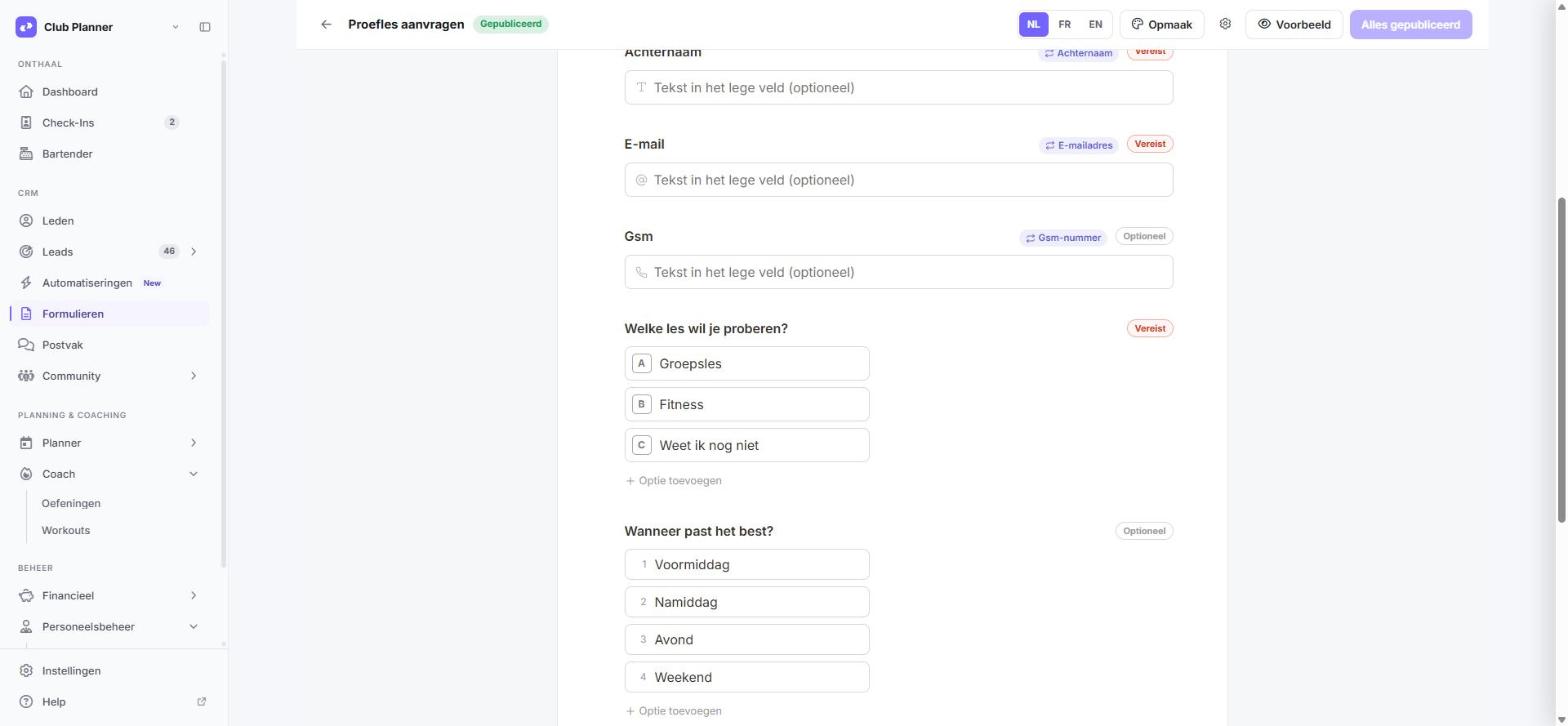
L'éditeur fonctionne comme un document texte. Cliquez sur une ligne vide et tapez /. Choisissez ensuite un bloc :
- Questions : Réponse courte, Réponse longue, E-mail, Numéro de téléphone, Nombre, Date, Choix multiple, Cases à cocher, Liste déroulante, Échelle linéaire, Évaluation, NPS, Matrice, Consentement, Télécharger un fichier et Signature.
- Mise en page : Titre 1 à 3, Texte, Séparateur, Image, Nouvelle page et Page de remerciement.
- Avancé : Logique.
Pour déplacer un bloc, faites glisser la poignée à sa gauche. Avec Nouvelle page, vous divisez un long formulaire en plusieurs étapes. Avec Consentement, la personne accepte vos conditions générales et votre politique de confidentialité ; le bloc renvoie automatiquement aux documents de votre club.
3. Paramétrez une question
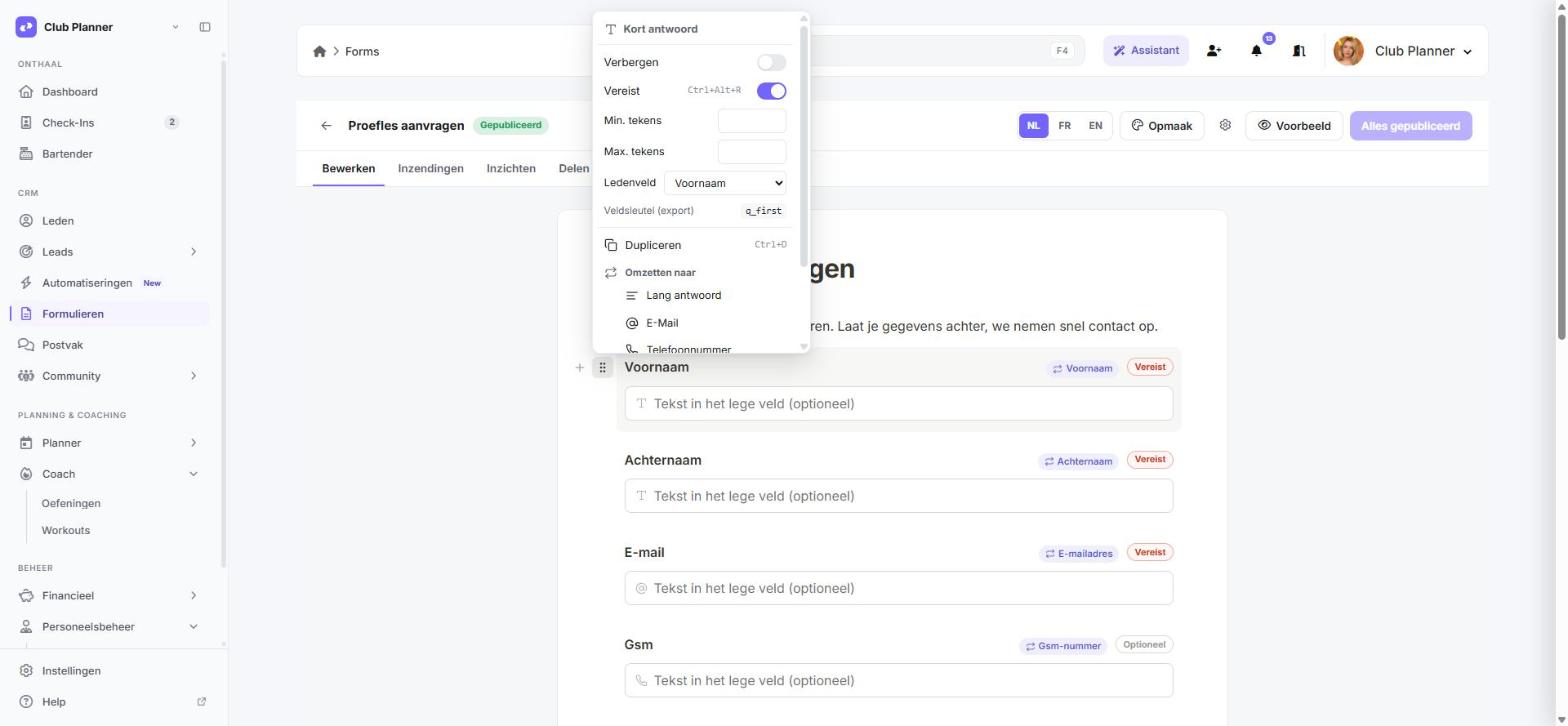
Cliquez sur la poignée à gauche d'une question pour ouvrir le menu du bloc. Vous y rendez une question Obligatoire (raccourci Ctrl+Alt+R), vous la masquez, vous réglez le nombre minimum et maximum de caractères pour une question texte, et vous choisissez le nombre de fichiers et la taille maximale pour Télécharger un fichier. Convertir en change le type de question, Dupliquer crée une copie.
Avec Champ membre, vous liez la question à un champ de la fiche membre, comme le prénom, l'adresse e-mail, l'adresse, le numéro de registre national, le nom de l'entreprise, le numéro de TVA ou un champ libre. Une question à choix peut être liée au Genre ou à la Langue. Quand un membre arrive par son lien personnel, ces questions sont déjà remplies. Une question liée affiche une étiquette avec le nom du champ.
4. Rendez le formulaire intelligent
Avec le bloc Logique, vous affichez ou masquez une question selon une réponse, vous rendez une question obligatoire ou vous passez à une autre page. Par exemple : si quelqu'un donne un score de 6 ou moins, la question « Que pouvons-nous améliorer ? » devient obligatoire.
Tapez [ dans un texte pour insérer un superlien, comme le nom du membre ou de votre club.
5. Ajoutez des langues
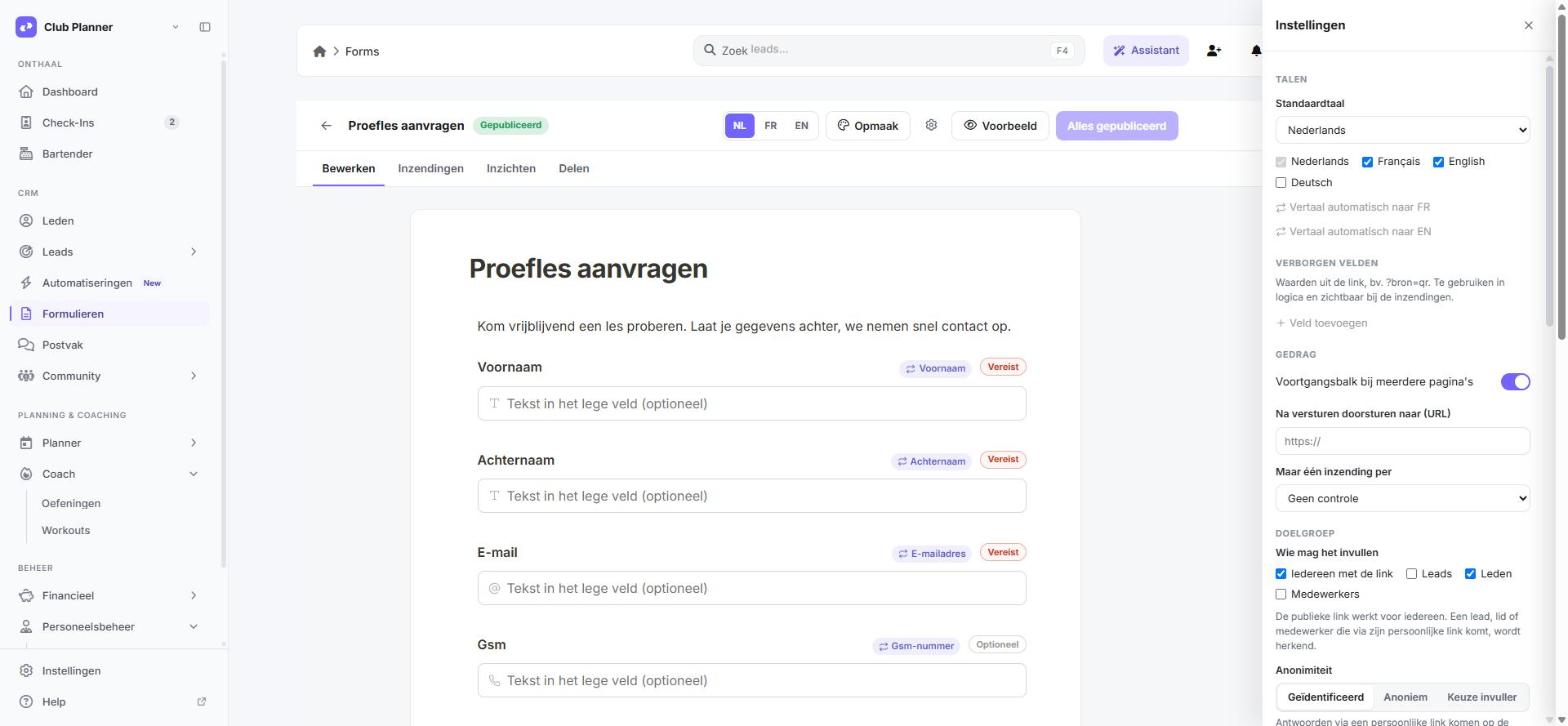
Ouvrez les paramètres avec la roue dentée à côté de Mise en page et choisissez sous Langues la langue par défaut et les langues supplémentaires : néerlandais, français, anglais et allemand. Cliquez ensuite sur une langue en haut de l'éditeur pour traduire les textes. Les questions et la logique se modifient dans la langue par défaut. La personne choisit sa langue en haut du formulaire.
6. Donnez-lui votre style
Cliquez sur Mise en page. Choisissez un thème clair ou sombre, votre couleur d'accent (par défaut celle de votre club), le fond, la police, la largeur, les coins, la position du bouton et l'affichage de votre logo. Cliquez sur Enregistrer comme standard du club : tous vos nouveaux formulaires auront le même style.
7. Choisissez les paramètres
Dans les paramètres (la roue dentée), vous décidez de ce qu'il advient des réponses :
| Groupe | Ce que vous réglez |
|---|---|
| Champs cachés | Des valeurs venant du lien, par exemple ?bron=qr, visibles avec les réponses et utilisables dans la logique |
| Comportement | Barre de progression, redirection vers une page web après l'envoi, une seule réponse par adresse e-mail ou numéro de GSM |
| Public | Qui peut remplir le formulaire (toute personne ayant le lien, leads, membres, employés) et s'il est Identifié, Anonyme ou au choix de la personne |
| Après l'envoi dans Club Planner | Seulement enregistrer, créer un lead (ou compléter un lead existant), ou mettre à jour la fiche membre avec les champs liés |
| Notifications | Un e-mail à chaque réponse vers une ou plusieurs adresses, une confirmation à la personne dans sa propre langue, et des notifications supplémentaires pour une réponse donnée |
| Accès | Une date de clôture, un nombre maximum de réponses, la durée de validité d'un lien personnel et votre propre texte quand le formulaire est fermé |
| Confidentialité | Combien de temps les réponses sont conservées ; ensuite, elles sont supprimées automatiquement |
Séparez plusieurs adresses de notification par une virgule.
8. Prévisualisez et publiez
Avec Aperçu, vous testez le formulaire tel que la personne le voit. Toutes vos modifications sont enregistrées automatiquement comme brouillon. Cliquez sur Publier pour les mettre en ligne. Quand il est indiqué Tout est publié, la version en ligne correspond à ce que vous voyez.
Partager votre formulaire
Ouvrez l'onglet Partager. Chaque formulaire a un lien fixe qui reste le même, même si vous fermez le formulaire et le rouvrez plus tard.
- Lien et QR code : copiez le lien ou téléchargez le QR code pour une affiche, un flyer, l'accueil ou des chevalets de table.
- Partager via : WhatsApp, Facebook, LinkedIn, E-mail ou une autre application de votre téléphone. Chaque bouton partage son propre lien, pour que les Statistiques montrent par quel canal les gens arrivent.
- Placer sur votre site web : copiez le code et collez-le sur une page de votre site. Le formulaire s'adapte à la hauteur.
- Lien personnel : placez le superlien de l'onglet Partager (par exemple [FORMURL_zmxakwXqMs]) dans un e-mail, un mailing, un SMS ou une automatisation. Chaque membre et chaque lead reçoit ainsi son propre lien. Le formulaire remplit les données connues et la réponse arrive sur la fiche de cette personne.
- Lien personnel pour une personne : choisissez un lead, un membre ou un employé et cliquez sur Créer un lien, pour tester vous-même ou envoyer le lien séparément.
Ajoutez ?bron= avec un nom de votre choix après le lien, par exemple ?bron=affiche, et vous retrouvez ce nom comme canal.
Invitations et rappels
Quand vous envoyez le formulaire avec le lien personnel, le bas de l'onglet Partager indique combien de personnes ont été invitées, ont ouvert le formulaire et l'ont rempli. Cliquez sur Qui ? pour la liste par personne. Envoyer un rappel envoie un e-mail avec l'objet et le texte de votre choix, uniquement aux personnes qui n'ont pas encore répondu. Le lien personnel est ajouté automatiquement.
Fermer un formulaire
Cliquez sur Fermer le formulaire. Les visiteurs voient alors votre message de clôture et plus aucune réponse n'arrive. Dans les paramètres, vous pouvez aussi fermer le formulaire automatiquement à une date ou après un nombre maximum de réponses.
Consulter les réponses
Réponses
L'onglet Réponses affiche une ligne par réponse, avec la date, chaque réponse, la langue, le canal et qui a rempli le formulaire (membre, lead ou employé). Choisissez une période et exportez vers Excel ou CSV.
Statistiques
L'onglet Statistiques résume tout sur les 7, 30, 90 ou 365 derniers jours :
- combien de fois le formulaire a été consulté, par combien de visiteurs uniques, combien de personnes ont commencé et combien ont envoyé, le taux de complétion et le temps de remplissage médian ;
- un graphique par jour et un tableau par canal ;
- par question la répartition des réponses, la moyenne pour les scores et les échelles, le NPS avec détracteurs, passifs et promoteurs, la moyenne par ligne d'une matrice et les dernières réponses ouvertes.
Sur la fiche
Quand un membre remplit un formulaire par son lien personnel ou en étant connecté, la réponse apparaît aussi sur la fiche membre sous ... > Formulaires. Pour les employés, elle apparaît sur la fiche de l'employé, visible uniquement par les personnes autorisées à gérer le personnel. Pour un lead, la réponse complète se trouve dans les remarques du lead.
Les formulaires et les autres modules
Un formulaire fonctionne avec le reste de Club Planner :
| Module | Ce que fait le formulaire | Comment le régler |
|---|---|---|
| Leads | Crée un nouveau lead ou complète un lead existant. Club Planner cherche d'abord l'adresse e-mail puis le numéro de GSM, ne remplit que les champs vides et met la réponse complète dans les remarques | Paramètres > Après l'envoi > Créer un lead |
| Membres | Préremplit les données connues et met à jour la fiche membre avec les questions liées | Menu du bloc > Champ membre, et Paramètres > Après l'envoi > Mettre à jour la fiche membre |
| Personnel | Des formulaires réservés à vos employés, comme une enquête interne ou un document à signer. Un employé connecté est reconnu | Paramètres > Public > Employés |
| Automatisations | Lance un parcours avec le déclencheur « Quand un membre remplit un formulaire » ou « Quand un lead remplit un formulaire ». Avec [FORMANSWER_cléduchamp], vous placez une réponse dans un e-mail, un SMS ou une notification push. La clé du champ se trouve dans le menu du bloc de la question | Automatisations > Nouvelle automatisation |
| E-mails et mailings | Le superlien du formulaire donne à chaque destinataire un lien personnel et le compte comme invité | Copiez le superlien dans l'onglet Partager |
| Rétention | Un score NPS bas compte comme signal dans le score de rétention du membre | Automatique |
| Club | Le bloc Consentement renvoie à vos conditions générales et à votre politique de confidentialité ; la mise en page utilise la couleur et le logo de votre club | Paramètres > Club |
| Votre site web | Le formulaire est intégré sur votre propre page | Partager > Placer sur votre site web |
Confidentialité et anonymat
- Identifié : par un lien personnel, la réponse arrive sur la fiche de cette personne. Le haut du formulaire indique que les réponses sont liées.
- Anonyme : une réponse n'est jamais liée à une personne. Si vous envoyez un formulaire anonyme avec des liens personnels, vous voyez qui l'a rempli, mais pas quelles réponses appartiennent à qui.
- Au choix de la personne : la personne décide elle-même si ses réponses sont liées.
- Durée de conservation : dans les paramètres, sous Confidentialité, choisissez combien de temps les réponses sont conservées (de 3 à 60 mois, ou illimité). Ensuite, elles sont supprimées automatiquement. Le nombre de réponses reste visible.
- Les fichiers et les signatures sont conservés de manière privée. Seules les personnes autorisées à voir les résultats du formulaire peuvent les ouvrir.
- Aucune adresse IP n'est conservée et le spam est bloqué automatiquement.
Exemples pour vous inspirer
Enquête clients pour votre centre wellness. Faites évaluer chaque domaine (saunas, piscine, restaurant, accueil) avec une Échelle linéaire, ajoutez un NPS et une question ouverte. Posez un QR code sur les tables et envoyez une notification supplémentaire au gérant pour un score de 2 ou moins. Partez du modèle Retour des clients wellness.
Demande de cours d'essai. Demandez le nom, l'e-mail, le GSM, le cours que la personne veut essayer et le moment qui lui convient, avec une case à cocher pour vos conditions. Choisissez Créer un lead et placez le formulaire sur votre site. Avec le déclencheur « Quand un lead remplit un formulaire », une automatisation envoie immédiatement une confirmation.
Satisfaction des membres (NPS). Envoyez le formulaire avec le lien personnel dans un mailing à tous vos membres. Avec la Logique, la question sur la raison devient obligatoire pour un score de 6 ou moins. Après une semaine, utilisez Envoyer un rappel pour écrire à ceux qui n'ont pas encore répondu.
Pourquoi partez-vous ? Une courte enquête après une résiliation : un Choix multiple avec la raison, une question ouverte et la probabilité de revenir. Une notification supplémentaire pour la raison « prix » part vers votre vendeur.
Certificat médical ou questionnaire de santé. Des Cases à cocher avec les questions de santé, Télécharger un fichier pour le certificat et une Signature. Réglez le public sur Membres et choisissez une durée de conservation de 12 mois.
Inscription à un événement ou un atelier. Une Liste déroulante avec la session et un Nombre pour le nombre de personnes. Réglez le nombre maximum de réponses sur le nombre de places et écrivez un message de clôture comme « Complet, à la prochaine ! ».
Intake après la première semaine. Demandez l'objectif du nouveau membre et comment s'est passée sa première semaine. Liez les questions à des champs libres de la fiche membre et laissez le déclencheur « Quand un membre remplit un formulaire » envoyer un e-mail de suivi avec l'objectif choisi.
Avis sur un cours. Une Évaluation, le coach dans une Liste déroulante et une question ouverte. Placez dans chaque salle un QR code avec son propre ?bron=, pour comparer les salles dans les Statistiques.
Enquête interne ou document pour votre personnel. Réglez le public sur Employés. Choisissez Anonyme pour une enquête de satisfaction, ou Identifié avec une Signature pour un document que tout le monde doit signer.
Inscription à un stage ou à des cours de natation. Divisez le formulaire en quelques étapes avec Nouvelle page : l'enfant, le parent, le consentement pour les photos. Activez la barre de progression et envoyez au parent une confirmation dans sa propre langue.
Fitness en entreprise. Un formulaire de demande pour les entreprises avec le nom de l'entreprise, le numéro de TVA et le nombre d'employés. Choisissez Créer un lead et envoyez la notification à votre responsable de compte.
Questions fréquentes
Je ne vois pas ma modification sur le formulaire.
Les modifications restent un brouillon jusqu'à ce que vous cliquiez sur Publier. S'il est indiqué Tout est publié, actualisez la page du formulaire.
Je ne reçois pas d'e-mail pour une nouvelle réponse.
Dans les paramètres, sous Notifications, vérifiez que votre adresse figure dans E-mail à chaque réponse à. Séparez plusieurs adresses par une virgule. Regardez aussi dans votre dossier spam.
Aucun nouveau lead n'est arrivé.
Vérifiez que Après l'envoi est réglé sur Créer un lead. Si la personne existait déjà comme lead, avec la même adresse e-mail ou le même numéro de GSM, ce lead est complété et la réponse se trouve dans ses remarques.
Les données de mon membre n'étaient pas préremplies.
Les données sont préremplies quand le membre arrive par son lien personnel ou est connecté au portail membres, et quand les questions sont liées à un champ membre.
Le lien personnel ne fonctionne plus.
Un lien personnel reste valable 90 jours par défaut. Vous modifiez cela dans les paramètres sous Accès. Le membre peut se connecter, ou vous envoyez un rappel avec un nouveau lien.
Comment voir par quel canal les gens arrivent ?
Ouvrez les Statistiques et regardez le tableau par canal. Utilisez les boutons de partage de l'onglet Partager, ou ajoutez ?bron= avec un nom de votre choix après le lien.
Vous êtes bloqué ? Contactez le support en mentionnant le nom du formulaire.