
Votre club dispose de son propre site web, qui se remplit tout seul avec ce qui se trouve déjà dans la plateforme web : vos activités, vos abonnements, vos coachs, vos heures d'ouverture et vos coordonnées. Vous n'avez aucun texte à rédiger et rien à tenir à jour deux fois. Vous choisissez un modèle, vérifiez ce qui y figure et mettez le site en ligne.
Ouvrir le site web
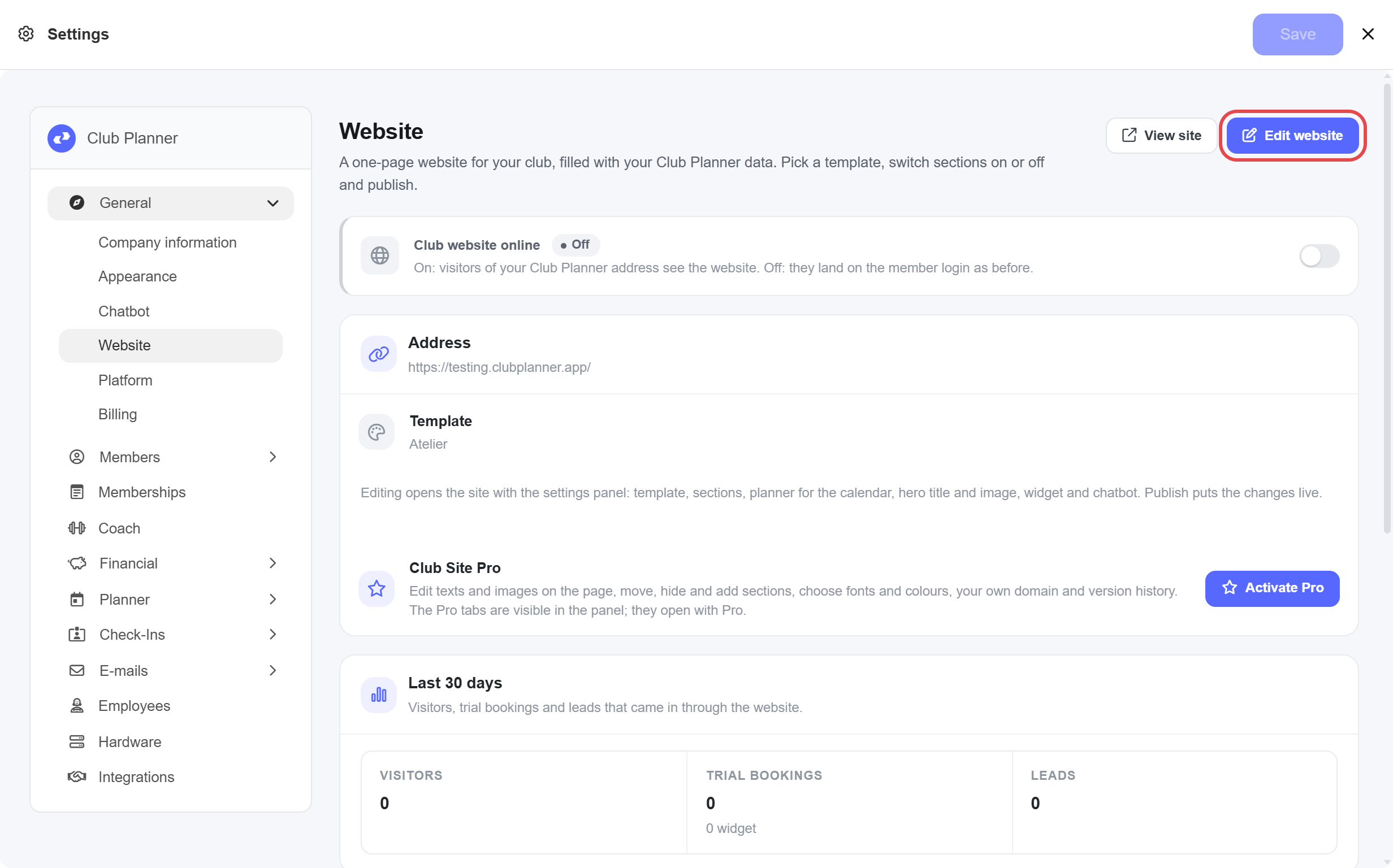
Allez dans Paramètres > Général > Site web et cliquez sur Modifier le site. Votre site s'ouvre dans un nouvel onglet, avec à gauche un panneau pour le configurer. Ce que vous y modifiez apparaît aussitôt sur la page. Les visiteurs ne le voient qu'une fois que vous l'avez publié.
Étape 1 : choisissez votre modèle
La première fois que vous ouvrez le site, vous choisissez un modèle. Chaque modèle s'affiche en aperçu avec votre nom, votre couleur, votre logo et vos cours. Sous le modèle souhaité, cliquez sur Choisir suivi de son nom, par exemple Choisir Atelier. Vous pourrez toujours en changer plus tard avec Changer de modèle, sans rien perdre.
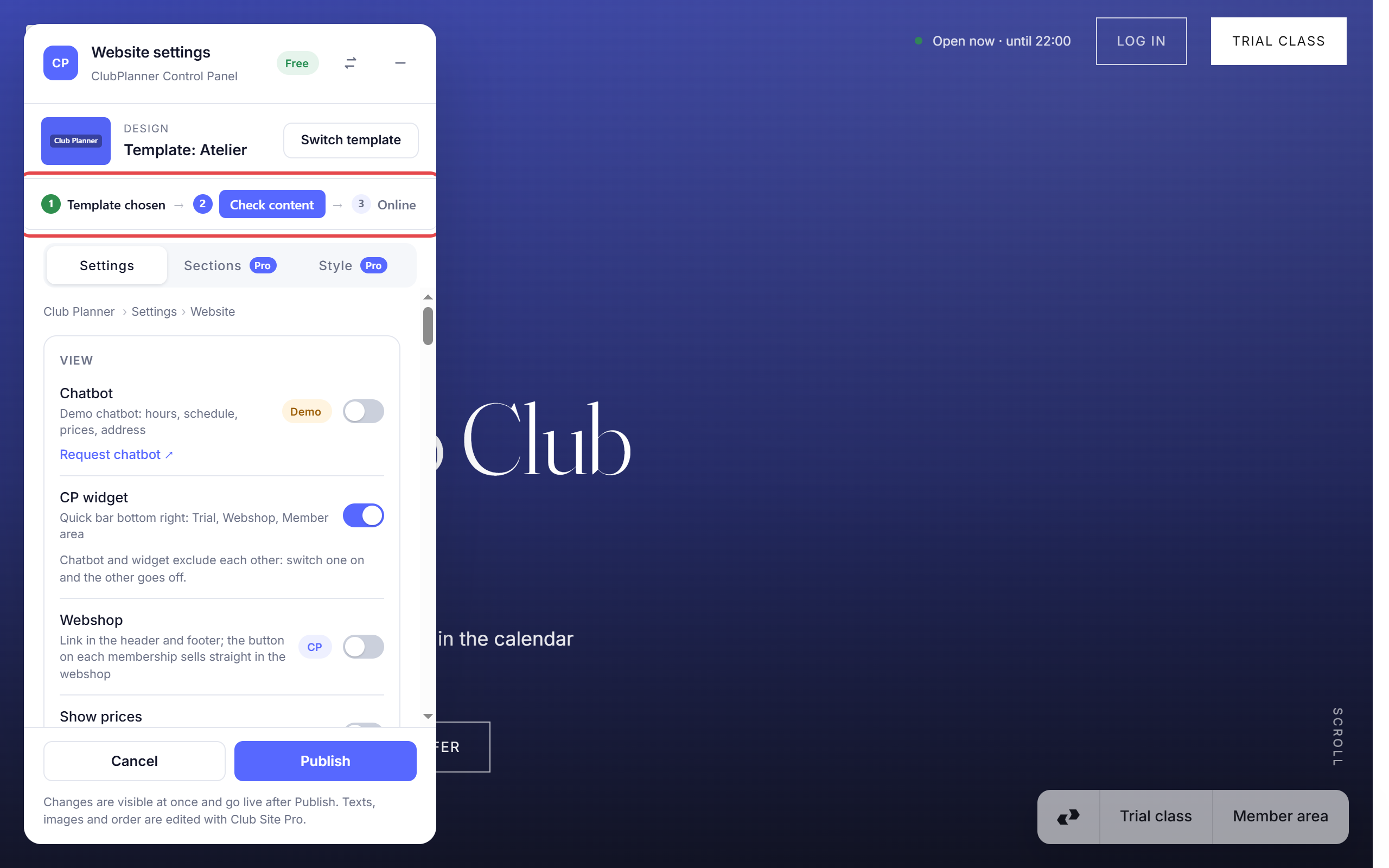
Le panneau s'ouvre ensuite. Tant que votre site n'est pas en ligne, trois étapes s'affichent en haut. La première est déjà cochée.
Étape 2 : vérifiez le contenu
Cliquez sur Vérifier le contenu. Le panneau passe à l'onglet Paramètres. Parcourez-le de haut en bas :
- Sous Activités sur le site, activez les activités que les visiteurs voient. Par défaut, seules les activités avec une photo sont activées.
- Sous Abonnements sur le site, faites de même pour vos abonnements. Les abonnements sans prix sont désactivés par défaut.
- Sous Coachs, choisissez qui figure sur le site.
- Sous Installations, ajoutez vous-même ce que propose votre club, comme un sauna ou un parking, avec une courte description et une photo.
- Sous Affichage, n'activez Afficher les tarifs qu'une fois vos prix vérifiés.
En bas, cochez J'ai vérifié quelles activités et quels abonnements figurent sur le site. Cela ne se fait qu'une fois. Ainsi, aucun cours test ni abonnement interne ne se retrouve sur votre site.
Étape 3 : mettez votre site en ligne
Cliquez sur Mettre en ligne et confirmez. Votre site est maintenant accessible à l'adresse de votre club. Vous retrouvez cette adresse dans Paramètres > Général > Site web.
Modifier plus tard
Allez dans Paramètres > Général > Site web > Modifier le site, modifiez ce que vous voulez et cliquez sur Publier. Sans Publier, votre site reste tel quel.
Votre horaire de cours, vos heures d'ouverture et jours de fermeture, vos prix et vos coordonnées ne sont jamais à modifier sur le site. Ils viennent directement de la plateforme web. Si votre adresse ou votre numéro de téléphone est incorrect, modifiez-le dans Paramètres > Général > Information entreprise.
Le calendrier des cours d'essai et le formulaire de contact ne fonctionnent que si votre club dispose du module leads. Les demandes arrivent alors comme leads.
Club Site Pro
Dans la version gratuite, vous décidez de ce qui figure sur votre site. Avec Club Site Pro, vous pouvez aussi modifier les textes et les images directement sur la page, déplacer, masquer ou ajouter des sections dans l'onglet Sections, choisir des polices et des modèles supplémentaires dans l'onglet Style, et utiliser votre propre nom de domaine. Vous activez Pro dans Paramètres > Général > Site web > Activer Pro.