
Ihr Club bekommt eine eigene Website, die sich selbst mit dem füllt, was bereits in der Webplattform steht: Ihre Aktivitäten, Ihre Mitgliedschaften, Ihre Coaches, Ihre Öffnungszeiten und Ihre Kontaktdaten. Sie müssen keine Texte schreiben und nichts doppelt pflegen. Sie wählen eine Vorlage, prüfen, was darauf erscheint, und stellen die Website online.
Die Website öffnen
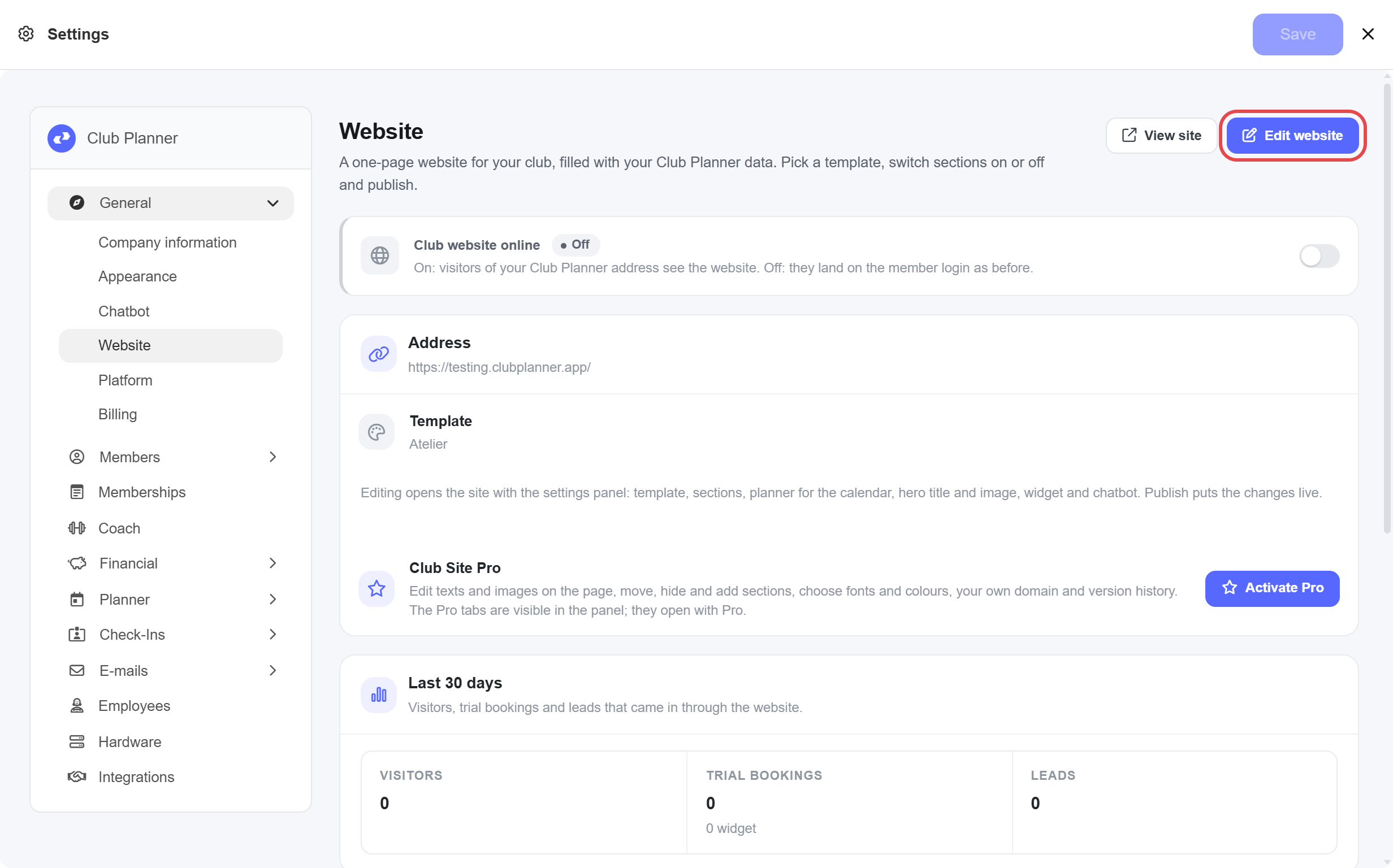
Gehen Sie zu Einstellungen > Allgemein > Website und klicken Sie auf Website bearbeiten. Ihre Website öffnet sich in einem neuen Tab, links mit einem Bereich zum Einrichten. Was Sie dort ändern, sehen Sie sofort auf der Seite. Besucher sehen es erst, wenn Sie es veröffentlichen.
Schritt 1: Vorlage wählen
Beim ersten Öffnen der Website wählen Sie eine Vorlage. Jede Vorlage wird als Vorschau mit Ihrem eigenen Namen, Ihrer Farbe, Ihrem Logo und Ihren Kursen angezeigt. Klicken Sie bei der gewünschten Vorlage auf die Schaltfläche mit ihrem Namen, zum Beispiel Atelier wählen. Mit Vorlage wechseln können Sie später jederzeit wechseln, ohne etwas zu verlieren.
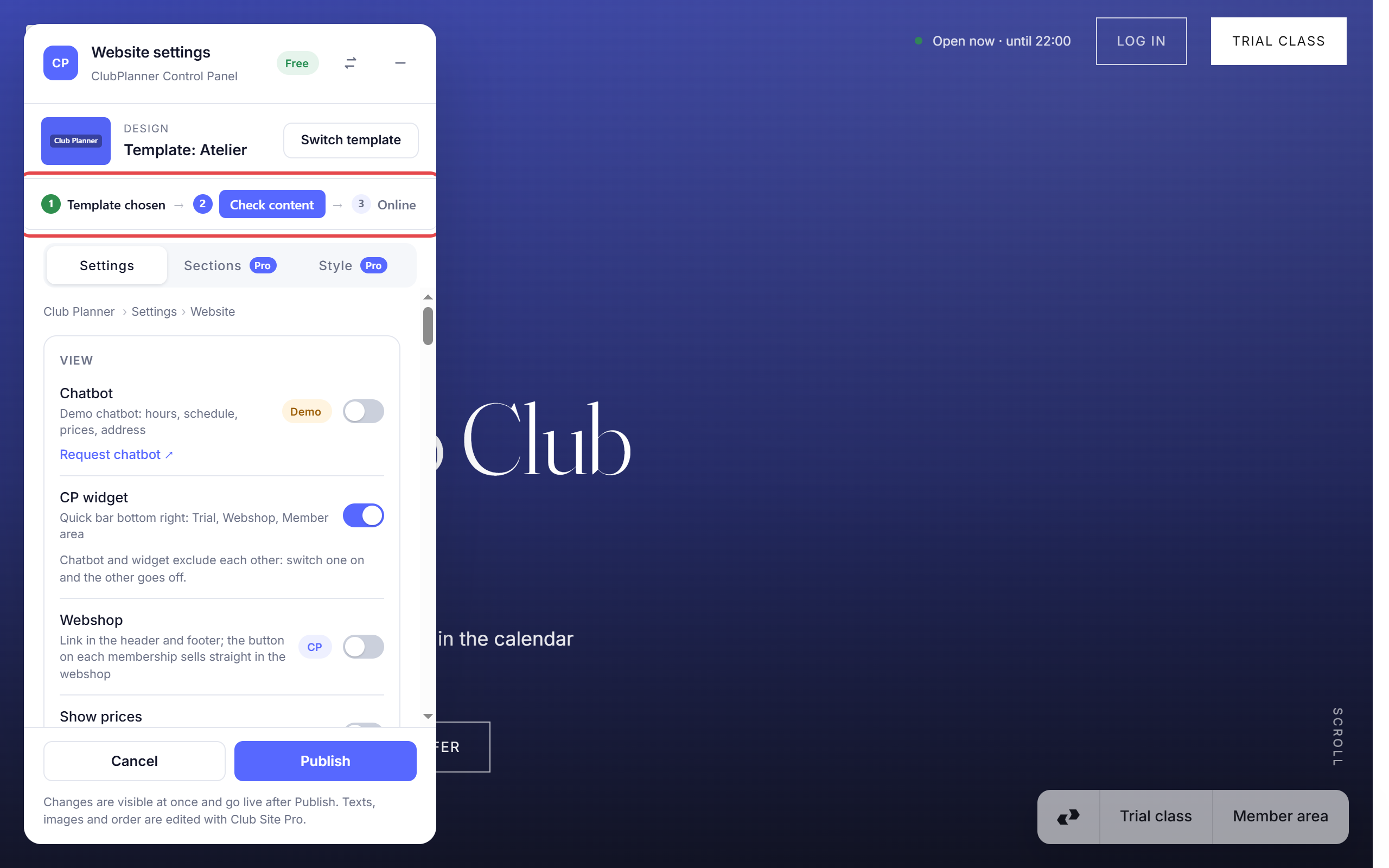
Danach öffnet sich der Bereich. Solange Ihre Website nicht online ist, sehen Sie oben drei Schritte. Der erste ist bereits abgehakt.
Schritt 2: Inhalt prüfen
Klicken Sie auf Inhalt prüfen. Der Bereich springt zum Tab Einstellungen. Gehen Sie ihn von oben nach unten durch:
- Unter Aktivitäten auf der Website schalten Sie die Aktivitäten ein, die Besucher sehen. Standardmäßig sind nur Aktivitäten mit Foto eingeschaltet.
- Unter Mitgliedschaften auf der Website machen Sie dasselbe für Ihre Mitgliedschaften. Mitgliedschaften ohne Preis sind standardmäßig ausgeschaltet.
- Unter Coaches wählen Sie, wer auf der Website erscheint.
- Unter Einrichtungen fügen Sie selbst hinzu, was Ihr Club bietet, etwa eine Sauna oder Parkplätze, mit einer kurzen Beschreibung und einem Foto.
- Unter Ansicht schalten Sie Preise anzeigen erst ein, wenn Ihre Preise stimmen.
Unten haken Sie Ich habe geprüft, welche Aktivitäten und Mitgliedschaften auf die Website kommen an. Das ist nur einmal nötig. So landet kein Testkurs und keine interne Mitgliedschaft auf Ihrer Website.
Schritt 3: Website online stellen
Klicken Sie auf Online stellen und bestätigen Sie. Ihre Website ist jetzt unter der Adresse Ihres Clubs erreichbar. Diese Adresse finden Sie unter Einstellungen > Allgemein > Website.
Später etwas ändern
Gehen Sie zu Einstellungen > Allgemein > Website > Website bearbeiten, ändern Sie, was Sie möchten, und klicken Sie auf Veröffentlichen. Ohne Veröffentlichen bleibt Ihre Website, wie sie war.
Ihren Kursplan, Ihre Öffnungszeiten und Schließtage, Ihre Preise und Ihre Kontaktdaten müssen Sie nie auf der Website anpassen. Sie kommen direkt aus der Webplattform. Stimmt Ihre Adresse oder Telefonnummer nicht, ändern Sie sie unter Einstellungen > Allgemein > Unternehmensinformationen.
Der Probetrainingskalender und das Kontaktformular funktionieren nur, wenn Ihr Club das Leads-Modul hat. Anfragen kommen dann als Lead herein.
Club Site Pro
In der kostenlosen Version bestimmen Sie, was auf Ihrer Website steht. Mit Club Site Pro bearbeiten Sie außerdem Texte und Bilder direkt auf der Seite, verschieben, verbergen oder ergänzen Abschnitte im Tab Abschnitte, wählen Schriften und zusätzliche Vorlagen im Tab Stil und nutzen Ihren eigenen Domainnamen. Pro schalten Sie unter Einstellungen > Allgemein > Website > Pro aktivieren ein.