
Diese Anleitung gibt einen Überblick über die Kalendereinstellungen in Club Planner: Reservierungen, Stornierungen, Begrenzungen, Warteliste, Zugriff und Ansicht.
Die Kalendereinstellungen öffnen
- Gehen Sie zu Einstellungen > Planung > Kalender.
- Klicken Sie auf den Kalender.
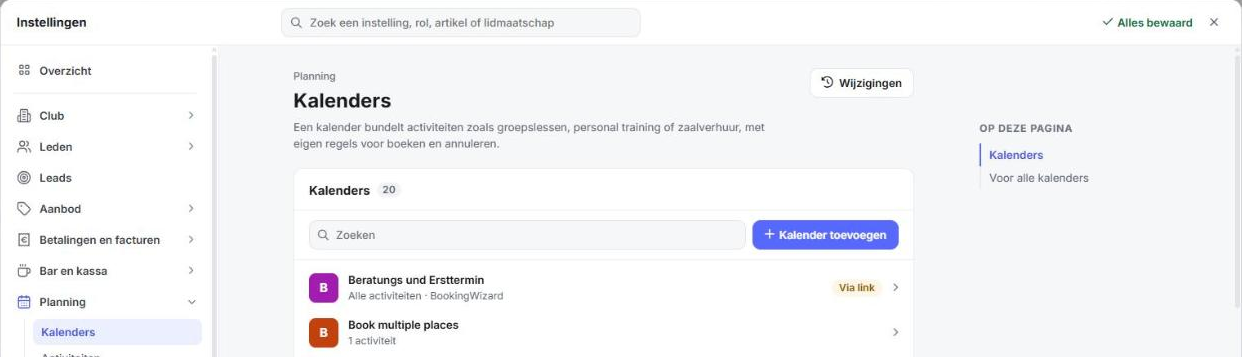
Alle Einstellungen stehen auf einer Seite. Rechts führt Auf dieser Seite direkt zu einem Bereich. Oben fasst Kurz gesagt den Kalender zusammen. Jede Änderung wird sofort gespeichert.
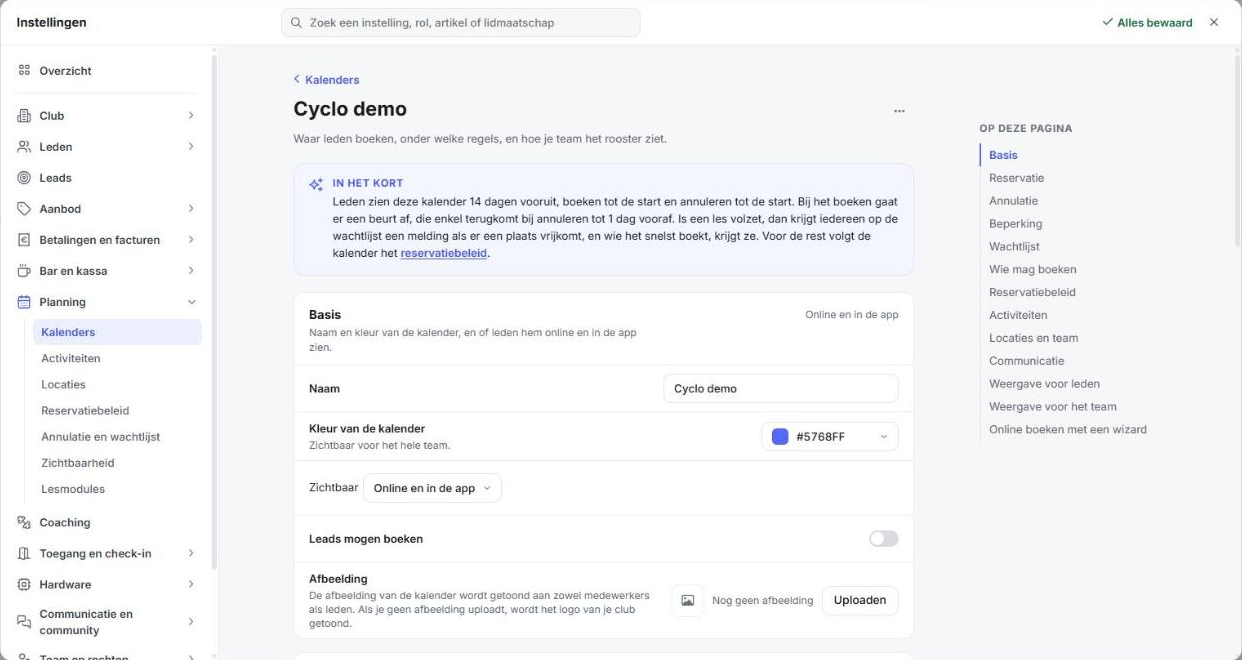
Basis
| Einstellung | Bedeutung |
|---|---|
| Name und Farbe des Kalenders | Wie der Kalender heißt und welche Farbe er im Planer bekommt. |
| Sichtbar | Online, In der App, Online und in der App oder Nirgends. Legt fest, wo Mitglieder den Kalender sehen. |
| Leads dürfen buchen | Leads können in diesem Kalender buchen, zum Beispiel eine Probestunde. |
| Bild | Das Bild, das Mitglieder und Mitarbeiter beim Kalender sehen. Ohne Bild wird das Logo Ihres Clubs angezeigt. |
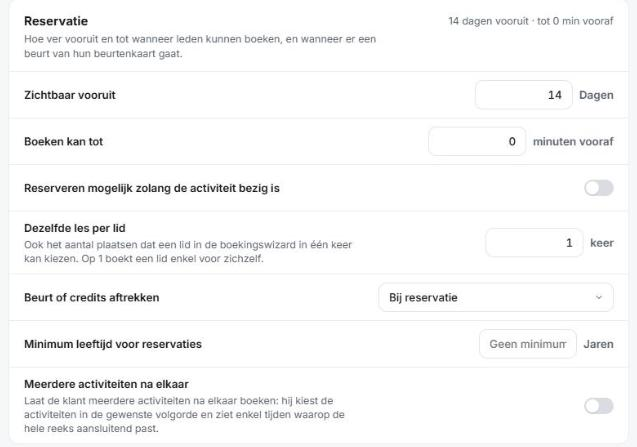
Reservierung
| Einstellung | Bedeutung |
|---|---|
| Sichtbar im Voraus | Wie viele Tage im Voraus Mitglieder den Kalender sehen. |
| Buchen möglich bis | Bis wie viele Minuten vor Beginn ein Mitglied noch buchen kann. |
| Buchen möglich, solange die Aktivität läuft | Mitglieder können auch nach Beginn der Aktivität noch buchen. |
| Gleicher Kurs pro Mitglied | Wie oft ein Mitglied dieselbe Aktivität buchen darf, zum Beispiel um einen Freund mitzunehmen. Wenn Sie die Kontaktdaten jedes Teilnehmers möchten, lassen Sie dies auf 1. |
| Einheit oder Credits abziehen | Keine, Beim Check-in oder Bei der Reservierung. |
| Mindestalter für Reservierungen | Das Mindestalter, um in diesem Kalender zu buchen. |
| Mehrere Aktivitäten nacheinander | Mitglieder können Aktivitäten buchen, die direkt aufeinander folgen. Sie sehen nur Zeiten, in die die ganze Reihe passt. |
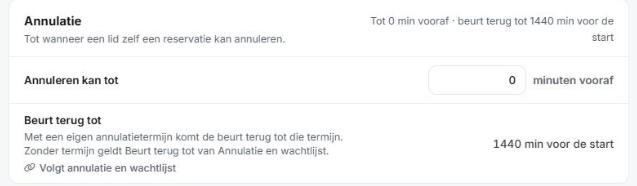
Stornierung
| Einstellung | Bedeutung |
|---|---|
| Stornieren möglich bis | Bis wie viele Minuten vor Beginn ein Mitglied seine Reservierung selbst stornieren kann. |
| Einheit zurück bis | Bis wann ein Mitglied beim Stornieren seine Einheit oder Credits zurückbekommt. Ohne eigene Frist folgt der Kalender der Regel unter Planung > Stornierung und Warteliste. |
Begrenzung
| Einstellung | Bedeutung |
|---|---|
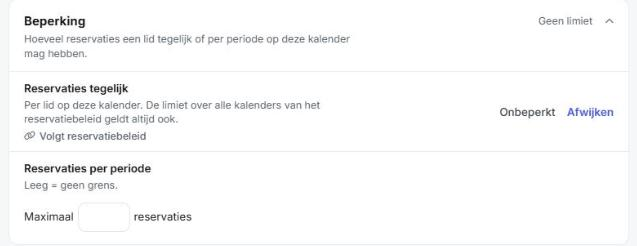
| Reservierungen gleichzeitig | Wie viele offene Reservierungen ein Mitglied in diesem Kalender gleichzeitig haben darf. Folgt der Reservierungsrichtlinie, oder klicken Sie auf Abweichen für eine eigene Zahl. |
| Reservierungen pro Zeitraum | Die maximale Anzahl Reservierungen pro Stunde, Tag, Woche oder Monat. Gilt für den ganzen Kalender. Leer bedeutet keine Grenze. Ein Limit pro Mitgliedschaft legen Sie bei Wer darf buchen fest. |
Warteliste
| Einstellung | Bedeutung |
|---|---|
| Mitglieder können auf die Warteliste | Mitglieder setzen sich auf die Warteliste, wenn die Aktivität ausgebucht ist. |
| Wenn ein Platz frei wird | Das erste Mitglied rückt automatisch nach, oder alle erhalten eine Benachrichtigung und der Schnellste gewinnt. |
| Rückt automatisch nach bis | Beim automatischen Nachrücken: bis wie viele Minuten oder Stunden vor Beginn Mitglieder von der Warteliste auf die Reservierungsliste wechseln. |
Wer darf buchen
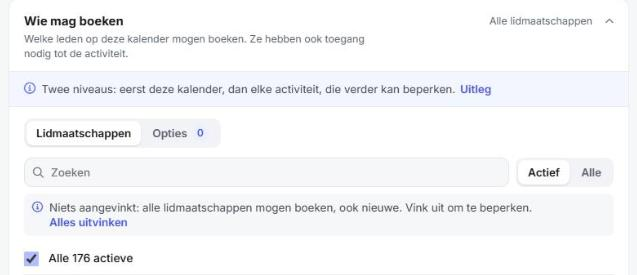
Welche Mitgliedschaften und Optionen in diesem Kalender buchen dürfen, mit einem eigenen Limit pro Mitgliedschaft. Mitglieder brauchen auch Zugriff auf die Aktivität. Siehe „Mitgliedschaften Zugriff auf die Reservierung von Aktivitäten geben“.
Reservierungsrichtlinie
Zeigt, welche Reservierungsrichtlinie für diesen Kalender gilt: Buchen erlaubt, Kulanzzeit, gesperrten Mitgliedern das Buchen erlauben und mehrere Aktivitäten zur selben Uhrzeit erlauben. Mit Öffnen passen Sie die Richtlinie an.
Aktivitäten, Standorte und Team
Welche Aktivitäten, Standorte, Mitarbeiter und Rollen zu diesem Kalender gehören. Bleibt Aktivitäten leer, sind alle Aktivitäten möglich.
Kommunikation
Welche E-Mails Mitglieder bei Reservierung, Stornierung, Zahlung und Erinnerung erhalten, ob die Bestätigung per E-Mail oder SMS geht und ob Sie eine ICS-Datei oder einen QR-Code mitsenden.
Ansicht für Mitglieder und für das Team
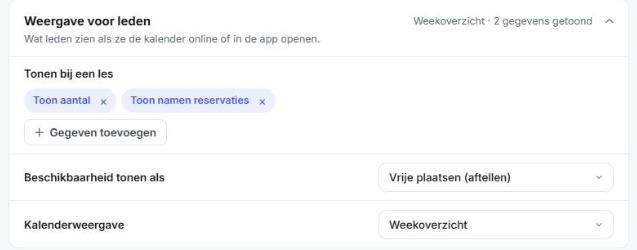
Ansicht für Mitglieder: was Mitglieder bei einem Kurs sehen (zum Beispiel Anzahl und Namen der Gebuchten), ob die Verfügbarkeit als gebuchte oder freie Plätze erscheint und ob der Kalender als Wochenübersicht oder Liste angezeigt wird.
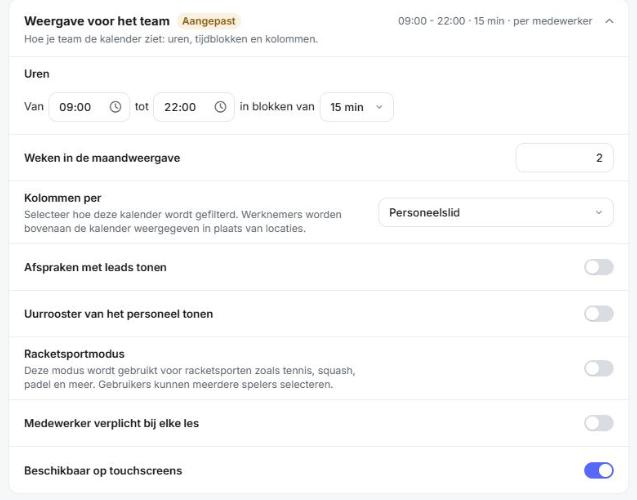
Ansicht für das Team: die Uhrzeiten und Zeitblöcke im Planer, Spalten pro Standort oder pro Mitarbeiter und unter anderem der Racketsport-Modus.
Online buchen mit einem Assistenten
Lassen Sie Mitglieder Schritt für Schritt über einen BookingWizard oder SlotWizard buchen und bezahlen. Siehe „Was ist ein Buchungsassistent?“ und „Was ist ein SlotWizard?“.