
Möchten Sie ein Foto, ein Logo oder ein Banner in Ihren E-Mails zeigen? Fügen Sie das Bild dann nicht direkt in die Mail ein, sondern laden Sie es zuerst in den Cloud-Speicher Ihres Clubs hoch. Anschließend binden Sie es über einen Link (URL) ein. In diesem Artikel erfahren Sie, warum das wichtig ist und wie Sie Schritt für Schritt vorgehen.
Warum das Bild nicht einfach in die Mail einfügen?
Wenn Sie ein Bild direkt in den Editor einfügen oder hineinziehen, wird dieses Bild vollständig in der Vorlage selbst gespeichert. Das Foto steht dann buchstäblich im Text Ihrer Mail, umgewandelt in Tausende Zeichen Code. Aus einem Foto von 2 MB werden so rund 2,7 MB Code, und zwar in jeder Vorlage, in der Sie es verwenden.
In der Praxis führt das zu vier Problemen:
- Ihre Datenbank wächst sehr schnell. Eine Vorlage mit einem eingefügten Foto benötigt zigmal mehr Platz als eine Vorlage mit einem Link. Ihr Datenbankspeicher ist begrenzt und kostenpflichtig, und auch die tägliche Sicherung wird dadurch langsamer.
- Ihre Mails werden schwer. Jede versendete Mail schleppt das komplette Foto mit. Bei einem Newsletter an 2.000 Mitglieder versenden Sie dieses Foto also 2.000 Mal.
- Höheres Spam-Risiko. Schwere Mails mit eingebetteten Bildern werden von E-Mail-Anbietern häufiger als Spam markiert oder abgeschnitten.
- Das Bild wird nicht immer angezeigt. Manche E-Mail-Programme, darunter Outlook und Gmail, stellen eingebettete Bilder nicht korrekt dar oder kürzen die Mail.
Mit einem Link passiert all das nicht. Das Bild liegt dann einmal im Cloud-Speicher und die Mail enthält nur einen Verweis von wenigen Zeichen. Die Mail bleibt leicht und das Foto wird beim Öffnen angezeigt.
Gut zu wissen: Ihr Club Planner-Paket enthält 1 GB Cloud-Speicher pro Club. Dateien im Cloud-Speicher zählen weder zu Ihrer Datenbank noch zu Ihrer täglichen Sicherung.
Schritt 1 - Das Bild in den Cloud-Speicher hochladen
- Gehen Sie zu Einstellungen.
- Klicken Sie im linken Menü auf Allgemein und danach auf Plattform.
- Öffnen Sie die Registerkarte Cloud-Speicher. Oben sehen Sie, wie viel Speicher Sie bereits verwenden.
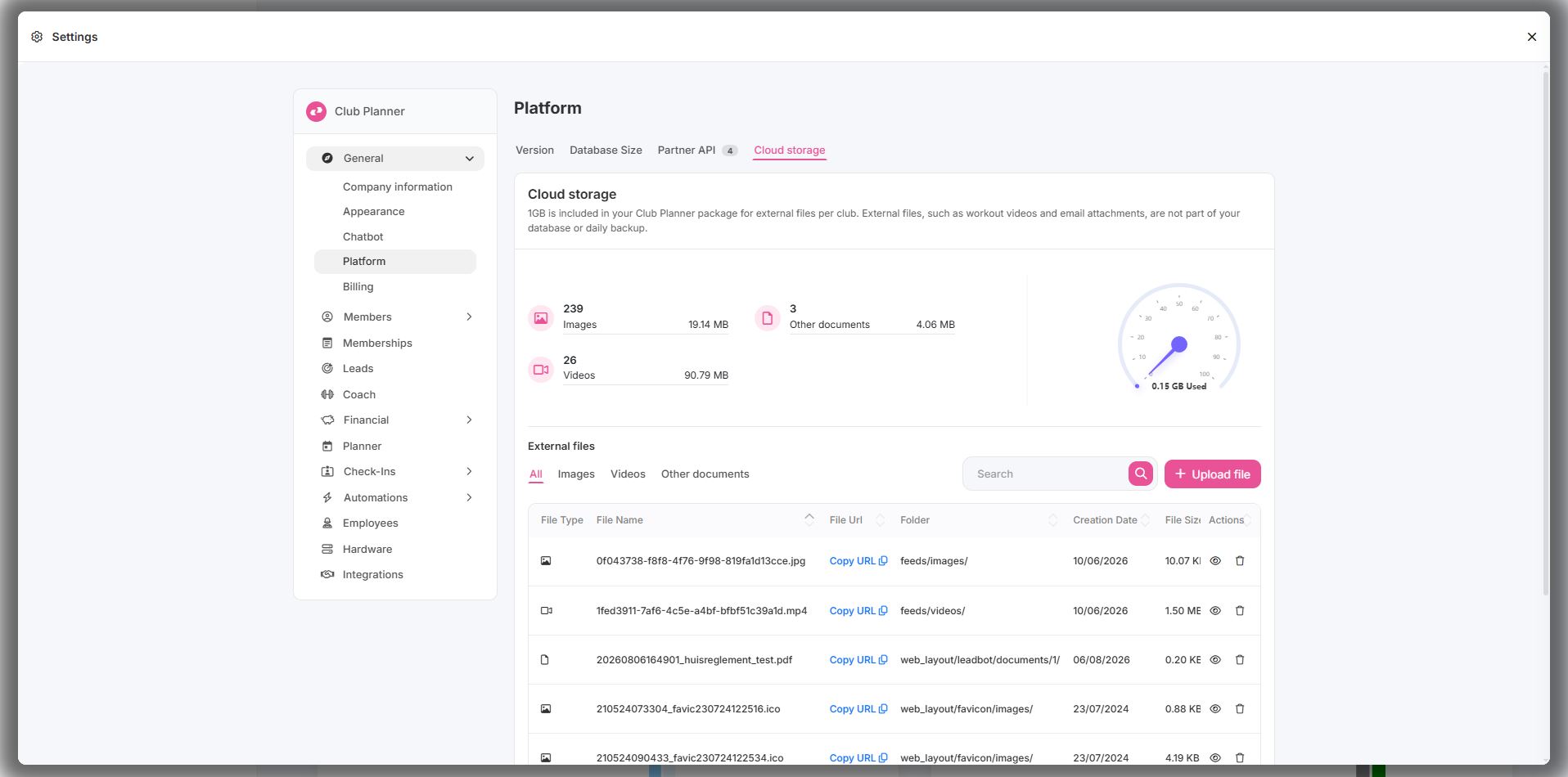
- Klicken Sie rechts auf Upload file.
- Wählen Sie My Device und wählen Sie das Bild auf Ihrem Computer aus, oder ziehen Sie die Datei in das Fenster.
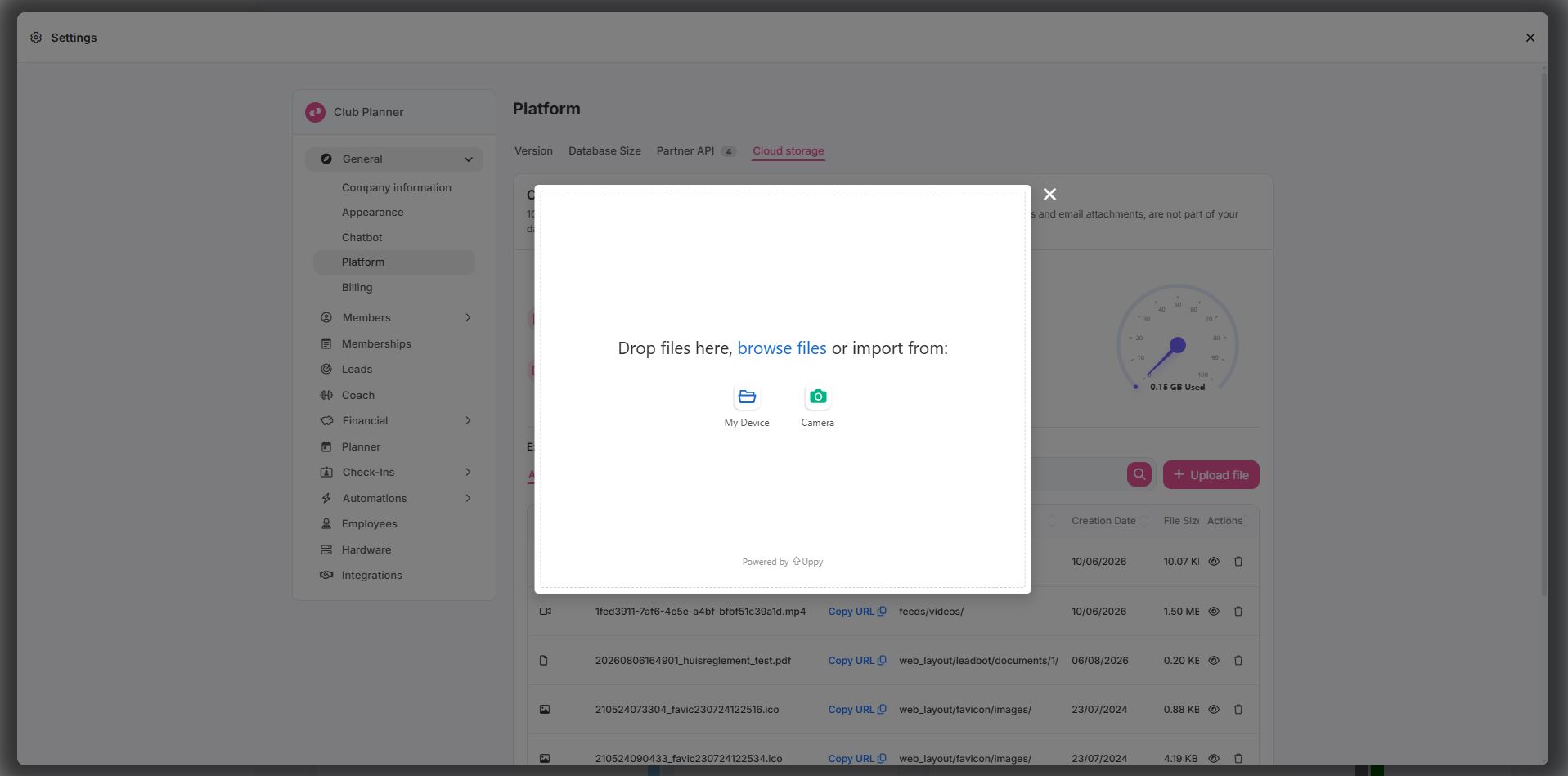
- Klicken Sie anschließend auf Upload und, sobald der Upload abgeschlossen ist, auf Done.
Ihre Datei landet automatisch im richtigen Ordner: Fotos unter Bilder, Videos unter Videos und alles Übrige unter Andere Dokumente. Sie müssen also selbst keinen Ordner auswählen.
Schritt 2 - Den Link zum Bild kopieren
- Klicken Sie auf die Registerkarte Bilder. Sie sehen nun die Liste all Ihrer Bilder.
- Suchen Sie Ihre Datei in der Liste. Mit dem Augensymbol rechts können Sie sich das Bild zuerst ansehen, um sicher zu sein, dass Sie das richtige haben.
- Klicken Sie in der Spalte File Url auf URL kopieren. Der Link befindet sich jetzt in Ihrer Zwischenablage.
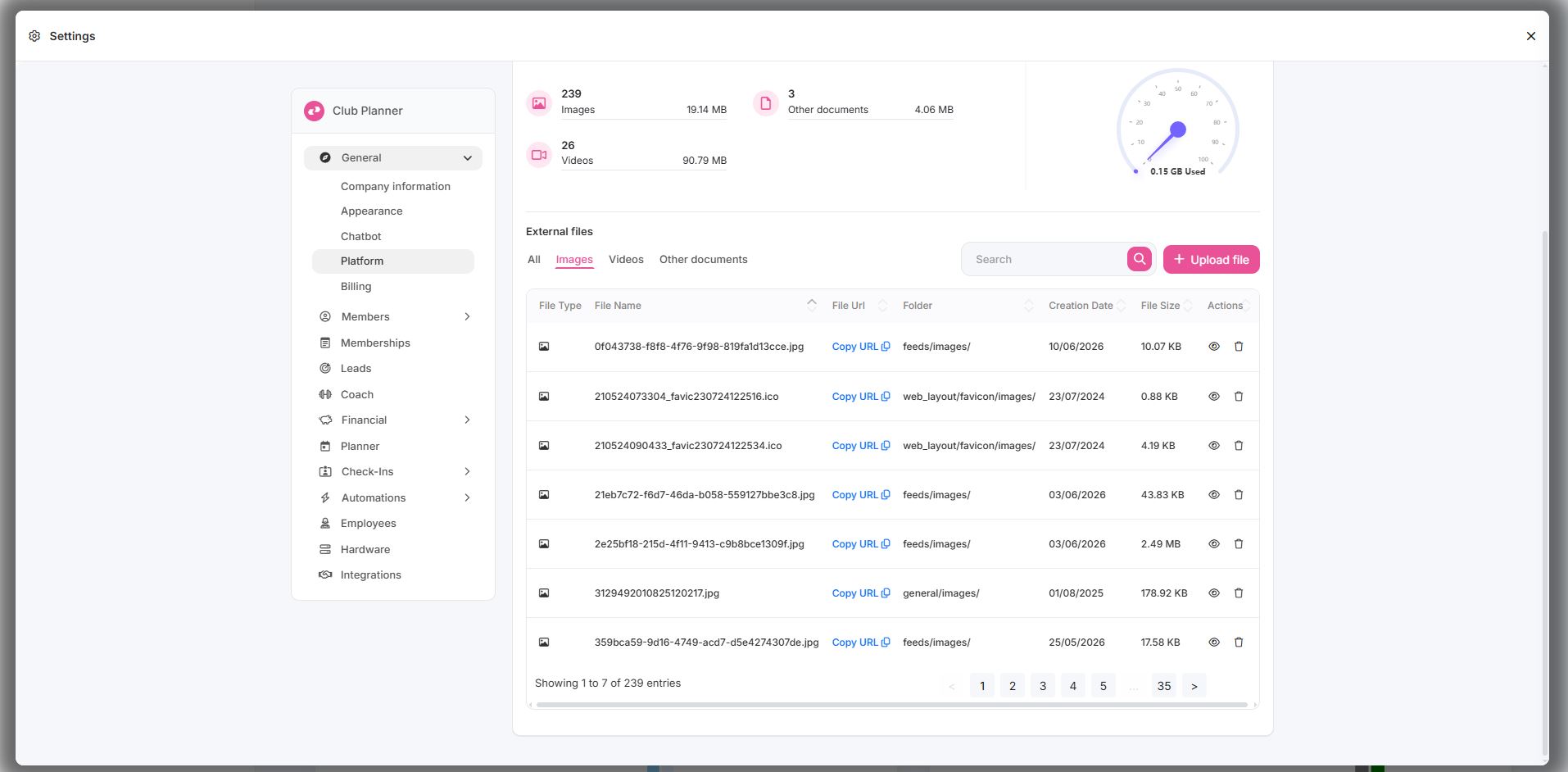
Fügen Sie den Link ruhig einmal in die Adresszeile Ihres Browsers ein, um ihn zu prüfen: Sie sollten das Bild sehen.
Schritt 3 - Das Bild in Ihre E-Mail-Vorlage einfügen
- Gehen Sie zu Einstellungen, klicken Sie im linken Menü auf Automatisierungen und danach auf E-Mail-Vorlagen.
- Öffnen Sie die Vorlage, in der Sie das Bild zeigen möchten.
- Setzen Sie den Cursor an die Stelle, an der das Bild erscheinen soll.
- Klicken Sie in der Symbolleiste des Editors auf die Schaltfläche mit dem Bildsymbol. Wenn Sie mit der Maus darüber fahren, sehen Sie den Namen Insert image via URL.
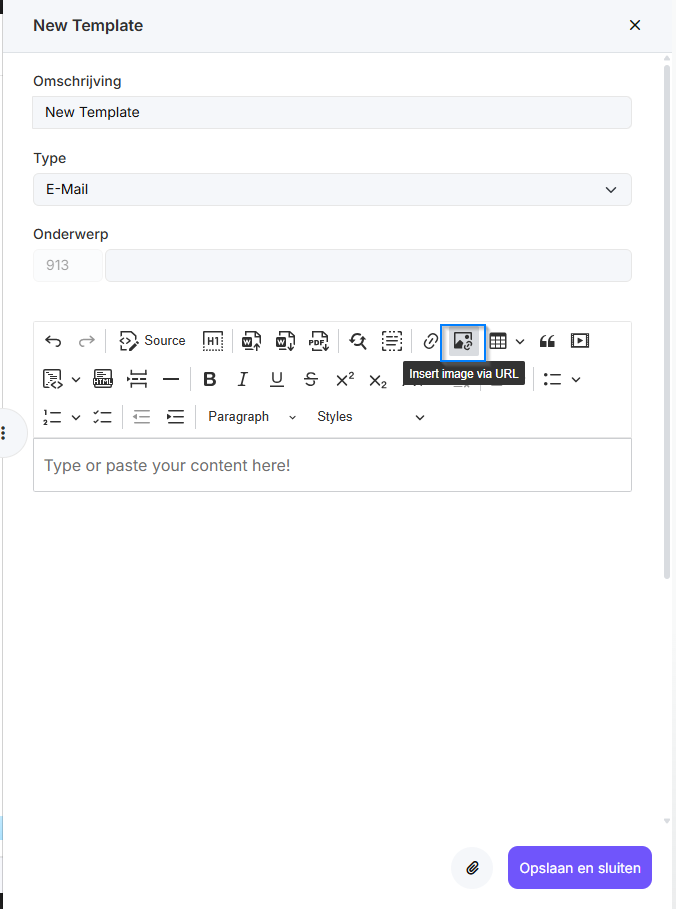
- Fügen Sie den kopierten Link in das Feld ein und bestätigen Sie mit Accept oder mit der Eingabetaste.
- Das Bild erscheint sofort in Ihrer Vorlage. Klicken Sie es an, um es zu vergrößern, zu verkleinern oder auszurichten.
- Speichern Sie die Vorlage.
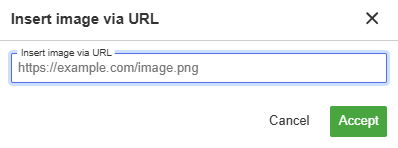
Dieselbe Vorgehensweise gilt für eine einzelne Mail oder einen Newsletter an Ihre Mitglieder: Verwenden Sie auch dort Insert image via URL, statt das Bild einzufügen.
Worauf Sie achten sollten
- Ziehen oder fügen Sie niemals ein Bild direkt in den Editor ein. Genau so landet das Foto in Ihrer Vorlage statt in der Cloud. Fügen Sie es immer über Insert image via URL ein.
- Verkleinern Sie Ihr Bild vorher. Eine Breite von 600 bis 800 Pixeln reicht für eine Mail vollkommen aus. Ein Foto direkt vom Smartphone ist oft viel zu groß und füllt Ihren Speicher unnötig.
- Verwenden Sie einen eindeutigen Dateinamen ohne Leerzeichen und Akzente, zum Beispiel banner-sommeraktion-2026.jpg. So erkennen Sie Ihre Dateien später leicht in der Liste wieder.
- Löschen Sie ein Bild nicht, solange es noch verwendet wird. Wenn Sie eine Datei aus dem Cloud-Speicher löschen, funktioniert der Link nicht mehr und sowohl in der Vorlage als auch in bereits versendeten Mails erscheint ein leeres Feld.
- Laden Sie eine Datei mit demselben Namen hoch? Dann fragt Club Planner, ob Sie die vorhandene Datei ersetzen möchten. Praktisch, wenn Sie zum Beispiel jede Saison ein neues Banner haben: Der Link bleibt derselbe und überall, wo er verwendet wird, erscheint automatisch das neue Bild.
- Legen Sie dort keine vertraulichen Dokumente ab. Der Link ist öffentlich: Jeder, der ihn hat, kann die Datei ansehen. Das ist nötig, damit das Bild in Mails angezeigt werden kann, bedeutet aber auch, dass der Cloud-Speicher kein Ort für sensible Daten ist.
Häufig gestellte Fragen
Mein Mitglied sieht das Bild in der Mail nicht.
Manche E-Mail-Programme blockieren Bilder, bis der Empfänger auf "Bilder anzeigen" klickt. Das ist normal und gilt für jede Mail mit Bildern. Sorgen Sie deshalb dafür, dass Ihre Mail auch ohne Bilder lesbar bleibt, und packen Sie keine wichtigen Informationen in ein Foto.
Kann ich auf diese Weise auch ein PDF oder ein Video mitschicken?
Ja. Sie laden die Datei auf dieselbe Weise hoch und kopieren die URL. Statt ein Bild einzufügen, hinterlegen Sie den Link hinter einem Wort oder einer Schaltfläche in Ihrer Mail. So bleibt Ihre Mail leicht und der Empfänger kann die Datei öffnen, wann er möchte.
Wie viel Platz habe ich?
Standardmäßig 1 GB pro Club. Oben auf der Registerkarte Cloud-Speicher sehen Sie, wie viel Sie bereits verbraucht haben.