
In diesem Artikel erklären wir Schritt für Schritt, wie du eine E-Mail oder einen Newsletter an (eine Auswahl von) deinen Mitgliedern über Club Planner versenden kannst.
Wir gehen dabei von der bestehenden Newsletter-Vorlage aus, die bereits in der Datenbank vorhanden ist.
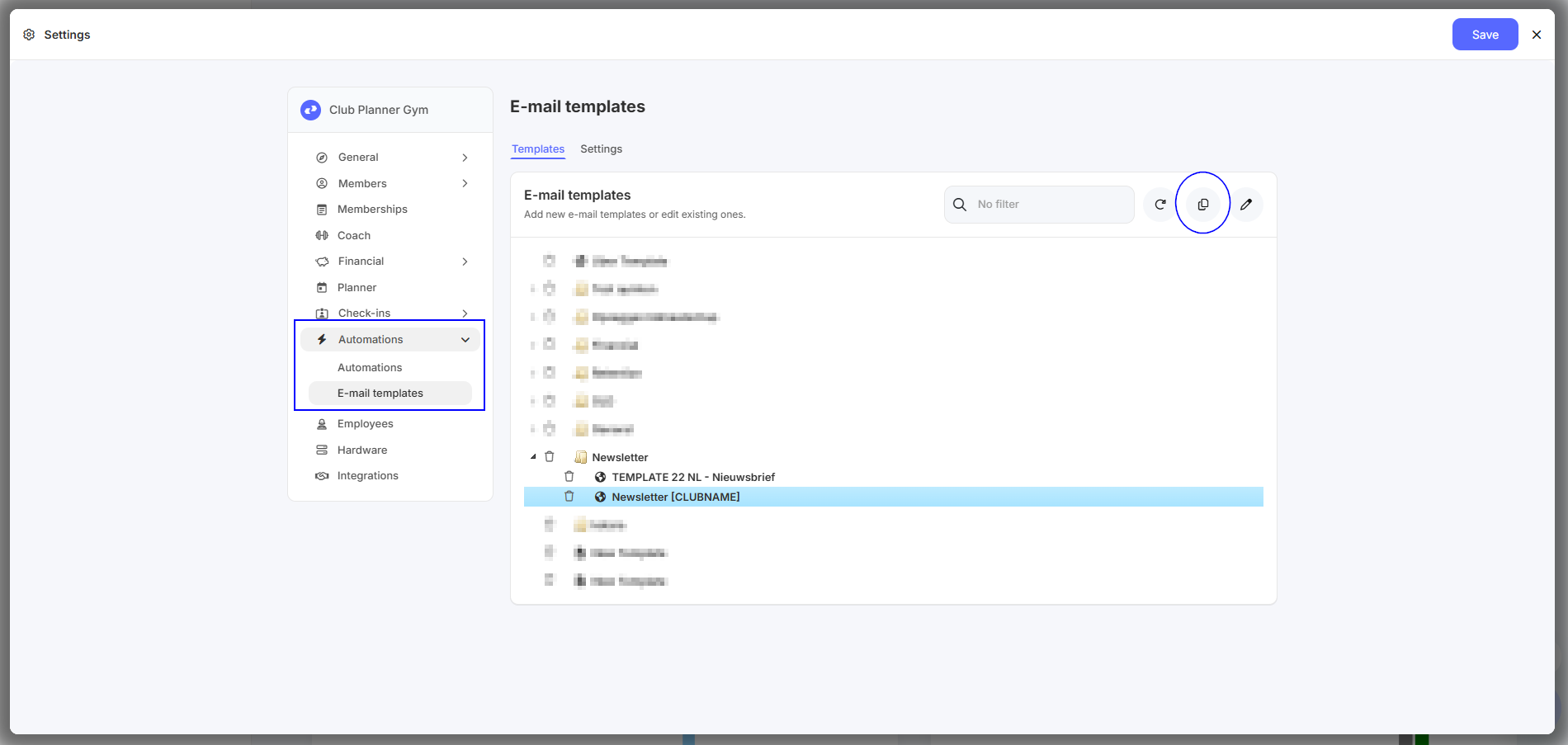
1. Newsletter-Vorlage kopieren und anpassen
In Club Planner ist standardmäßig eine Newsletter-E-Mail-Vorlage vorhanden. Diese Vorlage kannst du am besten kopieren und nach deiner eigenen Nachricht anpassen.
Schritt-für-Schritt-Anleitung
- Gehe zu Einstellungen
- Klicke auf Automatisierungen
- Öffne E-Mail-Vorlagen
- Suche die Newsletter-Vorlage
- Erstelle eine Kopie dieser Vorlage
- Gib eine Beschreibung ein und klicke auf 'Copy'
- Öffne den umbenannten 'Newsletter'
- Passe den Inhalt an (Titel, Text, Formatierung, …)
💡 Tipp: Arbeite immer mit einer Kopie, damit die ursprüngliche Vorlage für später erhalten bleibt.
2. Empfänger auswählen (Mitgliederliste)
Sobald deine E-Mail-Vorlage fertig ist, kannst du festlegen, an welche Mitglieder du die E-Mail versenden möchtest.
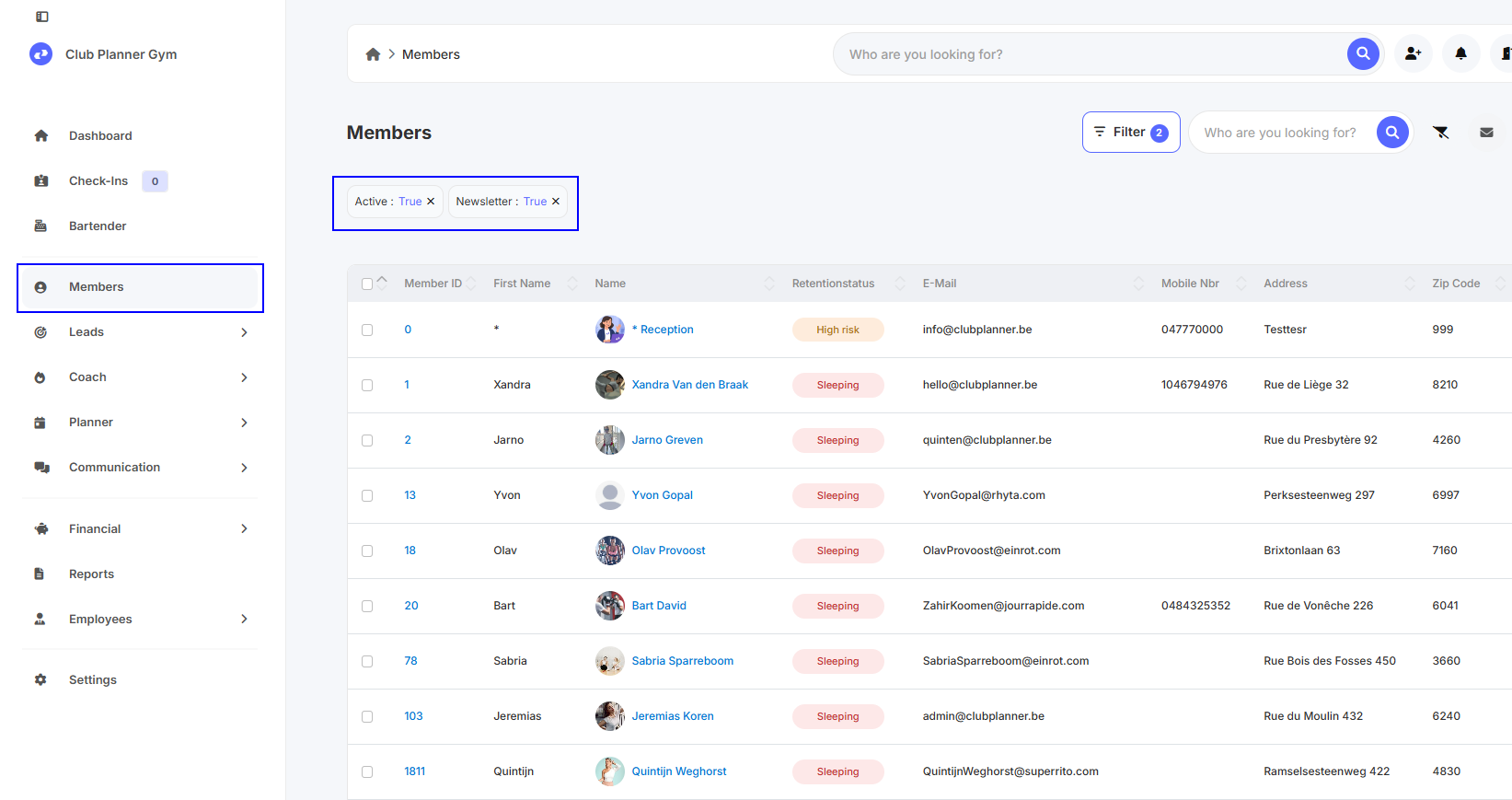
Mitglieder suchen
- Gehe zu Mitglieder
- Verwende die verfügbaren Filter, um deine gewünschte Zielgruppe zusammenzustellen
Beispiele für Filter:
- (In)aktive Mitglieder
- Nur Mitglieder, bei denen 'Newsletter' aktiviert ist
- ...
⚠️ Achtung: Die E-Mail wird an alle Mitglieder versendet, die in der Liste nach dem Anwenden der Filter sichtbar sind.
3. E-Mail an die ausgewählten Mitglieder versenden
Wenn du die richtige Mitgliederliste hast:
- Wähle alle Mitglieder in der Liste aus
- Klicke oben rechts auf das E-Mail-Symbol ✉️
- Unten wählst du den Favorit (E-Mail-Vorlage) aus, den du gerade erstellt hast
- Überprüfe den Inhalt
- Versende die E-Mail
4. Wichtige Hinweise
- 📬 Überprüfe immer, ob du die richtigen Mitglieder ausgewählt hast
- ✏️ Kontrolliere den Inhalt der E-Mail vor dem Versenden gründlich
- 🧪 Teste bei Bedarf zuerst mit einer kleinen Testgruppe oder an deine eigene Adresse
5. Zusammenfassung
- ✅ Kopiere die bestehende Newsletter-Vorlage
- ✅ Passe den Inhalt nach deiner eigenen Nachricht an
- ✅ Wähle die richtigen Mitglieder über Filter aus
- ✅ Nutze das E-Mail-Symbol, um die E-Mail zu versenden
Hast du Fragen oder funktioniert der Versand nicht? Kontaktiere gerne unseren Support.