
Club Planner versendet automatisch E-Mails an Ihre Mitglieder: Willkommensmails, Reservierungsbestätigungen, Rechnungen, Erinnerungen, Kündigungen… In diesem Artikel erfahren Sie, wo Sie in Club Planner einstellen, von welcher Adresse diese Mails versendet werden und über welchen Mailserver, Bildschirm für Bildschirm, Feld für Feld.
Standardmäßig ist dies bereits mit dem Mailserver von Club Planner für Sie ausgefüllt. Sie müssen diese Einstellungen nur anpassen, wenn Sie bewusst über Ihren eigenen Mailserver versenden möchten.
💡 Suchen Sie die technische Seite? Welche SMTP-Werte Ihr Anbieter verwendet und wie Sie SPF, DKIM und DMARC in Ihrem DNS einrichten, steht in E-Mails über Club Planner versenden (nur auf Englisch verfügbar).
Was Sie brauchen
Fragen Sie diese Daten bei Ihrem E-Mail- oder Hosting-Anbieter (oder bei Ihrem IT-Verantwortlichen) an:
- SMTP-Server (Postausgangsserver), zum Beispiel
smtp.ihranbieter.be - Port: meistens
587, manchmal465oder25 - Benutzername: meistens die vollständige E-Mail-Adresse
- Passwort dieses Postfachs
- Ob der Server eine gesicherte Verbindung (SSL/TLS) verlangt
Für Telenet, Proximus, Gmail, Microsoft 365, Combell, OVH und One.com stehen diese Werte bereits fertig in E-Mails über Club Planner versenden, Sie müssen sie nur übernehmen.
Tipp: Verwenden Sie dafür ein eigenes Postfach wie info@ihrclub.be oder noreply@ihrclub.be, nicht die persönliche Adresse einer Mitarbeiterin oder eines Mitarbeiters. So funktionieren Ihre Club-Mails weiter, wenn jemand das Unternehmen verlässt oder sein Passwort ändert.
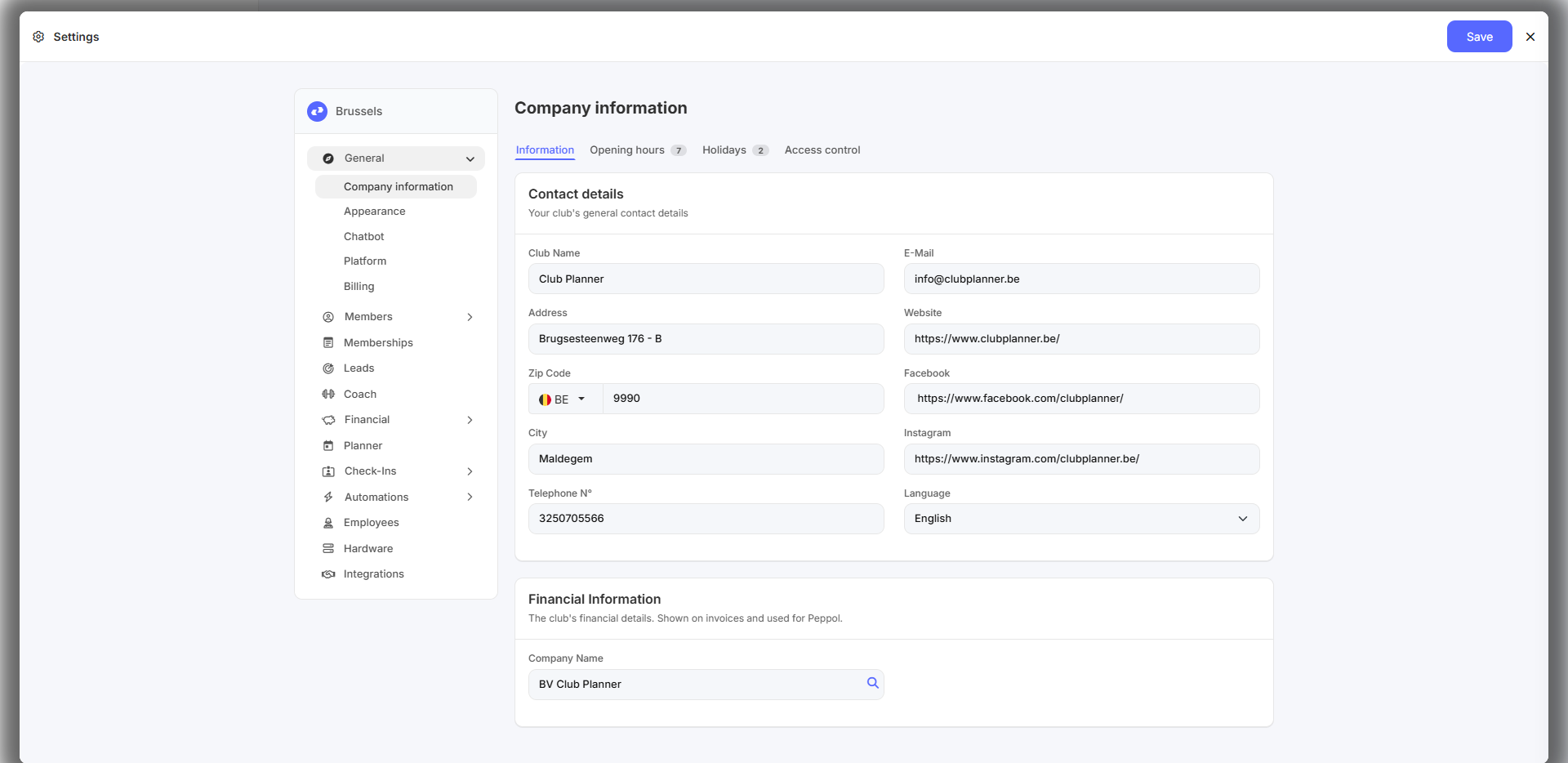
Schritt 1 — Die Absenderadresse Ihres Clubs einstellen
Das ist die Adresse, die Ihre Mitglieder als Absender sehen und an die ihre Antworten gehen.
- Klicken Sie unten links auf Einstellungen.
- Gehen Sie zu Allgemein › Unternehmensinformationen.
- Tragen Sie unter E-Mail die E-Mail-Adresse Ihres Clubs ein.
- Klicken Sie oben rechts auf Speichern.
Schritt 2 — Ihre SMTP-Daten eingeben
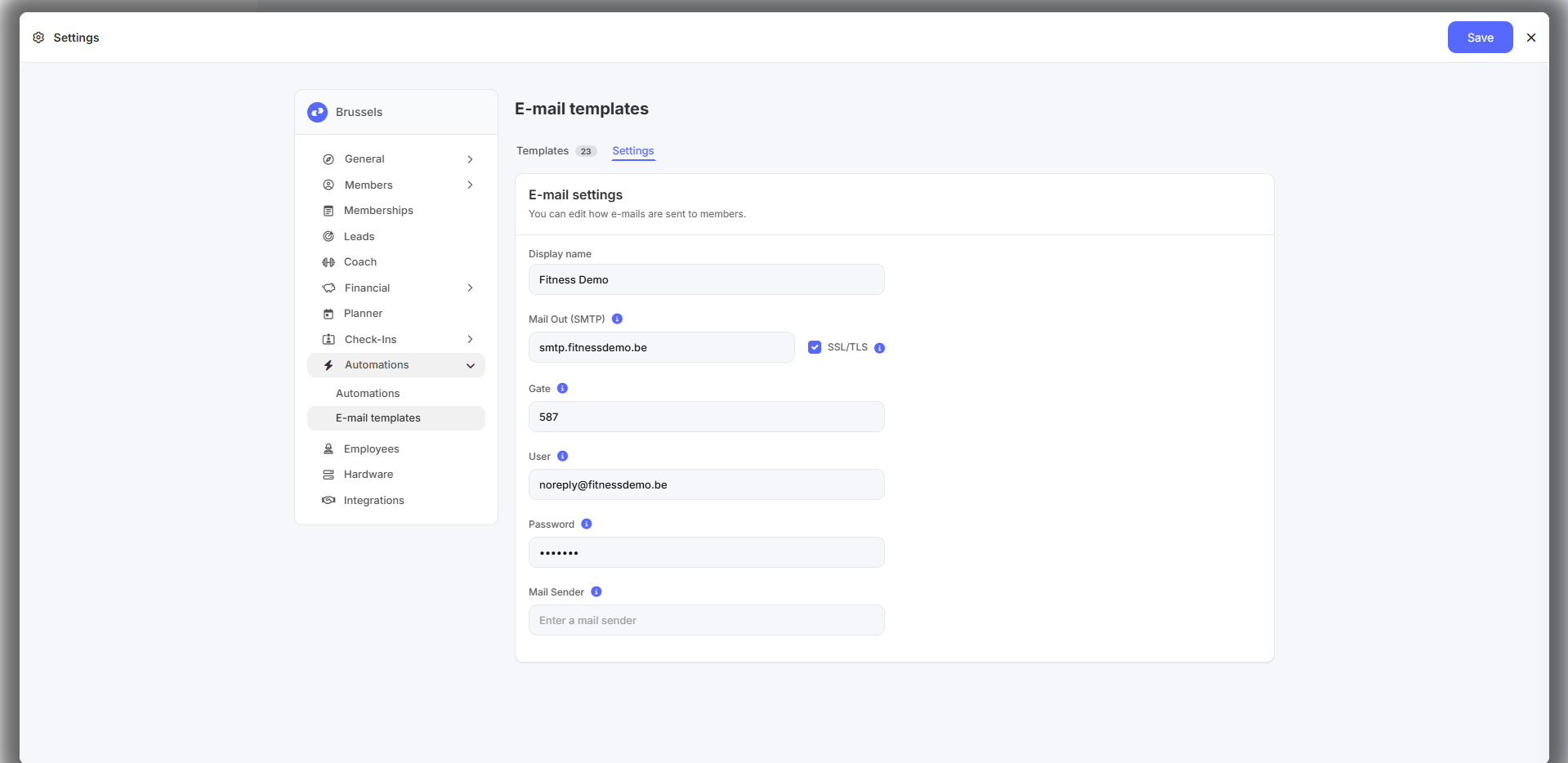
- Klicken Sie unten links auf Einstellungen.
- Gehen Sie zu Automatisierungen › E-Mail-Vorlagen.
- Klicken Sie oben auf den Reiter Einstellungen.
- Füllen Sie die Felder aus (siehe Tabelle unten).
- Klicken Sie oben rechts auf Speichern.
Was tragen Sie wo ein?
| Feld | Was Sie eintragen |
|---|---|
| Name anzeigen | Der Name, den der Empfänger neben der E-Mail-Adresse sieht, z. B. Fitness Demo. Lassen Sie das Feld leer, sieht Ihr Mitglied nur die E-Mail-Adresse. |
| Postausgang (SMTP) | Die Adresse Ihres Postausgangsservers, z. B. smtp.fitnessdemo.be. Lassen Sie dieses Feld nie leer — ohne Mailserver wird keine einzige E-Mail mehr versendet. |
| SSL/TLS | Aktivieren Sie dies, wenn Ihr Anbieter eine gesicherte Verbindung verlangt. Das ist bei nahezu allen Anbietern der Fall. |
| Tor | Der Port: 587 bei einer gesicherten Verbindung (am häufigsten), 465 bei manchen Anbietern, 25 bei einer Verbindung ohne Verschlüsselung. |
| Benutzer | Der Anmeldename bei Ihrem Mailserver, meistens die vollständige E-Mail-Adresse. |
| Kennwort | Das Passwort dieses Postfachs. |
| Mail Sender | In den meisten Fällen leer lassen. Tragen Sie hier eine Adresse ein, wird die Mail technisch gesehen von dieser Adresse versendet, während Ihre Mitglieder weiterhin Ihre gewohnte Club-Adresse als Absender sehen und ihre Antworten dort ankommen. Das ist nur eine vorübergehende Lösung, solange Ihre Domain noch keinen gültigen SPF-Eintrag hat — siehe Landen Ihre Mails im Spam? weiter unten. |
Arbeiten Sie mit mehreren Clubs?
Oben links wählen Sie, für welchen Club Sie die Einstellungen ansehen.
- Auf der übergeordneten Ebene (der Multiclub-Einstellung) legen Sie den Standard fest, der für alle Ihre Clubs gilt.
- Soll ein Club davon abweichen? Wählen Sie zuerst diesen Club und passen Sie die Daten dort an.
Sehen Sie ein Info-Symbol neben einem Feld? Dann folgt dieser Club derzeit noch der Multiclub-Einstellung. Sobald Sie das Feld ändern und speichern, wird es clubspezifisch und folgt der Multiclub-Einstellung nicht mehr.
Schritt 3 — Prüfen, ob es funktioniert
Versenden Sie nach dem Speichern eine E-Mail aus Club Planner an Ihre eigene Adresse, zum Beispiel eine Testmail an ein Testmitglied, und prüfen Sie:
- Kommt die Mail an?
- Stehen der richtige Absendername und die richtige Adresse darauf?
- Landet sie im Posteingang und nicht im Spam?
Es kommt nichts an? Dann sehen Sie sich die häufigen Probleme unten an.
Häufige Probleme
| Was Sie feststellen | Wahrscheinlichste Ursache | Was Sie tun |
|---|---|---|
| Es wird gar keine E-Mail mehr versendet | Das Feld Postausgang (SMTP) ist leer | Tragen Sie den Mailserver erneut ein und speichern Sie |
| Fehlermeldung bei der Anmeldung / Authentifizierung | Falscher Benutzername oder falsches Passwort | Prüfen Sie die Daten; testen Sie sie gegebenenfalls zuerst in einem Mailprogramm |
| Mails gehen langsam oder gar nicht raus, aber die Daten stimmen | Falscher Port oder Port durch Ihr Netzwerk blockiert | Versuchen Sie Port 587 mit aktiviertem SSL/TLS |
| Mails landen bei Ihren Mitgliedern im Spam | Ihre Domain erteilt dem versendenden Server keine Berechtigung (SPF) | Siehe Landen Ihre Mails im Spam? unten |
| Sie nutzen Microsoft 365 / Outlook | Microsoft hat die Anmeldung mit Benutzername und Passwort (Basisauthentifizierung) über SMTP deaktiviert | Diese Methode funktioniert nicht mehr. Wenden Sie sich an den Support für die moderne Anbindung |
| Sie nutzen Gmail / Google Workspace mit Bestätigung in zwei Schritten | Ihr normales Passwort wird abgelehnt | Erstellen Sie bei Google ein App-Passwort und verwenden Sie dieses hier |
Landen Ihre Mails im Spam?
Dann liegt es meistens nicht an den Einstellungen auf diesem Bildschirm, sondern an Ihrem Domainnamen. Versenden Sie mit Ihrer eigenen Adresse als Absender (z. B. info@ihrclub.be), muss Ihre Domain dem versendenden Server ausdrücklich die Berechtigung erteilen. Ohne das stufen Gmail, Outlook und andere Anbieter Ihre Mail als verdächtig ein.
Das regeln Sie in den DNS-Einstellungen Ihrer Domain, nicht in Club Planner. Ihr IT- oder Hosting-Partner findet die vollständige Erklärung zu SPF, DKIM und DMARC hier: E-Mails über Club Planner versenden.
Steht inzwischen eine Adresse im Feld Mail Sender? Das ist die vorübergehende Lösung, die Ihre Mails aus dem Spam hält, solange Ihr SPF-Eintrag nicht in Ordnung ist. Versenden Sie über den Mailserver von Club Planner, wird dieses Feld automatisch geleert, sobald Ihre Domain einen gültigen SPF-Eintrag hat. Nutzen Sie Ihren eigenen Mailserver, geschieht das nicht: Leeren Sie das Feld dann selbst, sobald Ihr SPF-Eintrag in Ordnung ist.
Brauchen Sie Hilfe?
Kommen Sie nicht weiter oder nutzen Sie Microsoft 365? Nehmen Sie Kontakt auf über support@clubplanner.be und geben Sie an, welchen Anbieter Sie nutzen und welche Daten Sie bereits eingetragen haben.
Verwandte Artikel
- E-Mails über Club Planner versenden (nur auf Englisch) — die technische Seite: SMTP-Werte pro Anbieter, SPF, DKIM und DMARC
- E-Mail-Vorlagen verwalten — der Inhalt Ihrer Mails, im Reiter Vorlagen desselben Bildschirms