
Club Planner envoie automatiquement des e-mails à vos membres : mails de bienvenue, confirmations de réservation, factures, rappels, résiliations… Cet article vous explique où, dans Club Planner, vous définissez depuis quelle adresse ces mails partent et via quel serveur de messagerie, écran par écran, champ par champ.
Par défaut, tout est déjà rempli avec le serveur de messagerie de Club Planner. Vous ne devez modifier ces paramètres que si vous souhaitez délibérément envoyer via votre propre serveur.
💡 Vous cherchez le côté technique ? Les valeurs SMTP de votre fournisseur, ainsi que la configuration SPF, DKIM et DMARC dans votre DNS, sont décrites dans Envoyer des e-mails via Club Planner.
Ce dont vous avez besoin
Demandez ces informations à votre fournisseur de messagerie ou d'hébergement (ou à votre responsable informatique) :
- Serveur SMTP (serveur sortant), par exemple
smtp.votrefournisseur.be - Port : généralement
587, parfois465ou25 - Nom d'utilisateur : généralement l'adresse e-mail complète
- Mot de passe de cette boîte aux lettres
- Si le serveur exige une connexion sécurisée (SSL/TLS)
Pour Telenet, Proximus, Gmail, Microsoft 365, Combell, OVH et One.com, ces valeurs sont déjà reprises dans Envoyer des e-mails via Club Planner, il vous suffit de les recopier.
Conseil : utilisez une boîte aux lettres dédiée comme info@votreclub.be ou noreply@votreclub.be, et non l'adresse personnelle d'un collaborateur. Ainsi, les mails de votre club continuent de fonctionner si quelqu'un quitte l'entreprise ou change son mot de passe.
Étape 1 — Définir l'adresse d'expéditeur de votre club
C'est l'adresse que vos membres voient comme expéditeur et à laquelle leurs réponses arrivent.
- Cliquez en bas à gauche sur Réglages.
- Allez dans Général › Information entreprise.
- Saisissez l'adresse e-mail de votre club dans le champ E-Mail.
- Cliquez en haut à droite sur Sauvegarder.
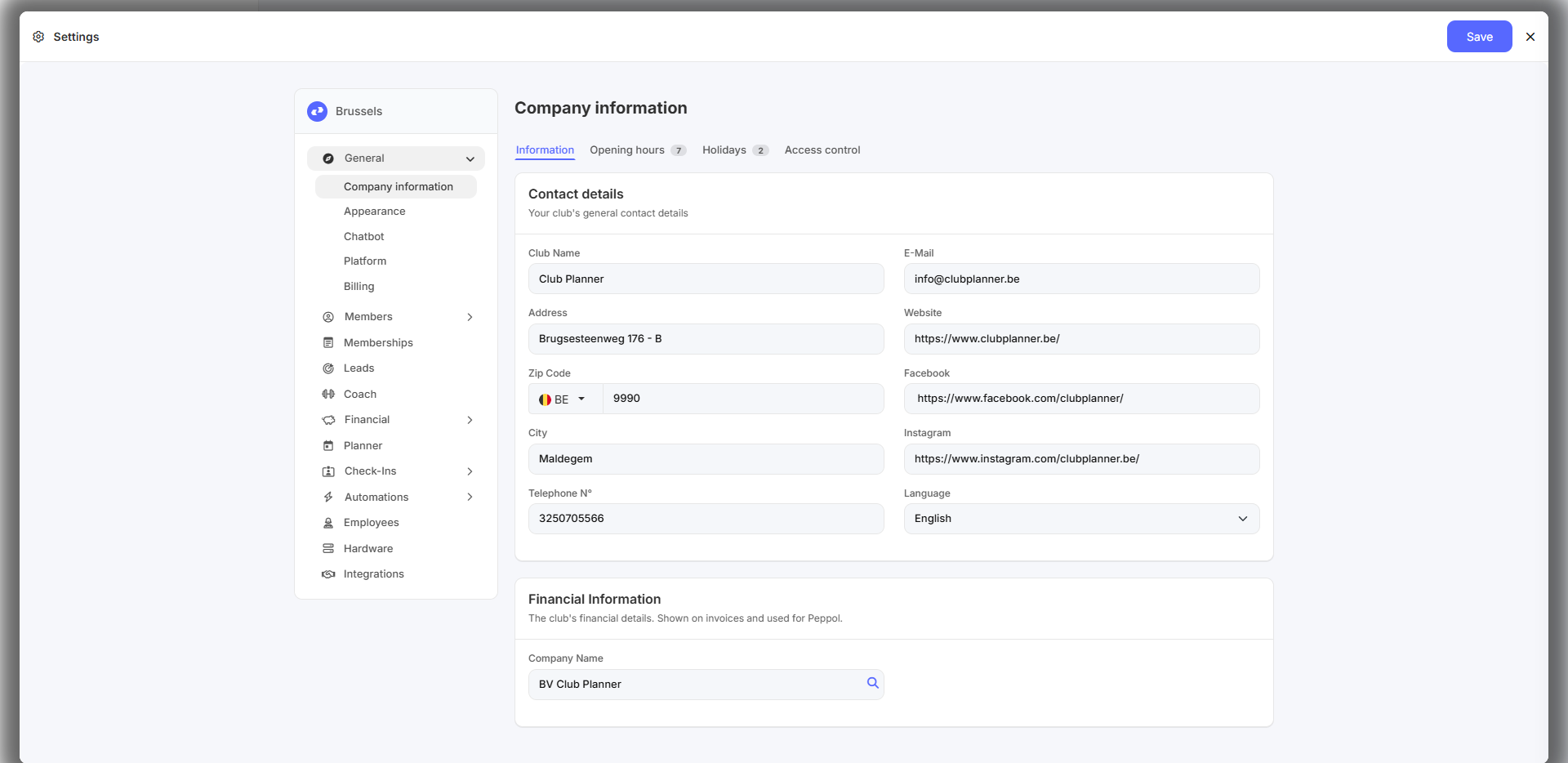
Étape 2 — Saisir vos données SMTP
- Cliquez en bas à gauche sur Réglages.
- Allez dans Automatisations › Modèles de courrier électronique.
- Cliquez en haut sur l'onglet Réglages.
- Remplissez les champs (voir le tableau ci-dessous).
- Cliquez en haut à droite sur Sauvegarder.
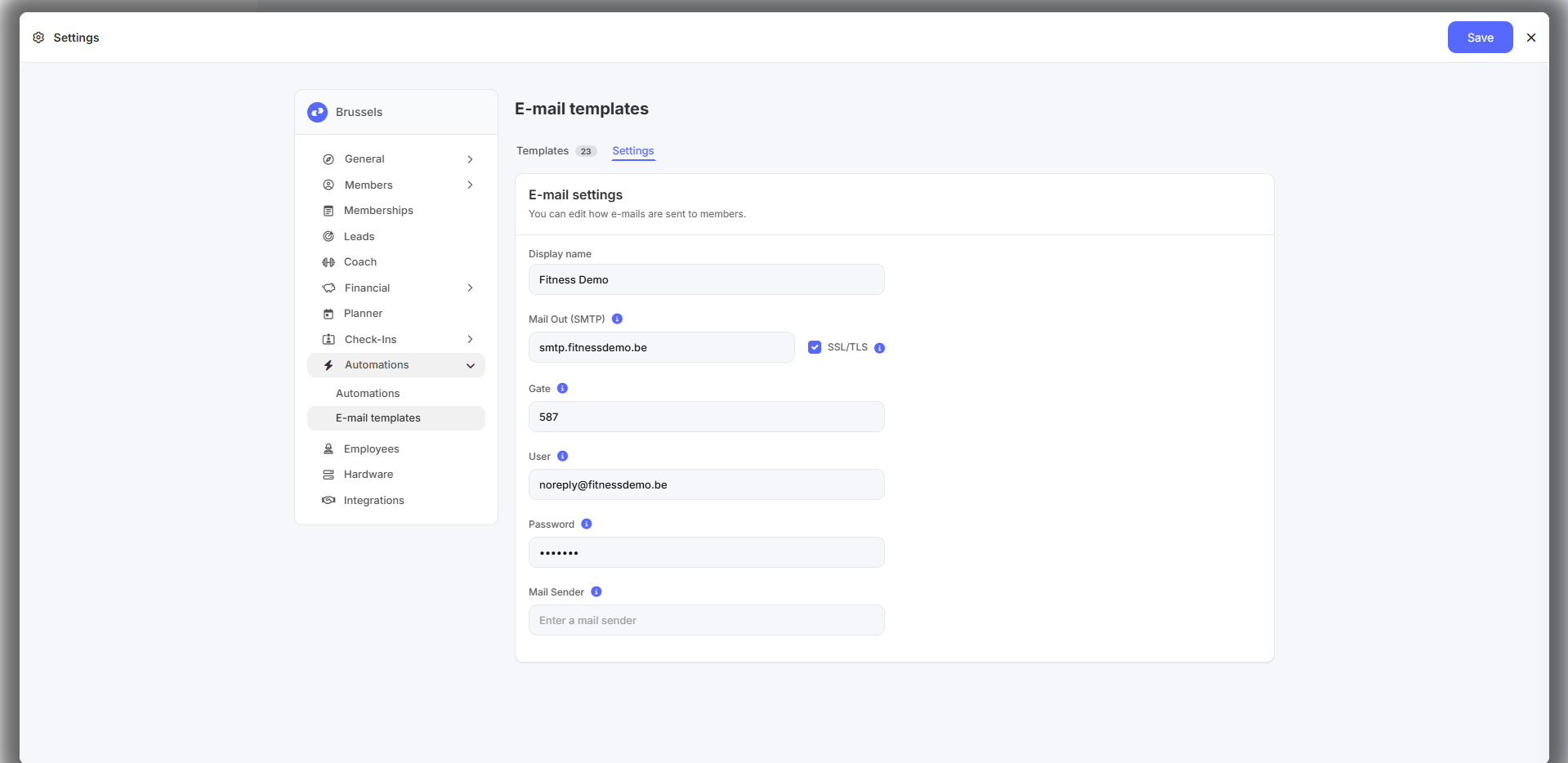
Que faut-il saisir et où ?
| Champ | Ce que vous saisissez |
|---|---|
| Nom display | Le nom que le destinataire voit à côté de l'adresse e-mail, p. ex. Fitness Demo. Si vous le laissez vide, votre membre ne voit que l'adresse e-mail. |
| Mail partant (SMTP) | L'adresse de votre serveur de messagerie sortant, p. ex. smtp.fitnessdemo.be. Ne laissez jamais ce champ vide — sans serveur de messagerie, plus aucun e-mail ne part. |
| SSL/TLS | Cochez cette case si votre fournisseur exige une connexion sécurisée. C'est le cas de pratiquement tous les fournisseurs. |
| Portail | Le port : 587 pour une connexion sécurisée (le plus courant), 465 chez certains fournisseurs, 25 pour une connexion sans sécurisation. |
| Utilisateur | Le nom de connexion à votre serveur de messagerie, généralement l'adresse e-mail complète. |
| Mot de passe | Le mot de passe de cette boîte aux lettres. |
| Mail Sender | À laisser vide dans la plupart des cas. Si vous y saisissez une adresse, le mail part techniquement depuis cette adresse, tandis que vos membres continuent de voir l'adresse habituelle de votre club comme expéditeur et que leurs réponses y arrivent toujours. Il s'agit uniquement d'une solution temporaire tant que votre domaine n'a pas d'enregistrement SPF valide — voir Vos mails arrivent dans les indésirables ? plus loin. |
Vous gérez plusieurs clubs ?
En haut à gauche, vous choisissez le club dont vous consultez les paramètres.
- Au niveau global (le paramètre multiclub), vous définissez la valeur par défaut qui s'applique à tous vos clubs.
- Vous voulez qu'un club fasse exception ? Sélectionnez d'abord ce club et adaptez-y les données.
Vous voyez une icône d'information à côté d'un champ ? Ce club suit alors encore le paramètre multiclub. Dès que vous modifiez et enregistrez ce champ, il devient propre au club et ne suit plus le paramètre multiclub.
Étape 3 — Vérifier que cela fonctionne
Après l'enregistrement, envoyez un e-mail depuis Club Planner vers votre propre adresse, par exemple un mail de test vers un membre de test, et vérifiez :
- Le mail arrive-t-il ?
- Le nom et l'adresse de l'expéditeur sont-ils corrects ?
- Arrive-t-il dans la boîte de réception et non dans les indésirables ?
Rien n'arrive ? Consultez alors les problèmes fréquents ci-dessous.
Problèmes fréquents
| Ce que vous constatez | Cause la plus probable | Ce que vous faites |
|---|---|---|
| Plus aucun e-mail ne part | Le champ Mail partant (SMTP) est vide | Saisissez à nouveau le serveur de messagerie et enregistrez |
| Message d'erreur lors de la connexion / authentification | Nom d'utilisateur ou mot de passe incorrect | Vérifiez les données ; testez-les éventuellement d'abord dans un programme de messagerie |
| Les mails partent lentement ou pas du tout, mais les données sont correctes | Port incorrect ou port bloqué par votre réseau | Essayez le port 587 avec SSL/TLS coché |
| Les mails arrivent dans les indésirables de vos membres | Votre domaine n'autorise pas le serveur d'envoi (SPF) | Voir Vos mails arrivent dans les indésirables ? ci-dessous |
| Vous utilisez Microsoft 365 / Outlook | Microsoft a désactivé la connexion par nom d'utilisateur et mot de passe (authentification de base) sur SMTP | Cette méthode ne fonctionne plus. Contactez le support pour la connexion moderne |
| Vous utilisez Gmail / Google Workspace avec la vérification en deux étapes | Votre mot de passe habituel est refusé | Créez un mot de passe d'application chez Google et utilisez-le ici |
Vos mails arrivent dans les indésirables ?
Cela ne vient généralement pas des paramètres de cet écran, mais de votre nom de domaine. Si vous envoyez avec votre propre adresse comme expéditeur (p. ex. info@votreclub.be), votre domaine doit explicitement autoriser le serveur d'envoi. Sans cela, Gmail, Outlook et d'autres fournisseurs considèrent votre mail comme suspect.
Cela se règle dans les paramètres DNS de votre domaine, pas dans Club Planner. Votre partenaire informatique ou d'hébergement trouvera l'explication complète sur SPF, DKIM et DMARC ici : Envoyer des e-mails via Club Planner.
Entre-temps, une adresse figure-t-elle dans le champ Mail Sender ? Il s'agit de la solution temporaire qui garde vos mails hors des indésirables tant que votre enregistrement SPF n'est pas en ordre. Si vous envoyez via le serveur de messagerie de Club Planner, ce champ se vide automatiquement dès que votre domaine dispose d'un enregistrement SPF valide. Si vous utilisez votre propre serveur, cela ne se produit pas : videz alors le champ vous-même une fois votre enregistrement SPF en ordre.
Besoin d'aide ?
Vous n'y arrivez pas, ou vous utilisez Microsoft 365 ? Contactez-nous via support@clubplanner.be en précisant quel fournisseur vous utilisez et quelles données vous avez déjà saisies.
Articles liés
- Envoyer des e-mails via Club Planner — le côté technique : valeurs SMTP par fournisseur, SPF, DKIM et DMARC
- Gérer les modèles d'e-mail — le contenu de vos mails, dans l'onglet Modèles de ce même écran