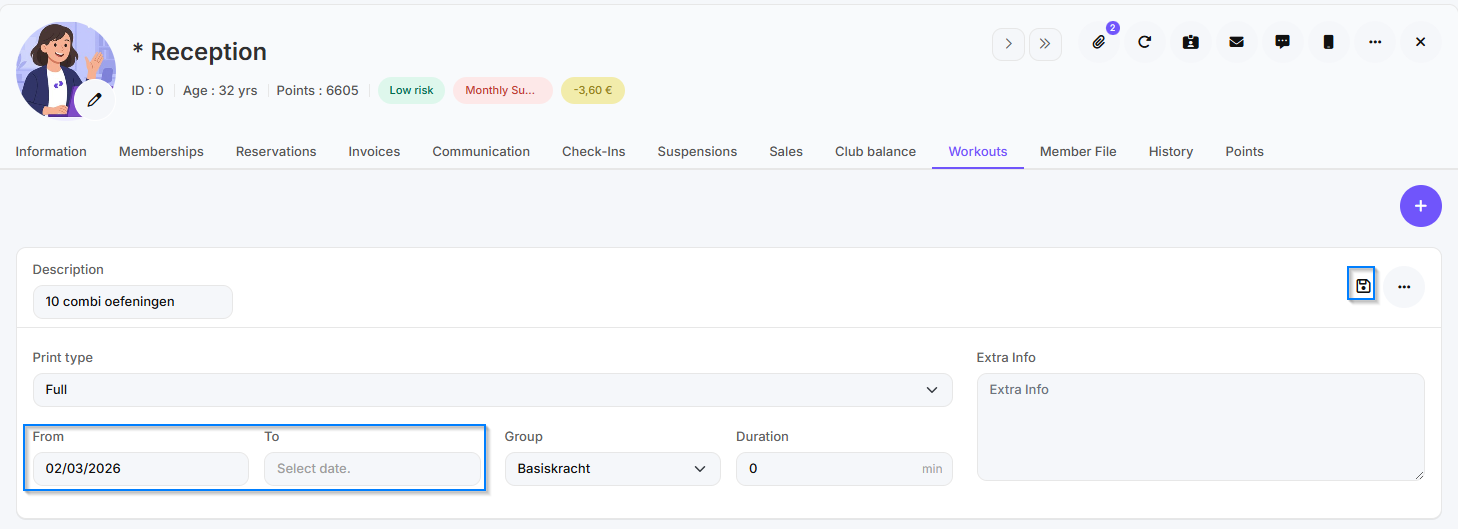
In dieser Anleitung erfahren Sie, wie Sie einfach ein neues Workout in Club Planner erstellen und es dann korrekt zu einem Mitglied hinzufügen.
📝 Schritt-für-Schritt-Anleitung
Ein neues Workout erstellen
Folgen Sie den nachstehenden Schritten, um ein neues Workout zu erstellen:
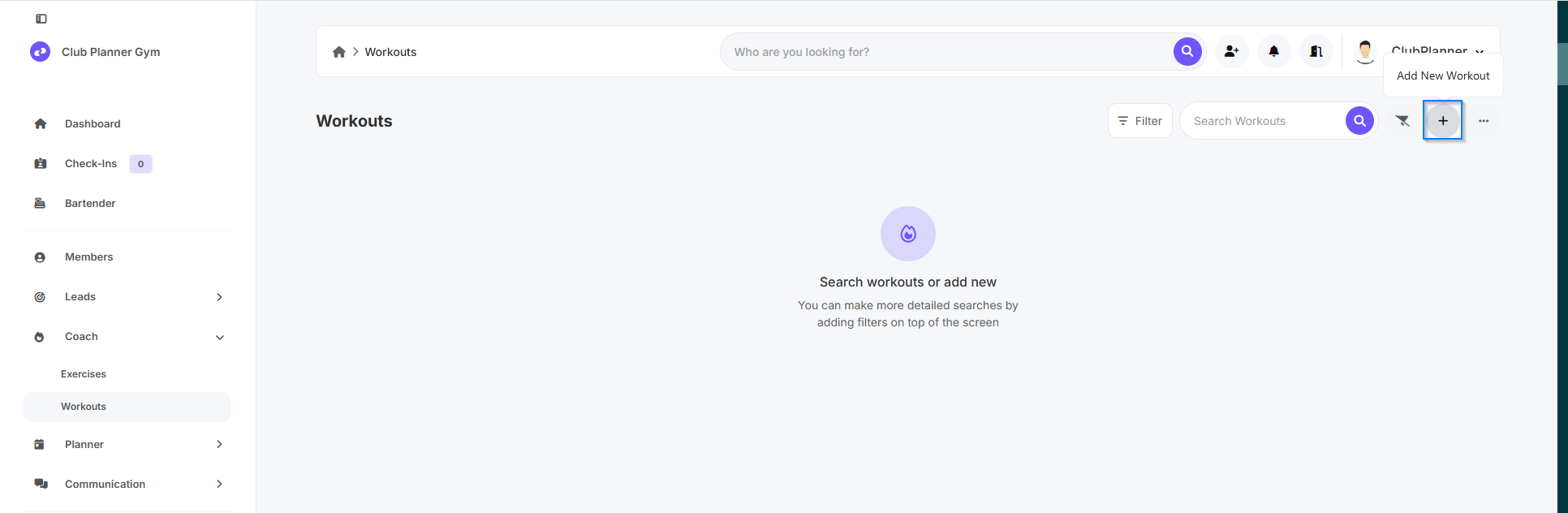
Schritt 1: Gehen Sie zu Workouts
Gehen Sie zu „Coach"
Klicken Sie auf „Workouts"
Klicken Sie oben rechts auf „Add New Workout"
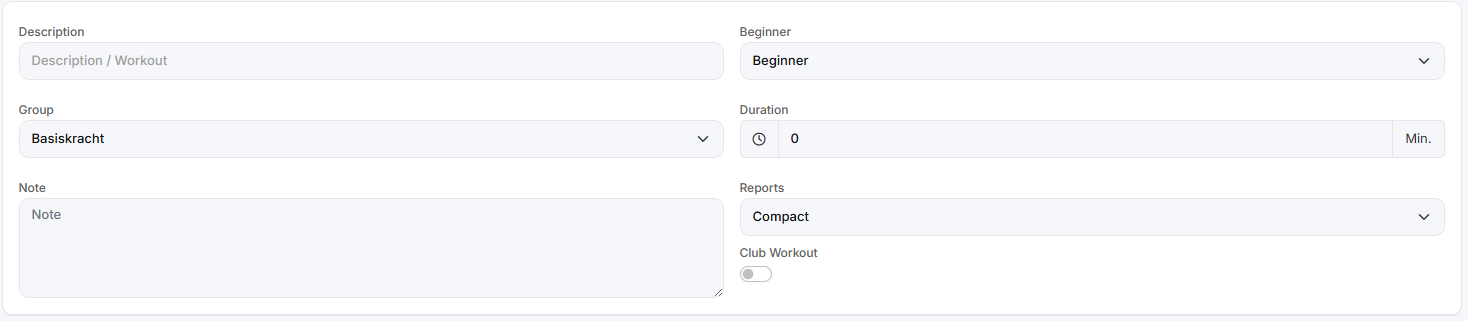
Schritt 2: Geben Sie die Grunddaten ein
Geben Sie die folgenden Daten ein:
Beschreibung
Niveau
Gruppe
Dauer
Memo (optional)
Möchten Sie, dass das Workout für alle Mitglieder im Club sichtbar ist?
Aktivieren Sie dann „Club Workout".
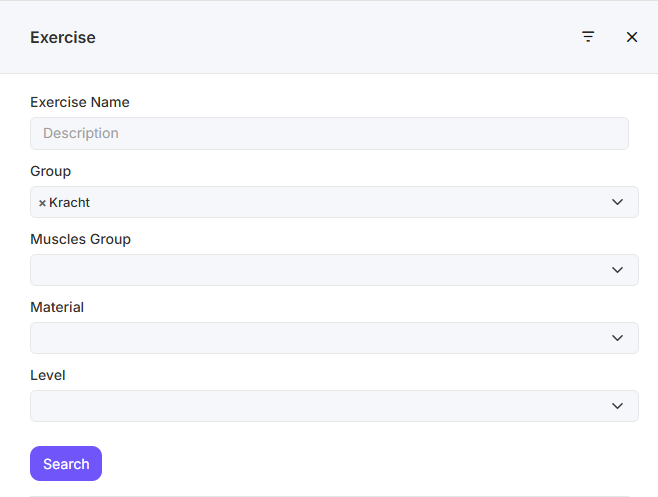
Schritt 3: Übungen hinzufügen
Klicken Sie auf „Add Exercise"
Verwenden Sie die Filter, um die gewünschten Übungen zu suchen
Klicken Sie auf das „+"-Zeichen neben den Übungen, die Sie hinzufügen möchten
Schritt 4: Sets und Details einstellen
Pro Übung können Sie:
Die Anzahl der Sets hinzufügen
Zusätzliche Informationen oder Anmerkungen eingeben
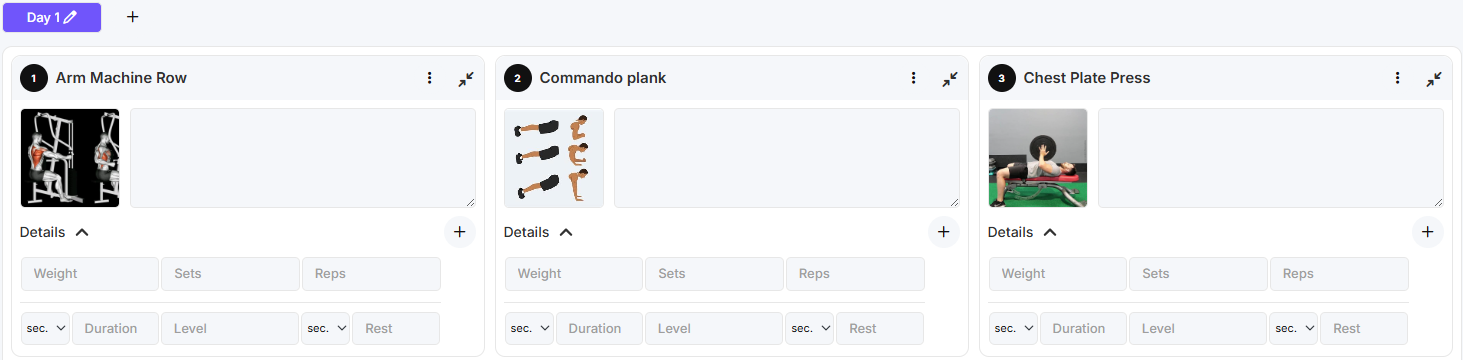
Schritt 5: Zusätzlichen Tag hinzufügen (optional)
Möchten Sie mehrere Tage im gleichen Workout?
Klicken Sie auf das „+"-Zeichen neben „Tag 1"
Fügen Sie „Tag 2" hinzu
Fügen Sie Übungen für diesen Tag erneut hinzu
Dies können Sie für mehrere Tage wiederholen.
Schritt 6: Speichern
Ist das Workout vollständig fertig?
Klicken Sie oben auf „Speichern".
Ein Workout zu einem Mitglied hinzufügen
Möchten Sie ein bestehendes Workout mit einem Mitglied verknüpfen? Folgen Sie dann diesen Schritten:
Schritt 1: Gehen Sie zum Mitgliedsdatenblatt
Gehen Sie zu „Mitglieder"
Suchen Sie das gewünschte Mitglied
Öffnen Sie das Mitgliedsdatenblatt
Schritt 2: Gehen Sie zur Registerkarte Workouts
Klicken Sie im Mitgliedsdatenblatt auf die Registerkarte „Workouts"
Klicken Sie auf „Add new"

Schritt 3: Wählen Sie eine Vorlage
Wählen Sie „Use template"
Suchen Sie das Workout, das Sie zuvor erstellt haben
Klicken Sie auf das „+"-Zeichen
Schritt 4: Gültigkeitsdauer einstellen
Stellen Sie ein, bis wann das Workout für das Mitglied sichtbar sein darf
Schritt 5: Speichern
Klicken Sie auf „Speichern"