
Wil je een foto, logo of banner in je mails tonen? Dan plak je de afbeelding niet rechtstreeks in de mail, maar zet je ze eerst in de cloud-opslag van je club. Daarna voeg je ze toe via een link (URL). In dit artikel lees je waarom dat belangrijk is en hoe je het stap voor stap doet.
Waarom niet gewoon de afbeelding in de mail plakken?
Als je een afbeelding rechtstreeks in de editor plakt of sleept, wordt die afbeelding volledig mee opgeslagen in het sjabloon zelf. De foto zit dan letterlijk in de tekst van je mail, omgezet in duizenden tekens code. Een foto van 2 MB wordt op die manier ongeveer 2,7 MB code, in elk sjabloon waar je ze gebruikt.
Dat geeft in de praktijk vier problemen:
- Je database groeit heel snel. Elk sjabloon met een ingeplakte foto neemt tientallen keren meer plaats in dan een sjabloon met een link. Je databaseruimte is beperkt en betalend, en de dagelijkse back-up wordt er ook trager door.
- Je mails worden zwaar. Elke verstuurde mail sleept de volledige foto mee. Bij een nieuwsbrief naar 2.000 leden verstuur je die foto dus 2.000 keer.
- Meer kans op spam. Zware mails met ingebedde afbeeldingen worden door mailproviders vaker als spam gemarkeerd of afgekapt.
- De afbeelding wordt niet altijd getoond. Sommige mailprogramma's, onder andere Outlook en Gmail, tonen ingebedde afbeeldingen niet correct of knippen de mail af.
Met een link gebeurt dat allemaal niet. De afbeelding staat dan één keer in de cloud-opslag en de mail bevat alleen een verwijzing van enkele tekens. De mail blijft licht en de foto wordt gewoon getoond bij het openen.
Goed om weten: je Club Planner-pakket bevat 1 GB cloud-opslag per club. Bestanden in de cloud-opslag tellen niet mee voor je database en je dagelijkse back-up.
Stap 1 - De afbeelding uploaden in de cloud-opslag
- Ga naar Instellingen.
- Klik in het linkermenu op Algemeen en daarna op Platform.
- Open het tabblad Cloud-opslag. Bovenaan zie je hoeveel opslag je al gebruikt.
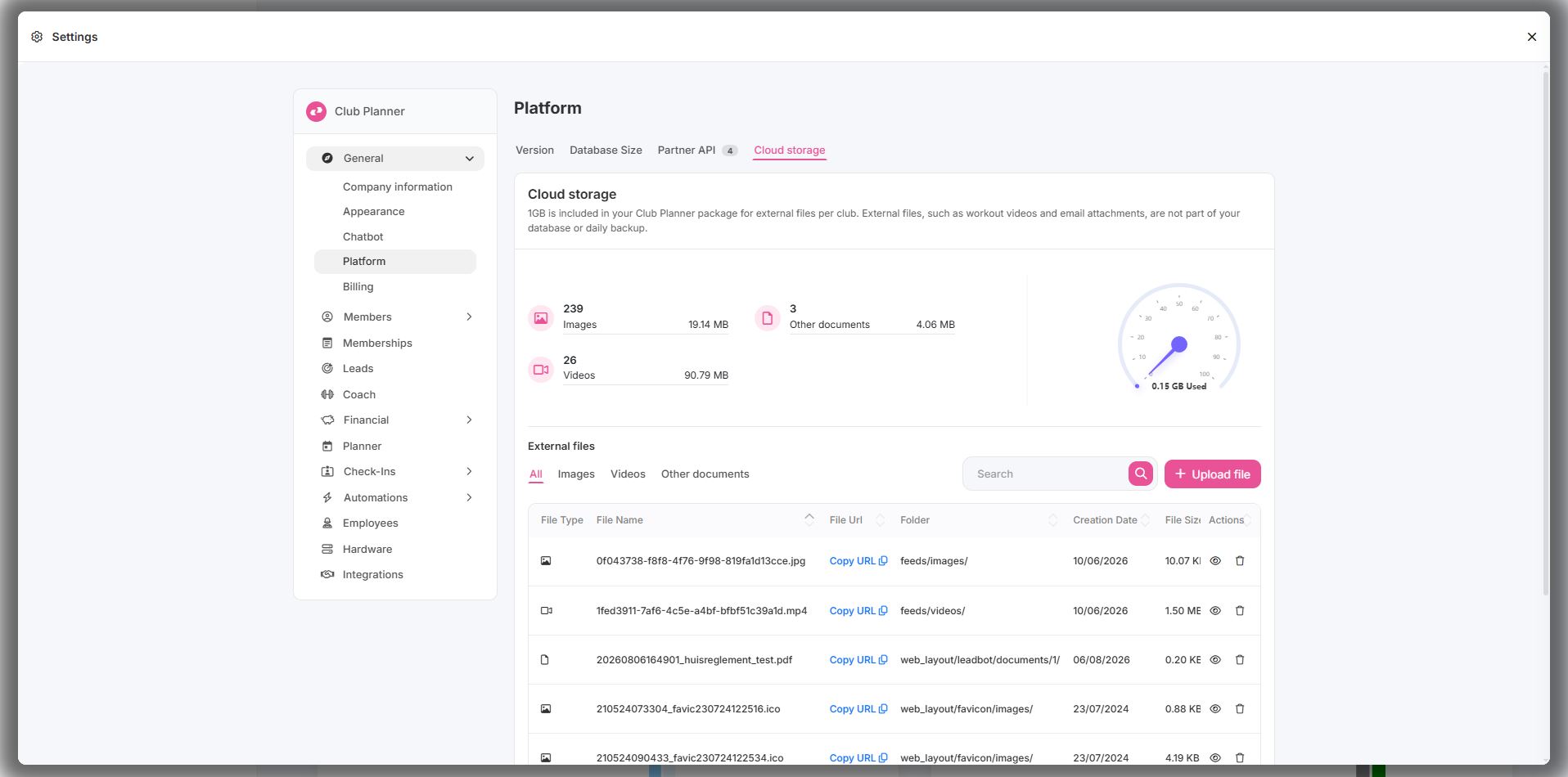
- Klik rechts op Upload file.
- Kies My Device en selecteer de afbeelding op je computer, of sleep het bestand in het venster.
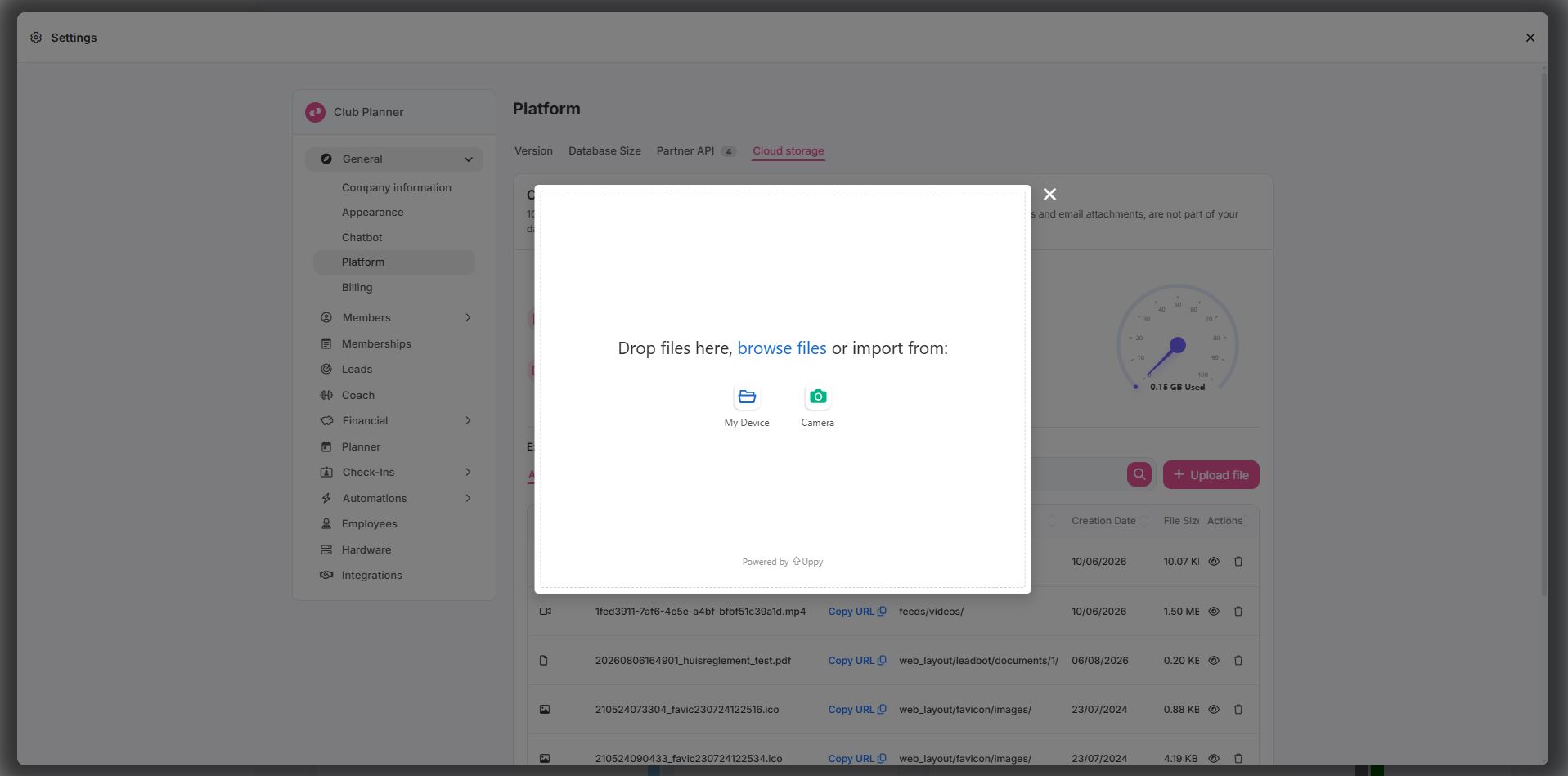
- Klik daarna op Upload en, als het uploaden klaar is, op Done.
Je bestand komt automatisch in de juiste map terecht: foto's bij Afbeeldingen, video's bij Videos en de rest bij Andere documenten. Je moet dus zelf geen map kiezen.
Stap 2 - De link van de afbeelding kopiëren
- Klik op het tabblad Afbeeldingen. Je ziet nu de lijst met al je afbeeldingen.
- Zoek je bestand in de lijst. Met het oogje rechts kan je de afbeelding eerst bekijken om zeker te zijn dat je de juiste hebt.
- Klik in de kolom File Url op URL kopiëren. De link staat nu op je klembord.
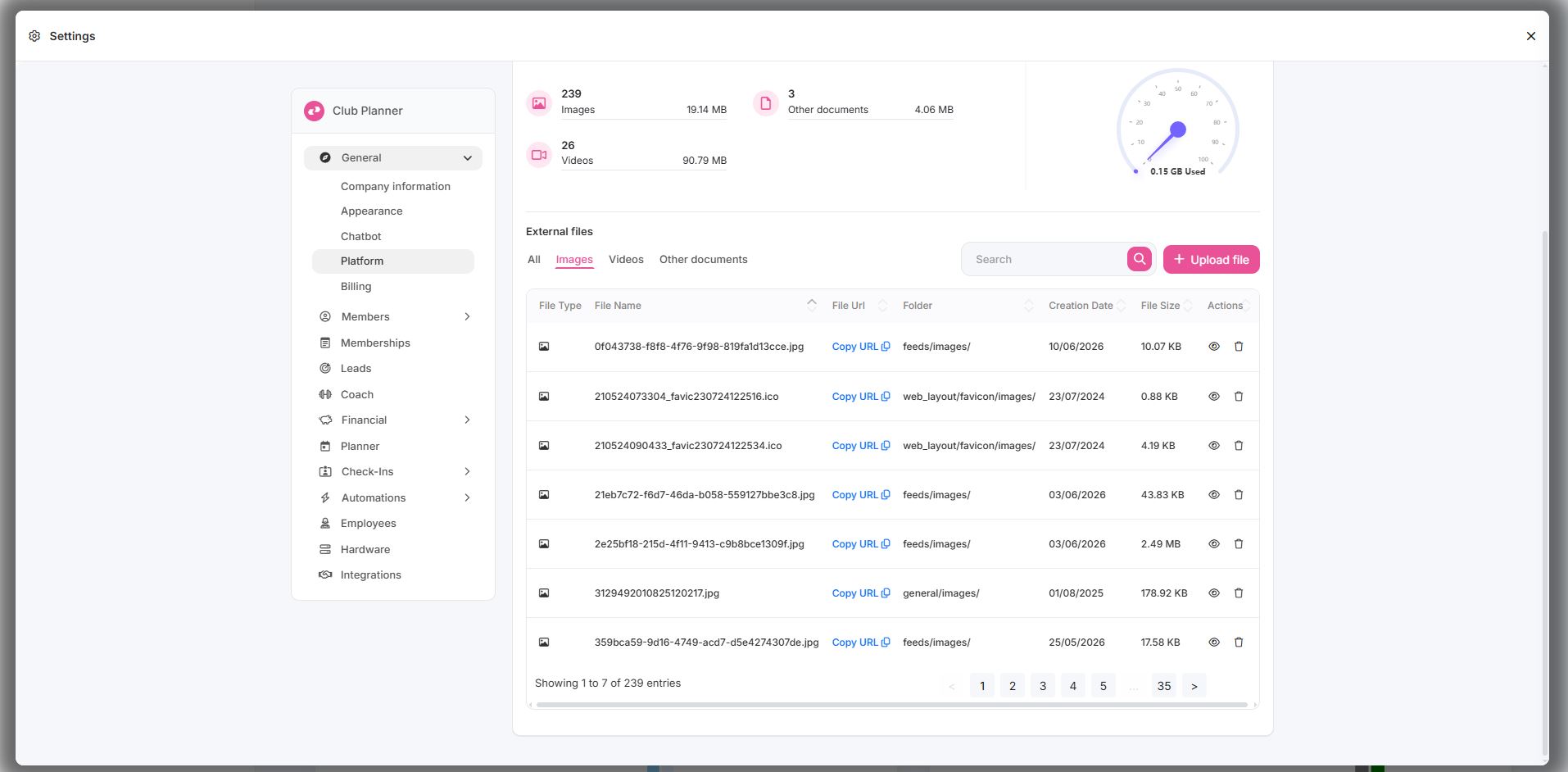
Plak de link gerust even in de adresbalk van je browser om te controleren: je hoort de afbeelding te zien.
Stap 3 - De afbeelding toevoegen in je e-mailsjabloon
- Ga naar Instellingen en klik in het linkermenu op Automatiseringen en daarna op E-mail sjablonen.
- Open het sjabloon waarin je de afbeelding wil tonen.
- Zet je cursor op de plaats waar de afbeelding moet komen.
- Klik in de werkbalk van de editor op de knop met het afbeeldingsicoon. Als je er met de muis boven blijft staan, zie je de naam Insert image via URL.
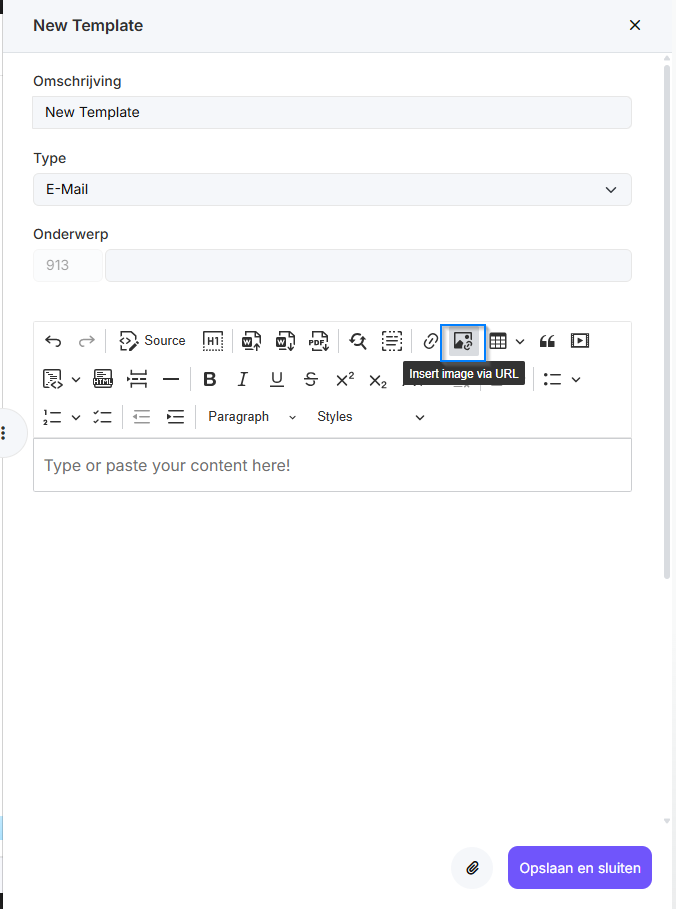
- Plak de gekopieerde link in het veld en bevestig met Accept of met Enter.
- De afbeelding verschijnt meteen in je sjabloon. Klik ze aan om ze te vergroten, te verkleinen of uit te lijnen.
- Sla het sjabloon op.
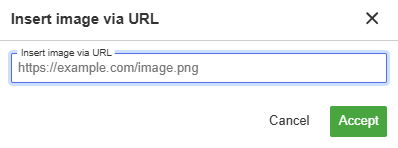
Dezelfde werkwijze geldt voor een losse mail of nieuwsbrief die je naar je leden stuurt: ook daar gebruik je Insert image via URL in plaats van de afbeelding in te plakken.
Waar je op moet letten
- Sleep of plak nooit rechtstreeks een afbeelding in de editor. Net op die manier komt de foto in je sjabloon terecht in plaats van in de cloud. Voeg ze altijd toe via Insert image via URL.
- Maak je afbeelding op voorhand kleiner. Een breedte van 600 tot 800 pixels is ruim voldoende voor een mail. Een foto rechtstreeks van je smartphone is vaak veel te groot en vult je opslag onnodig.
- Gebruik een duidelijke bestandsnaam zonder spaties of accenten, bijvoorbeeld banner-zomeractie-2026.jpg. Zo herken je je bestanden nadien makkelijk terug in de lijst.
- Verwijder een afbeelding niet zolang ze nog gebruikt wordt. Verwijder je een bestand uit de cloud-opslag, dan werkt de link niet meer en zie je in het sjabloon en in de al verstuurde mails een leeg vak.
- Upload je een bestand met dezelfde naam? Dan vraagt Club Planner of je het bestaande bestand wil vervangen. Handig als je bijvoorbeeld elk seizoen een nieuwe banner hebt: de link blijft dezelfde, en overal waar die link gebruikt wordt verschijnt automatisch de nieuwe afbeelding.
- Zet er geen vertrouwelijke documenten in. De link is openbaar: iedereen die de link heeft, kan het bestand bekijken. Dat is nodig om de afbeelding in mails te kunnen tonen, maar het betekent ook dat de cloud-opslag geen plaats is voor gevoelige gegevens.
Veelgestelde vragen
Mijn lid ziet de afbeelding niet in de mail.
Sommige mailprogramma's blokkeren afbeeldingen tot de ontvanger op "afbeeldingen weergeven" klikt. Dat is normaal en geldt voor elke mail met afbeeldingen. Zorg er daarom voor dat je mail ook zonder afbeeldingen leesbaar blijft, en zet dus geen belangrijke informatie in een foto.
Kan ik ook een pdf of een video op deze manier meesturen?
Ja. Je uploadt het bestand op dezelfde manier en kopieert de URL. In plaats van de afbeelding in te voegen, plaats je de link achter een woord of een knop in je mail. Zo blijft je mail licht en kan de ontvanger het bestand openen wanneer hij wil.
Hoeveel plaats heb ik?
Standaard 1 GB per club. Bovenaan het tabblad Cloud-opslag zie je hoeveel je al gebruikt hebt.