
Dans ce guide, vous apprendrez comment déterminer pourquoi un membre ne peut pas voir le(s) calendrier(s).
Étape 1 - Vérifiez l'adhésion du membre
- Recherchez le membre dans « Membres ».
- Allez dans l'onglet « Adhésions ».
- Vérifiez les points suivants : L'adhésion a-t-elle déjà commencé ? Vérifiez la date de début.
- L'adhésion est-elle terminée ? Vérifiez la date de fin.
- L'adhésion a-t-elle déjà été payée ? Vérifiez le solde.
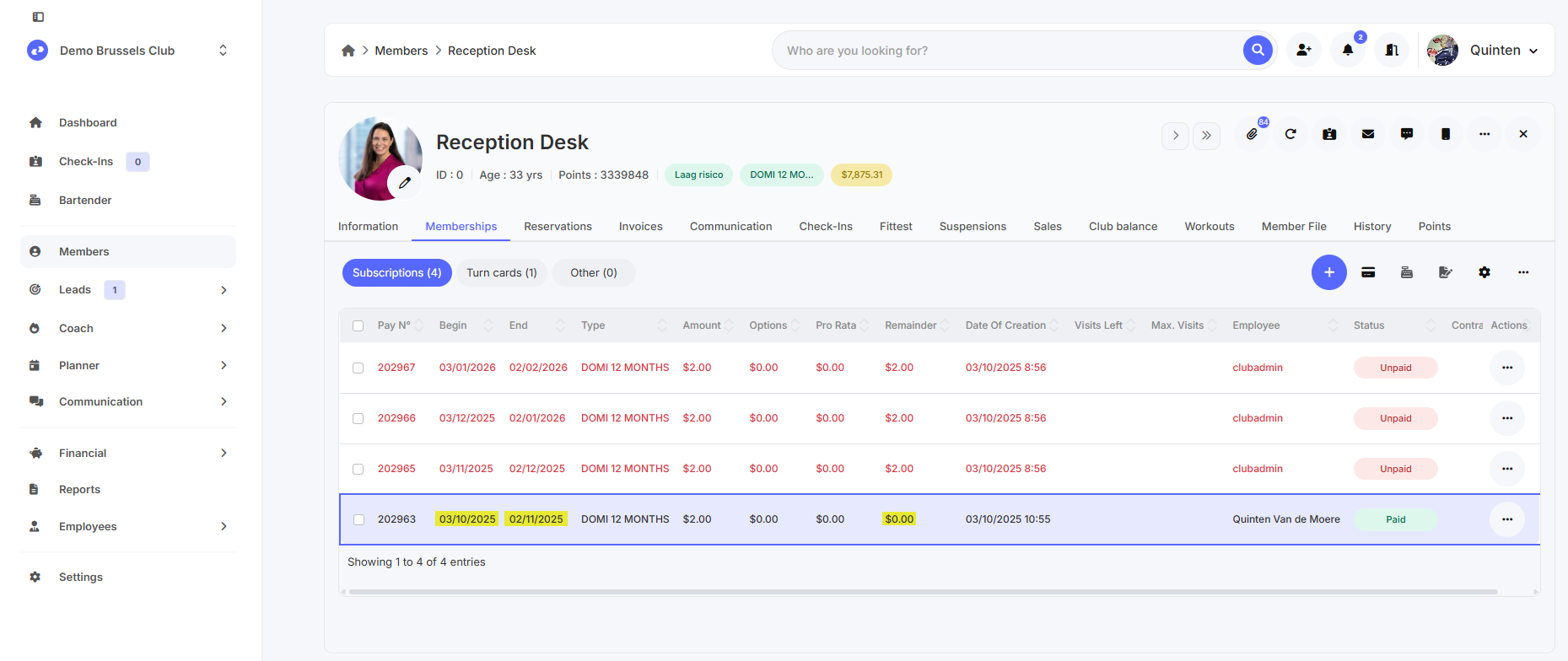
Étape 2 - Vérifiez les paramètres du calendrier
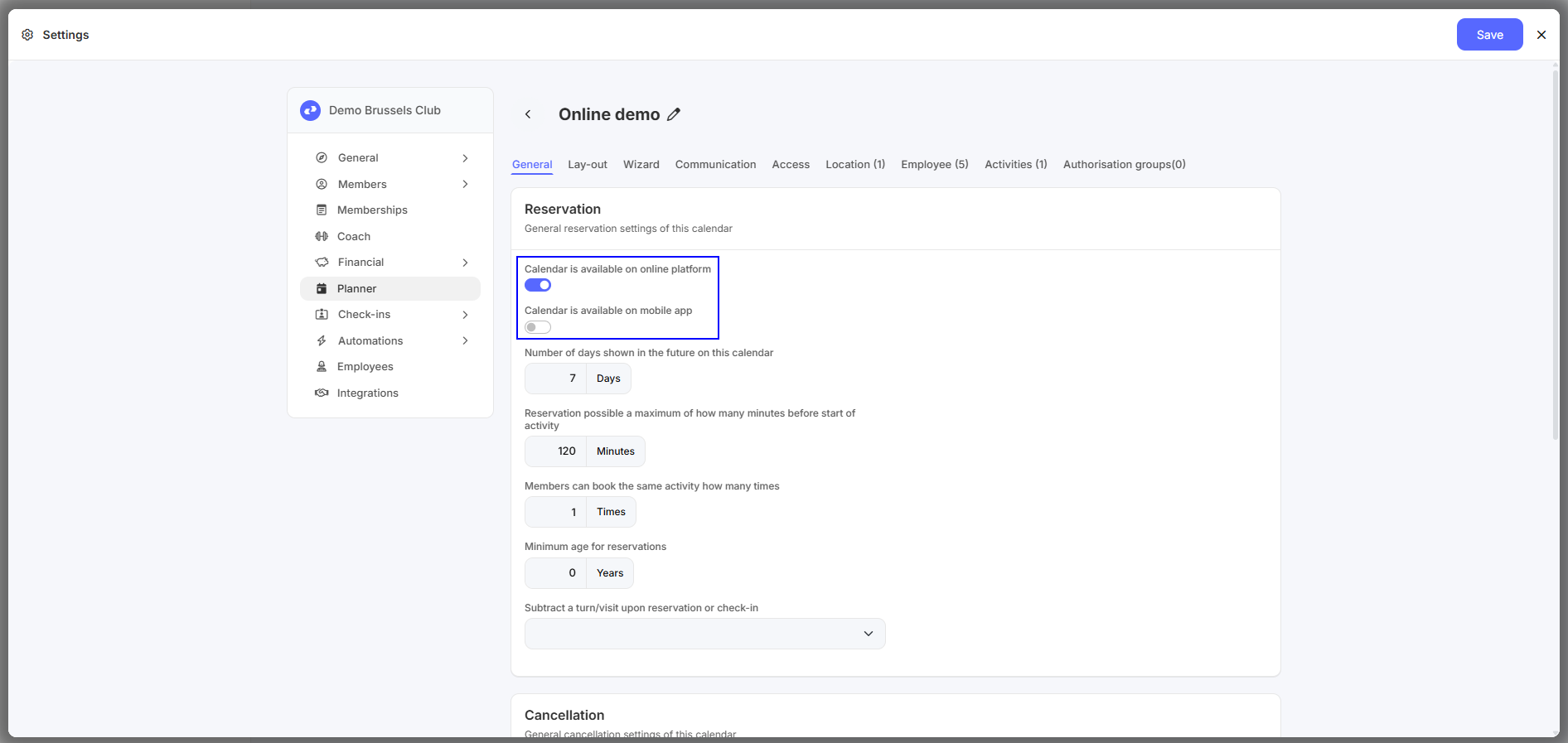
- Accédez à « Réglages - Planner » et ouvrez le calendrier concerné.
- Dans l'onglet « Général », vérifiez les paramètres suivants :
- Le calendrier est disponible sur la plateforme en ligne.
- Le calendrier est disponible sur l'application mobile.
- Dans l'onglet « Accès », vérifiez que l'adhésion du membre est sélectionnée.
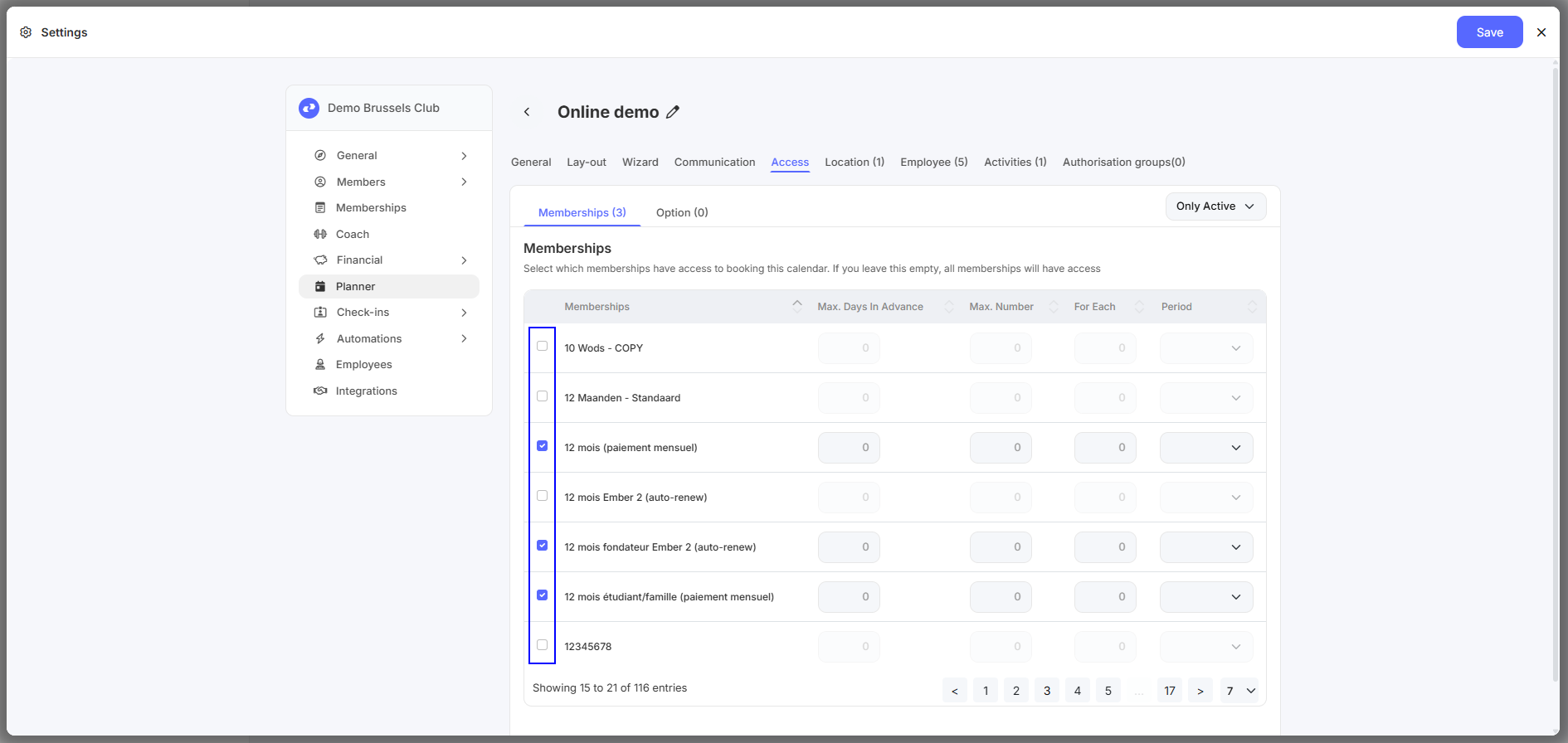
Attention : si vous ne sélectionnez rien ici, tous les abonnements auront accès au calendrier. Dès que vous sélectionnez un abonnement, seuls les membres disposant de cet abonnement auront accès au calendrier.
Étape 3 - Vérifiez la visibilité des calendriers.
- Accédez à « Réglages - Planner - Visibilité ».
- Vérifiez les paramètres suivants : Afficher les calendriers aux membres (en fonction de leur adhésion).
- Afficher les calendriers aux membres (en fonction de l'accès multi-clubs).
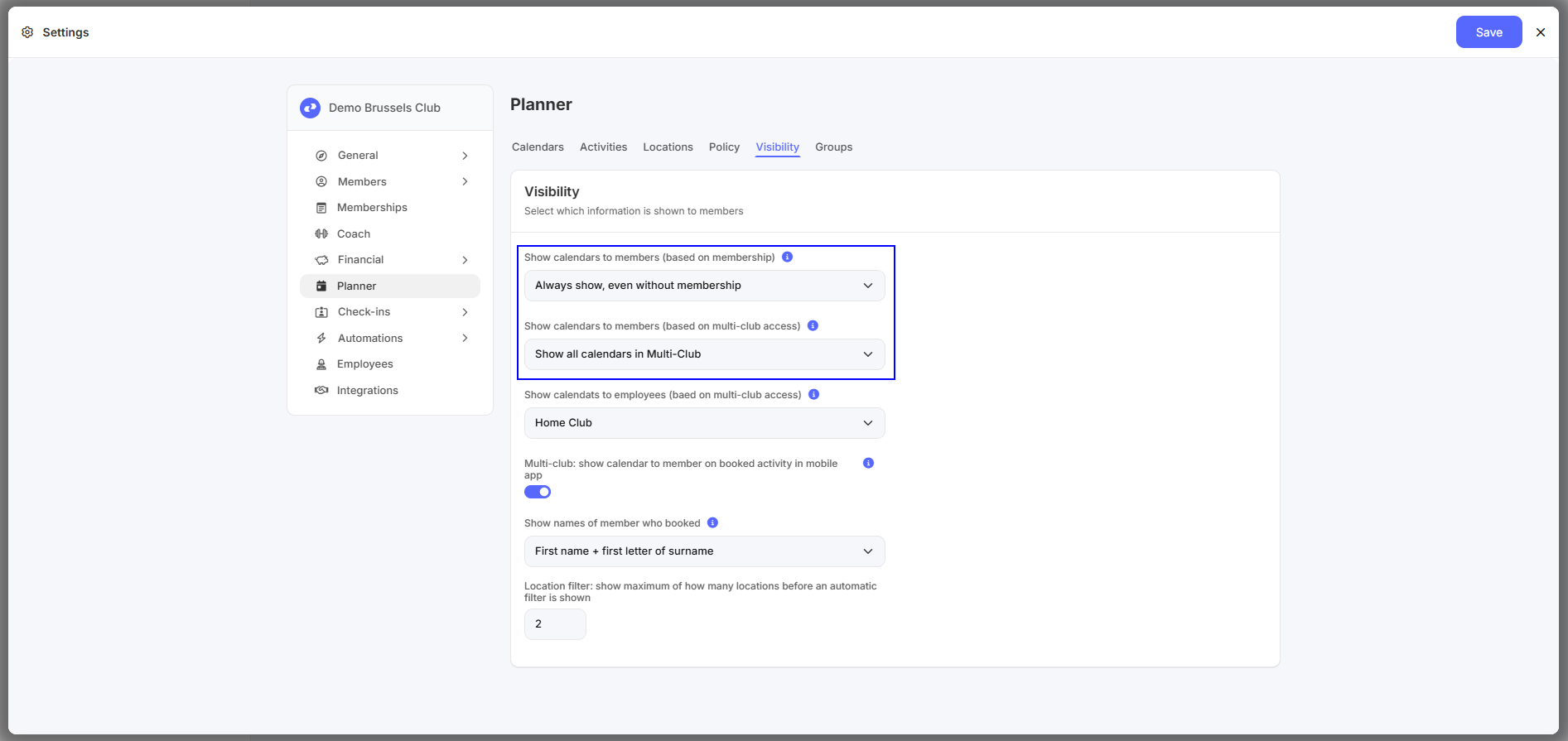
Attention : ces paramètres de visibilité s'appliquent à tous les calendriers, et non à un calendrier spécifique.
Que puis-je faire maintenant ?
- Vous pouvez modifier la date de début et/ou de fin de l'abonnement.
- Vous pouvez informer le client que son abonnement n'est pas actif pour le moment.
- Vous pouvez rendre le calendrier disponible en ligne et/ou dans l'application dans les paramètres du calendrier.
- Vous pouvez donner accès à l'abonnement du client dans les paramètres du calendrier.
- Vous pouvez modifier la visibilité des calendriers.
- Vous pouvez rafraîchir la page web ou redémarrer l'application.