Dans ce manuel, vous apprendrez comment créer facilement un nouvel entraînement dans Club Planner et comment l'ajouter correctement à un client.
Créer un nouvel entraînement
Suivez les étapes ci-dessous pour créer un nouvel entraînement:
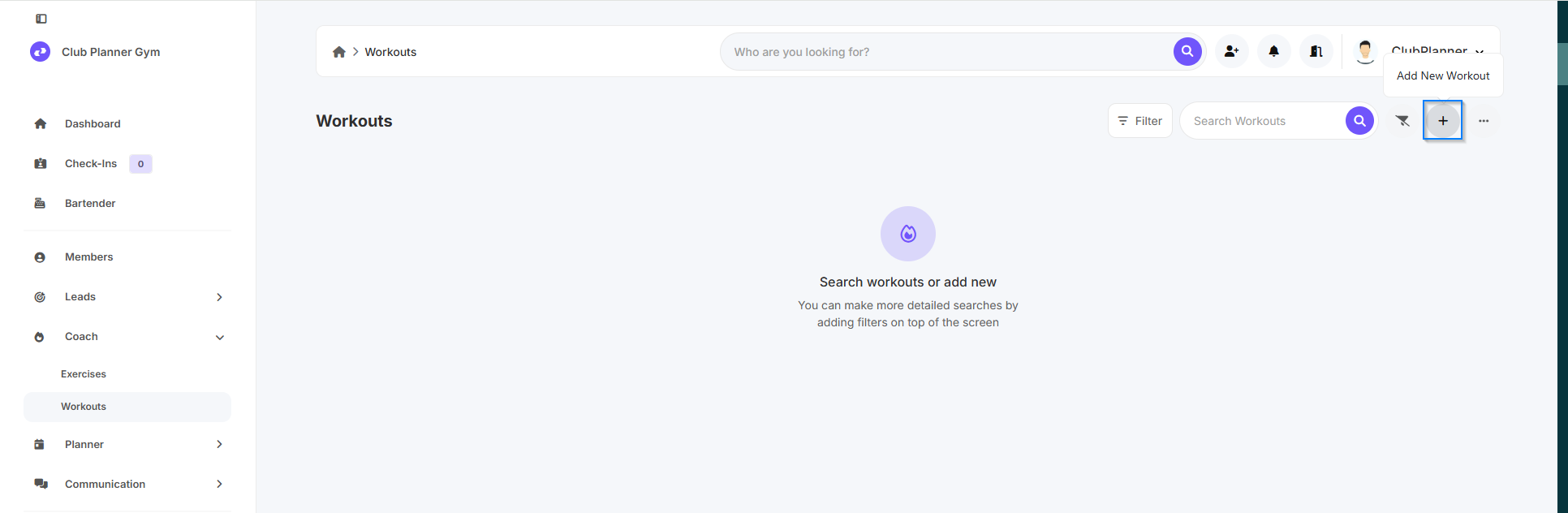
Etape 1: Accéder aux Programmes
Aller a ‘Coach’
Cliquez sur ‘Programmes’
Cliquez en haut à droite sur ‘Add New Workout’
Etape 2: Remplissez les informations de base
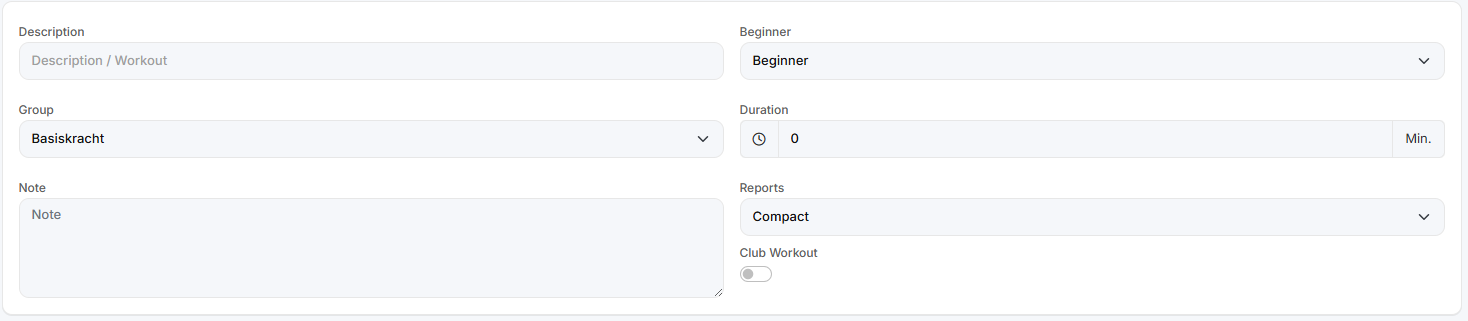
Veuillez remplir les informations suivantes :
Desription
Niveau
Groupe
Durée
Memo (optionnel)
Souhaitez-vous que l'entraînement soit visible pour tous les membres du club ?
Cochez alors ‘Club Workout’.
Etape 3: Ajouter des exercices
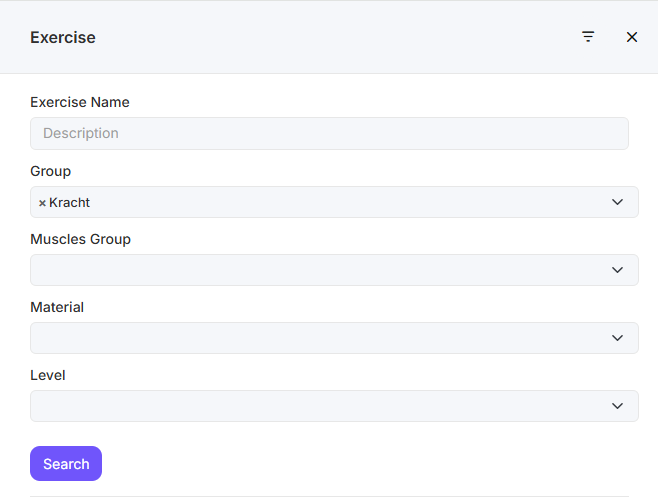
Cliquez sur ‘Add Exercise’
- Utilisez les filtres pour rechercher les exercices souhaités.
- Cliquez sur le signe "+" à côté des exercices que vous souhaitez ajouter.
Etape 4: Configurer les ensembles et les détails
Pour chaque exercice, vous pouvez:
- Ajouter le nombre de sets
- Remplir les informations supplémentaires ou les remarques
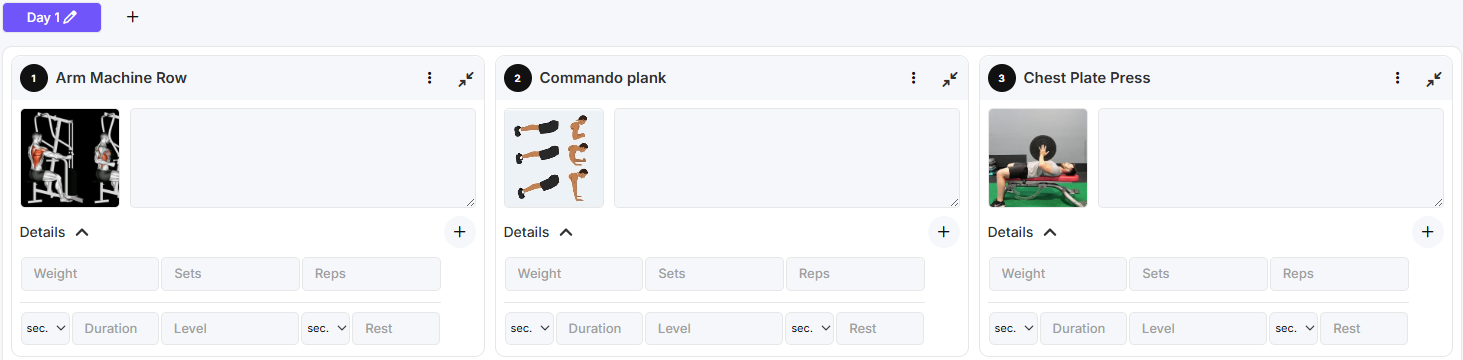
Etape 5: Ajouter un jour supplémentaire (optionnel)
Vous souhaitez faire plusieurs jours dans la même séance d'entraînement ?
- Cliquez sur le signe “+” à côté de “Jour 1”.
Ajouter "Jour 2".
Ajoutez à nouveau des exercices pour cette journée.
Vous pouvez répéter cela pendant plusieurs jours.
Etape 6: Sauvegarder
La workout est-elle complètement terminée ?
Cliquez sur "Sauvegarder" en haut de la page.
Ajouter un entraînement à un client
Vous souhaitez associer un entraînement existant à un membre ? Suivez les étapes suivantes :
Etape 1: Accéder à la fiche membre
aller à ‘Membres’
- Recherchez le membre souhaité
- Ouvrez la fiche membre
Etape 2: Accédez à l'onglet programmes
- Dans la fiche membre, cliquez sur l'onglet "Programmes".
- Cliquez sur "Add new workout".

Etape 3: Sélectionnez un template
Sélectionnez ‘Use template’
- Recherchez l'entraînement que vous avez créé précédemment.
- Cliquez sur le signe "+".
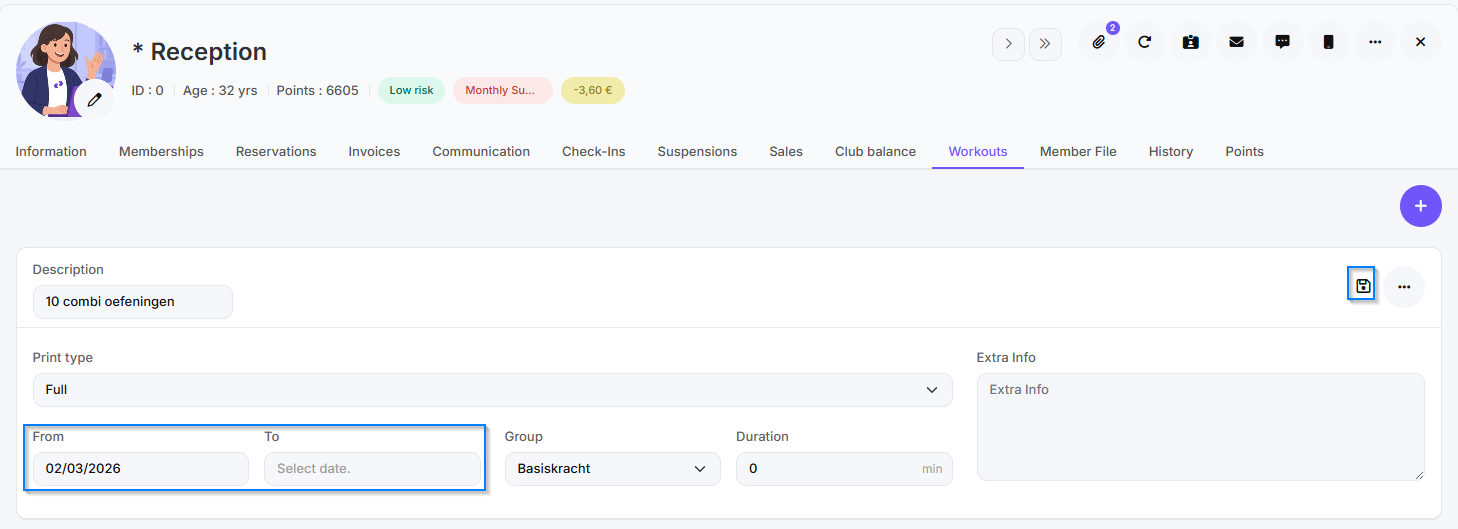
Etape 4: Définir la durée de validité
- Définissez la durée pendant laquelle l'entraînement sera visible pour le membre.
Etape 5: Sauvegarder
Cliquez sur ‘Sauvegarder’