
Ce guide vous apprendra étape par étape comment supprimer les contrats erronés, choisir ou modifier le modèle de contrat approprié et faire signer facilement un nouveau contrat par voie électronique par vos membres.
Etape 1 - Supprimer un contrat incorrect
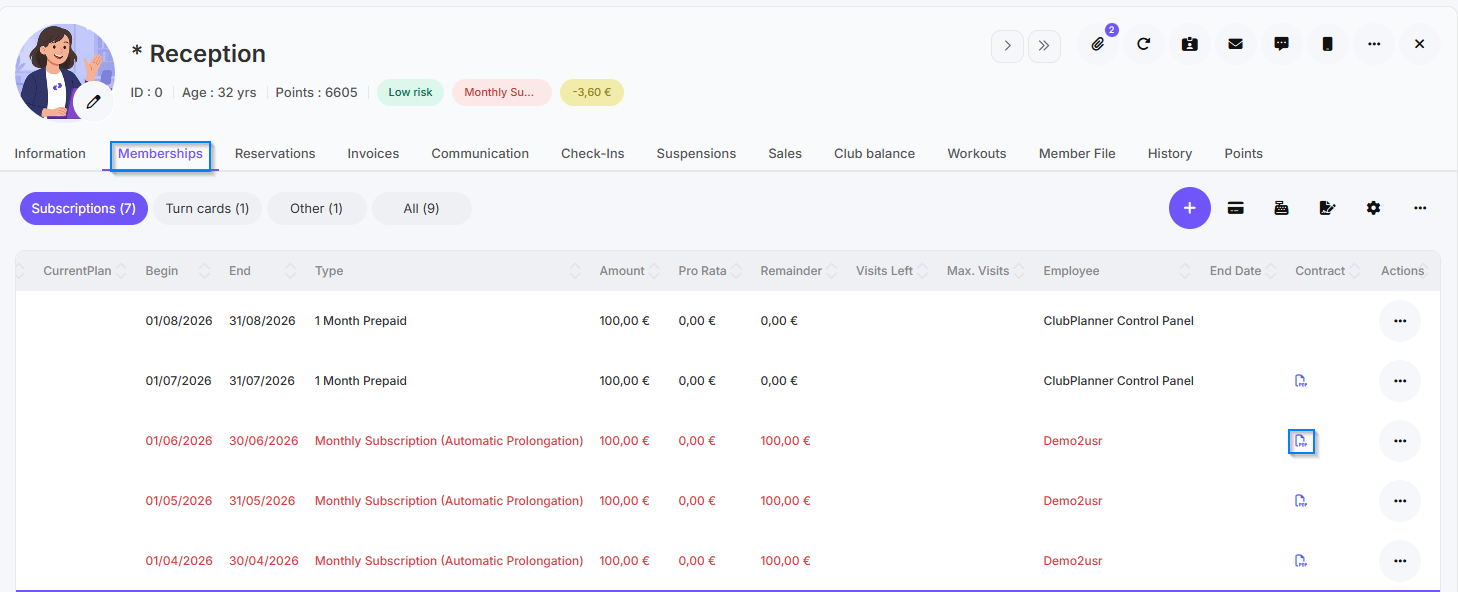
- Allez dans "Membres" et ouvrez la fiche membre.
- Accédez à l'onglet "Adhésions".
- Dans la colonne "Contrat", cliquez sur "PDF".
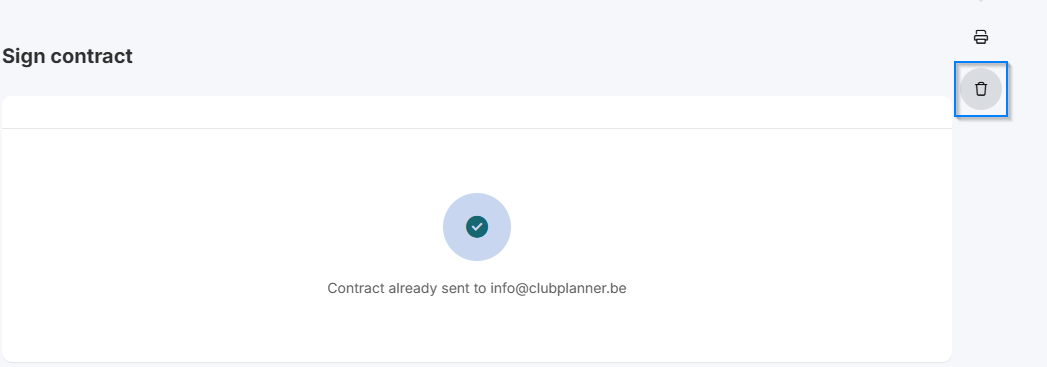
- Cliquez sur Supprimer le contrat pour supprimer le contrat signé par erreur.
Etape 2 - Sélectionner un modèle de contrat
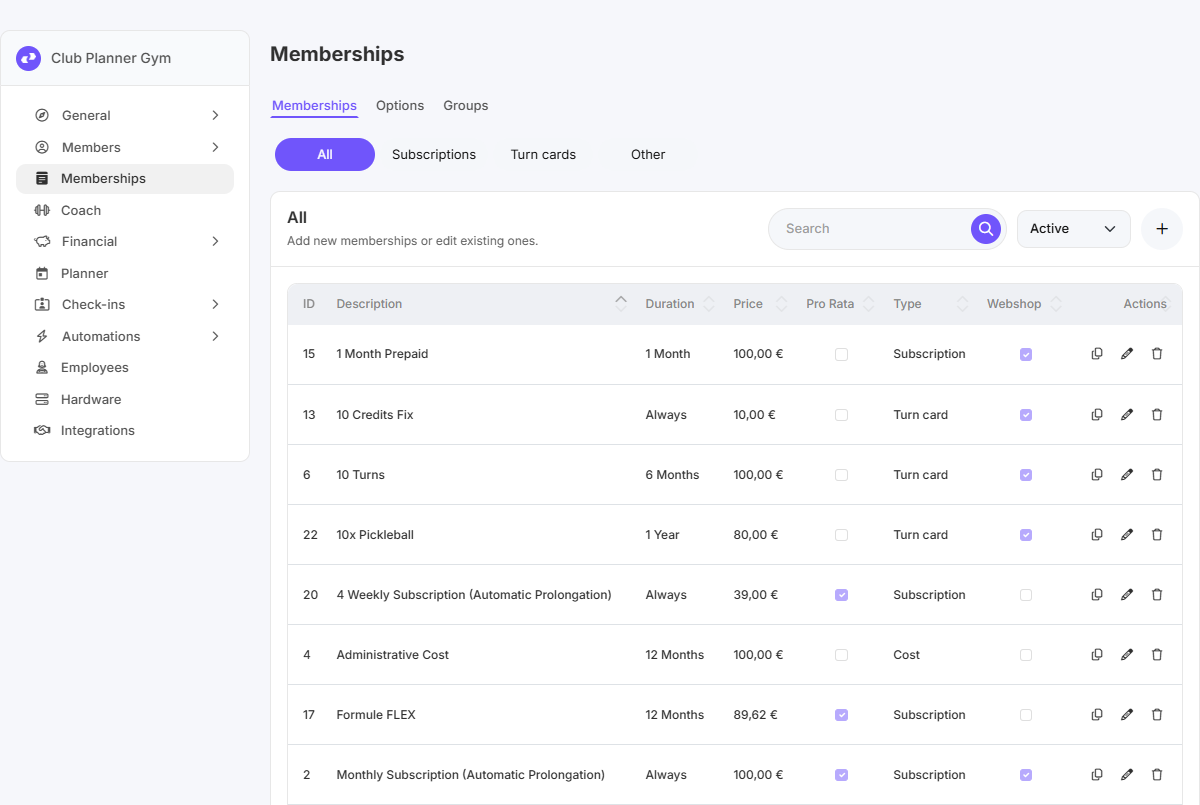
- Allez dans “Réglages” → “Abonnement”.
- Double-cliquez sur l'abonnement pour lequel le client doit signer un contrat.
- Allez dans l'onglet Financier et faites défiler vers le bas.
- Sous Contrat, sélectionnez le modèle de contrat approprié.

Etape 3 - Modifier le modèle de contrat (facultatif)
Remarque : cette étape n'est nécessaire que si vous souhaitez modifier le modèle. Sinon, passez à l'étape 4.
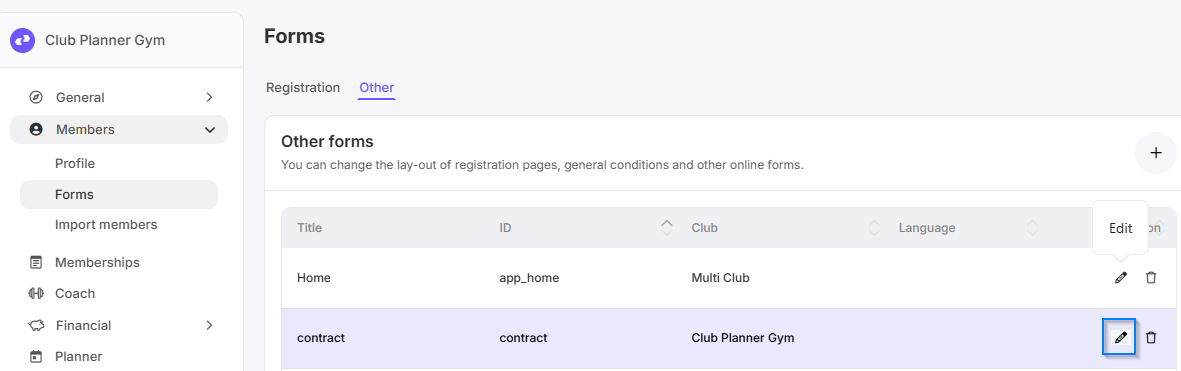
- Allez dans "Réglages" → "Membres" → "Formulaires" → "Autres".
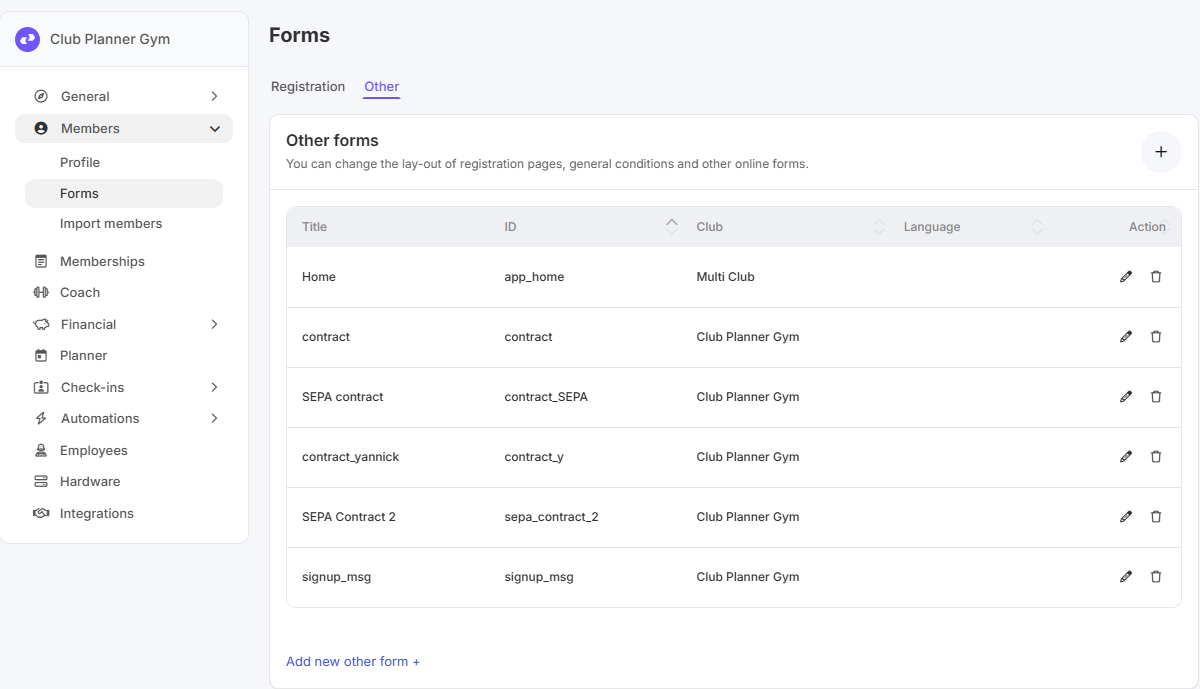
- Cliquez sur "Editer" à côté du modèle de contrat que vous souhaitez modifier.
- Modifiez le modèle et enregistrez les modifications.
Etape 4 - Faire signer un nouveau contrat
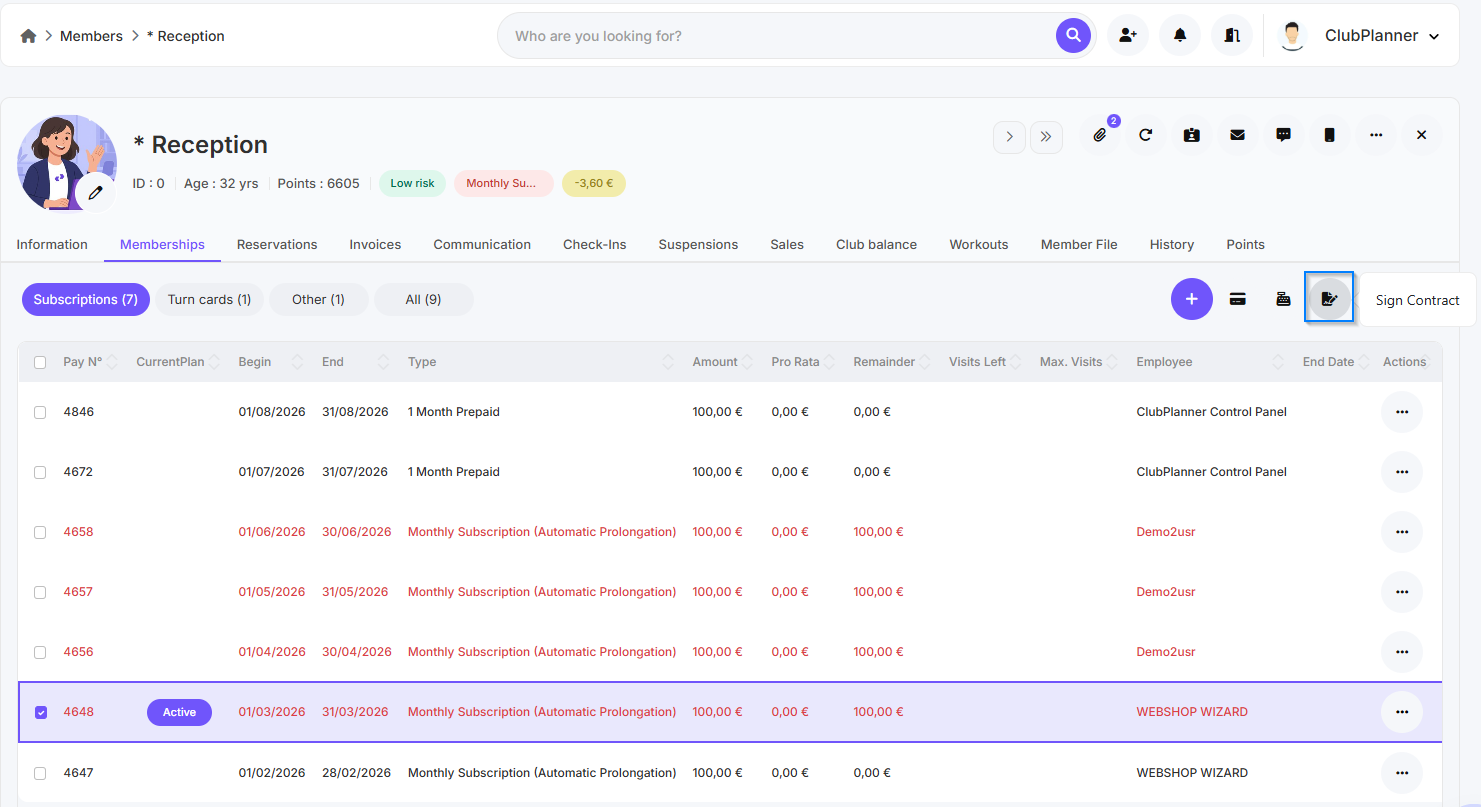
- Allez dans “Membres” et ouvrez la fiche membre du client.
- Accédez à l'onglet “Adhésions”.
- Sélectionnez la ligne d'abonnement pour laquelle le contrat doit être signé.
-
Cliquez sur "Signer contrat" pour faire signer le nouveau contrat.
Pour plus d'informations sur la signature numérique des contrats, consultez le manuel contrats digitaux