
Dieser Artikel erklärt Schritt für Schritt, wie Sie Optionen in Club Planner erstellen und verkaufen können.
Was ist eine Option?
Eine Option für ein Abonnement ist im Grunde genommen ein Extra oder eine zusätzliche Dienstleistung, die Sie zusätzlich zu Ihrem Abonnement hinzufügen können, oft gegen einen kleinen Aufpreis. Die Idee ist, dass Mitglieder selbst entscheiden können, welche Extras nützlich oder interessant sind, ohne dass alle diese im Basisabonnement bezahlen müssen.
👉 Konkretes Beispiel:
Basisabonnement: Zugang zum Fitnessstudio, Kurse und Duschen.
Option: Sportgetränk (TANKK) – für ein paar Euro extra pro Monat können Sie während des Trainings unbegrenzt Sportgetränk aus einem TANKK-Automaten zapfen.
Weitere mögliche Optionen sind zum Beispiel:
Zugang zur Sauna/zum Wellness-Bereich
Zugang zu Premium-Kursen (z.B. Spinning oder Yoga)
Handtuchservice
Schließfächer mit persönlichem Code
Getränke- oder Snack-Pakete
persönliche Betreuung oder Coaching
Ein solches Optionssystem hat Vorteile:
Für das Mitglied: Sie zahlen nur für das, was Sie wirklich nutzen.
Für das Fitnessstudio: Es entsteht eine flexible Preisstruktur, die zusätzliche Umsätze generiert, ohne das Basisabonnement teurer zu machen.
Wie erstelle ich Optionen in Club Planner?
- Stellen Sie sicher, dass Sie Zugriff auf Ihre Club Planner-Umgebung haben:
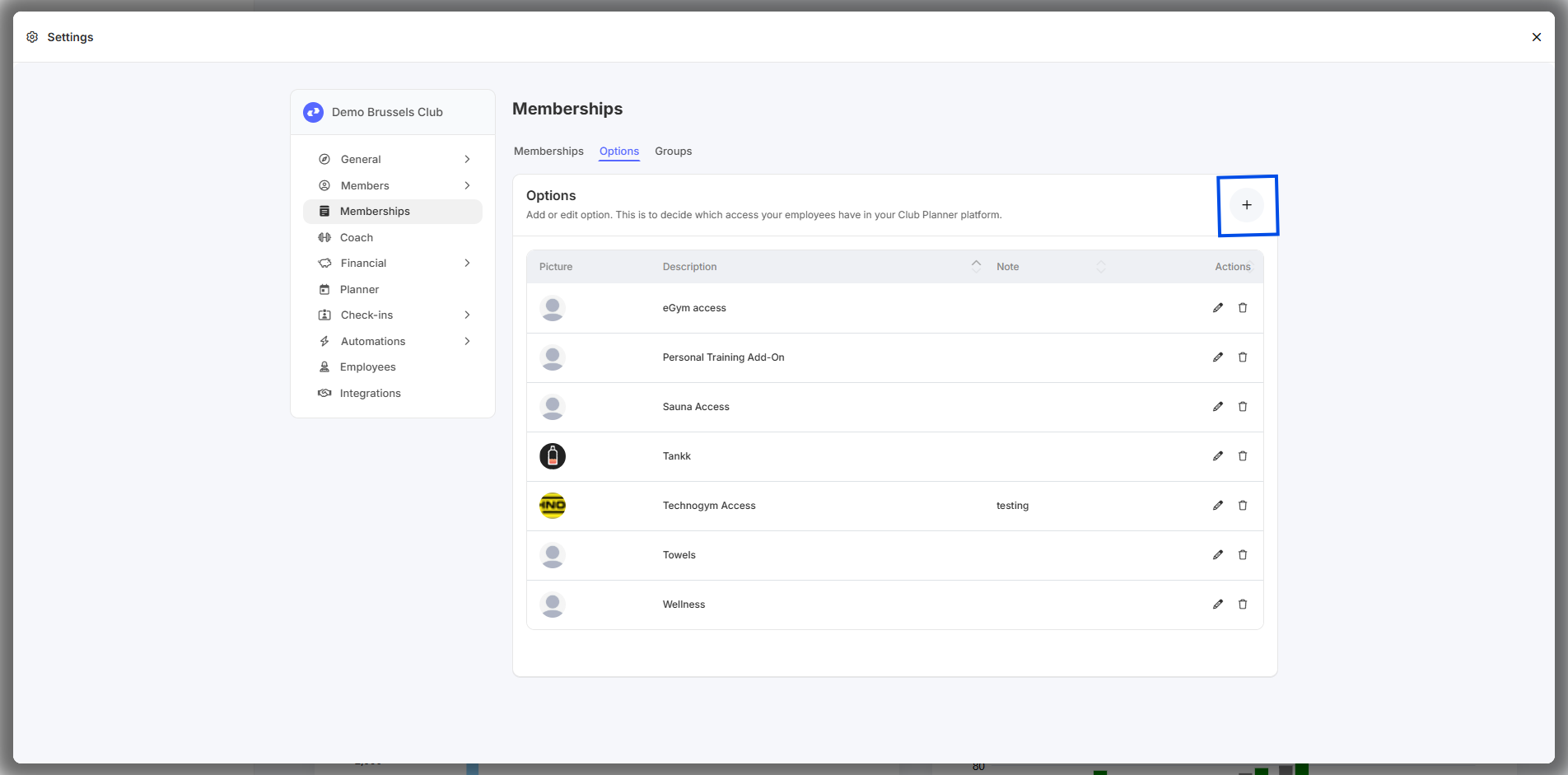
https://[CLUBNAME].clubplanner.app. - Gehen Sie zu Einstellungen - Mitgliedschaften - Optionen
- Klicken Sie auf das „Plus-Symbol", um eine Option zu erstellen, oder auf das „Bearbeiten-Symbol", um eine Option zu bearbeiten.
- Geben Sie der Option einen Namen, ein Bild und optional zusätzliche Informationen. Speichern Sie.
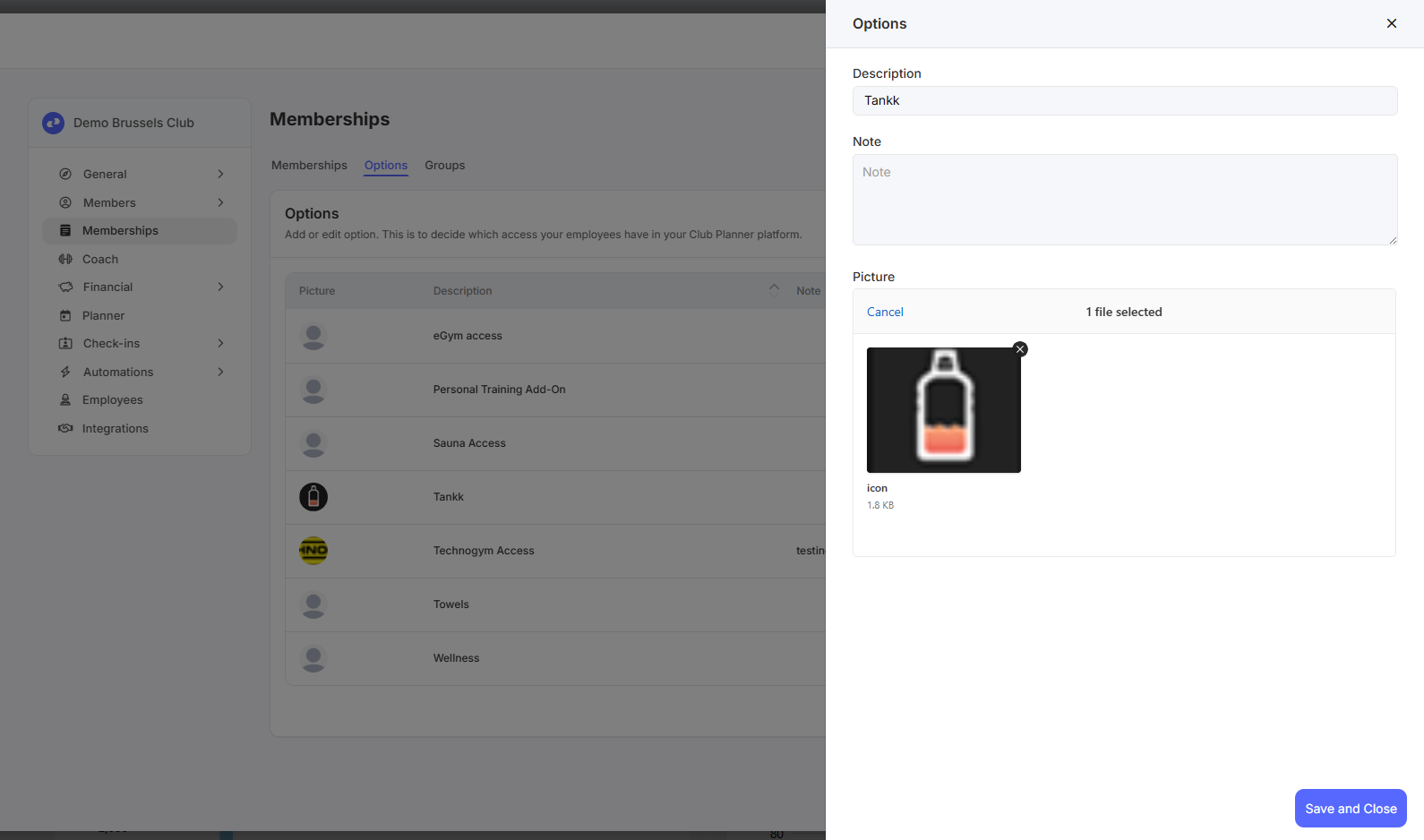
- Sie haben eine Option erstellt. Jetzt müssen Sie festlegen, für welche Mitgliedschaft diese Option erworben werden kann und worauf diese Option Zugriff gewährt.Wie erstelle ich Optionen in Club Planner?
Wie füge ich eine Option zu einer Mitgliedschaft hinzu?
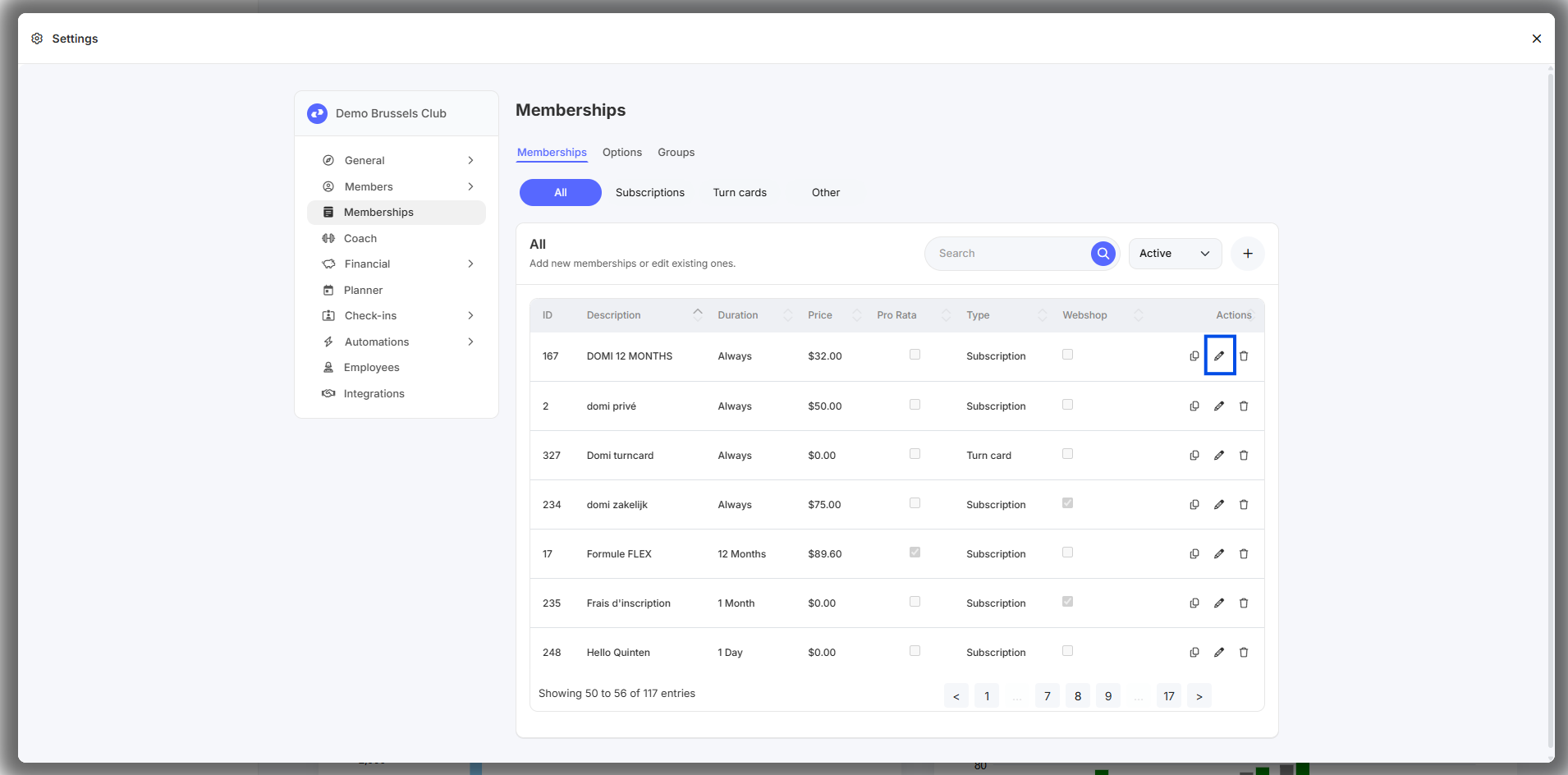
- Gehen Sie zu Einstellungen - Mitgliedschaften
- Klicken Sie auf das „Bearbeiten-Symbol", um eine Mitgliedschaft zu bearbeiten.
- Gehen Sie zum Reiter Optionen
- Fügen Sie hier die gewünschte Option zu der Mitgliedschaft hinzu.
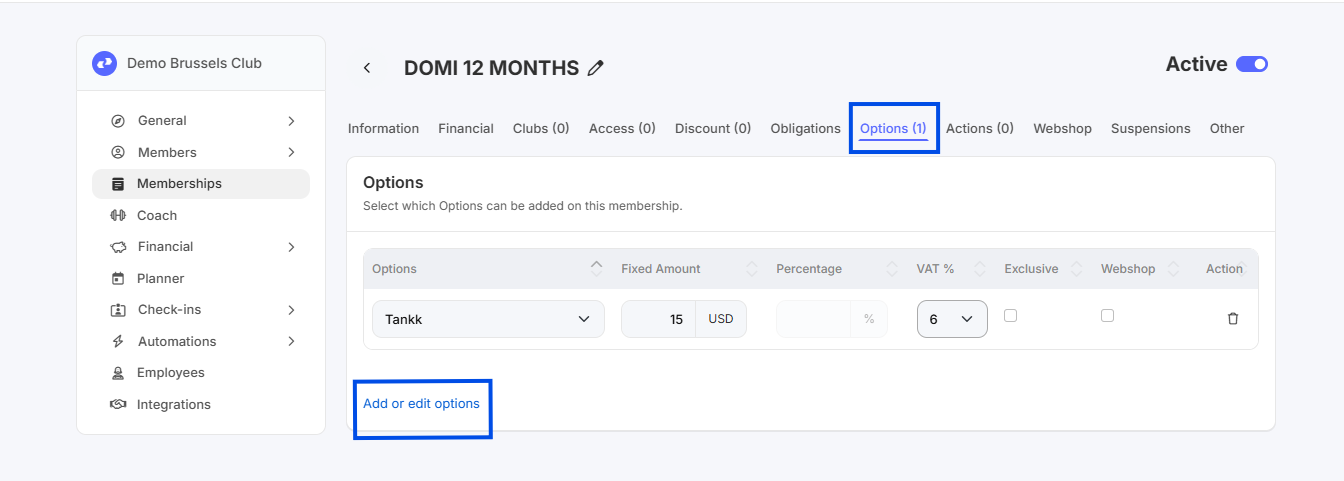
- Legen Sie den Preis fest (Festbetrag oder ein Prozentsatz auf den Preis der Mitgliedschaft)
- Bestimmen Sie den Steuersatz
- Wählen Sie, ob diese Option exklusiv ist (wenn es mehrere Optionen für diese Mitgliedschaft gibt und Sie machen diese Option „exklusiv", dann kann nur diese Option gewählt werden).
- Legen Sie fest, ob diese Option online im Webshop erworben werden kann. Wenn Sie dies nicht aktivieren, kann die Option nur vor Ort (im Club) erworben werden.
- Speichern Sie
Wie stelle ich sicher, dass eine Option für einen bestimmten Kurs reservieren kann?
- Gehen Sie zu Einstellungen - Planner - Aktivitäten
- Klicken Sie auf das „Bearbeiten-Symbol", um eine Aktivität zu bearbeiten.
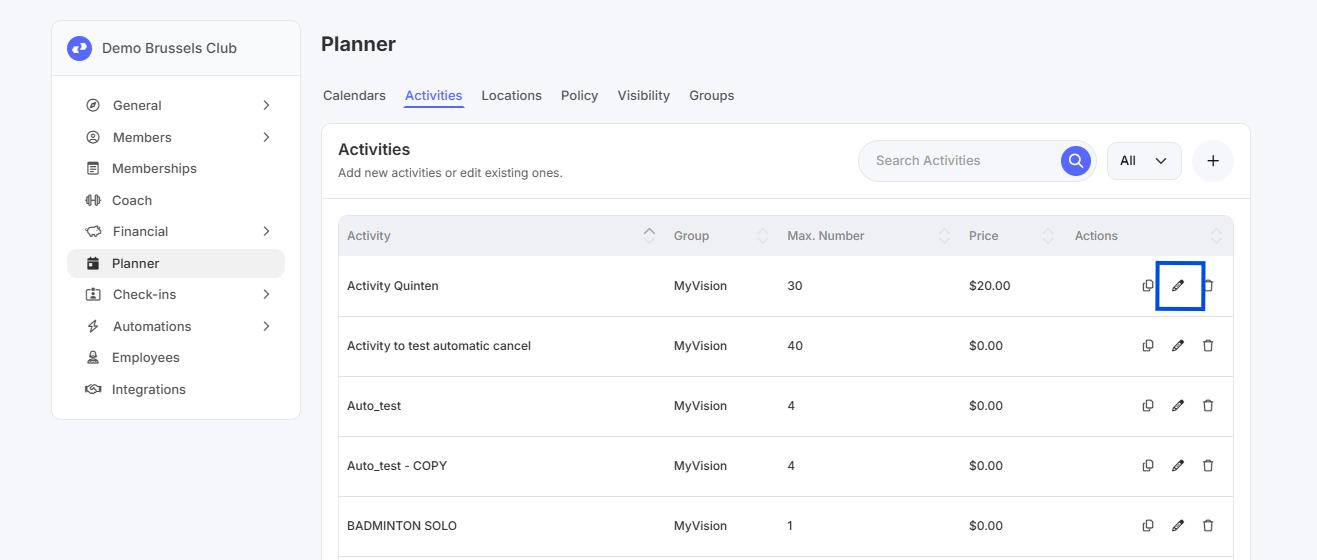
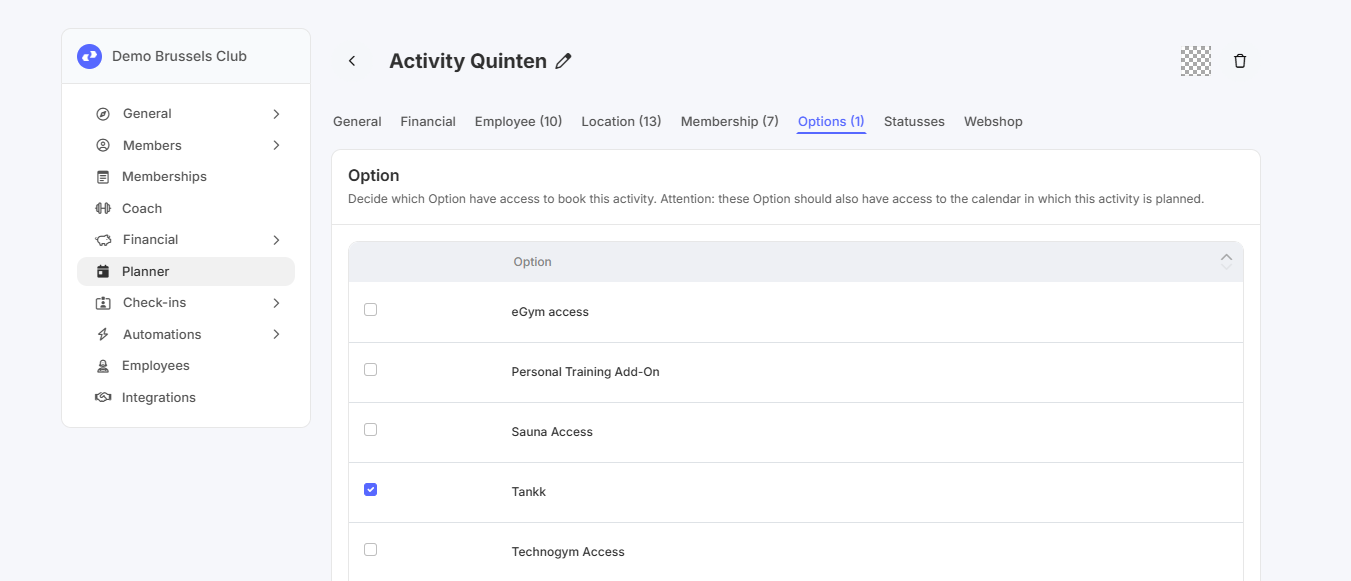
- Gehen Sie zum Reiter Optionen
- Wählen Sie, welche Optionen Zugriff auf diese Aktivität haben.
Achtung: Diese Aktivität muss über eine Mitgliedschaft reservierbar sein. Wenn unter dem Reiter „Finanziell" nur „Direktzahlung" aktiviert ist, muss das Mitglied direkt für diese Aktivität bezahlen, obwohl diese Option aktiviert ist.
Wie kann ich eine Option zu der laufenden Mitgliedschaft meines Mitglieds hinzufügen/entfernen?
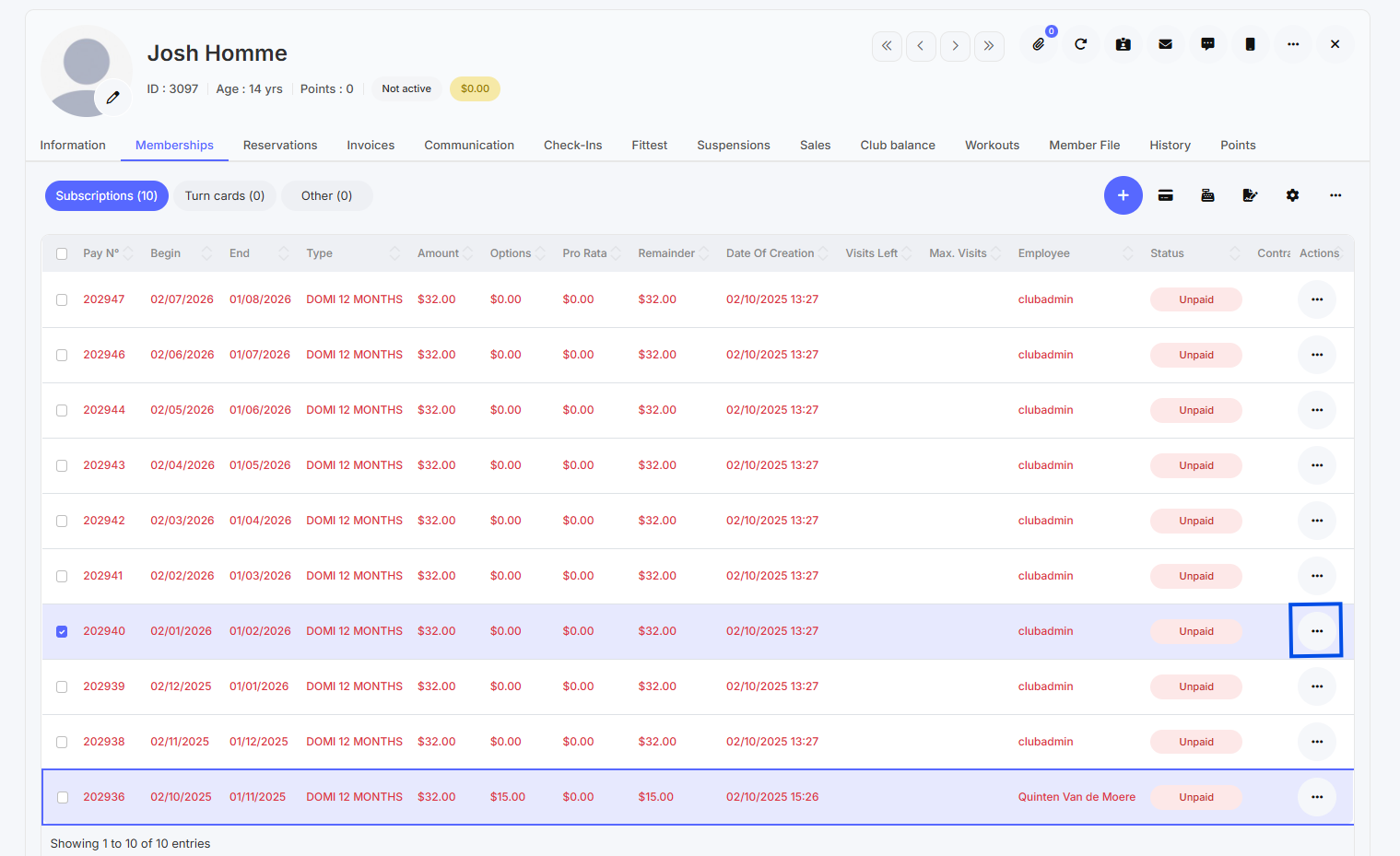
- Gehen Sie zur Mitgliederdatei des Mitglieds und klicken Sie auf den Reiter „Mitgliedschaften".
- Doppelklicken Sie auf die Abonnementlinie, zu der Sie eine Option hinzufügen möchten, oder klicken Sie auf die Schaltfläche „Weitere Aktionen".
- Sie haben nun die Details der Abonnementlinie geöffnet. Unten links können Sie Optionen zu dieser Abonnementlinie hinzufügen oder entfernen.
- Wählen Sie die Option aus, die Sie zu diesem Abonnement hinzufügen möchten.
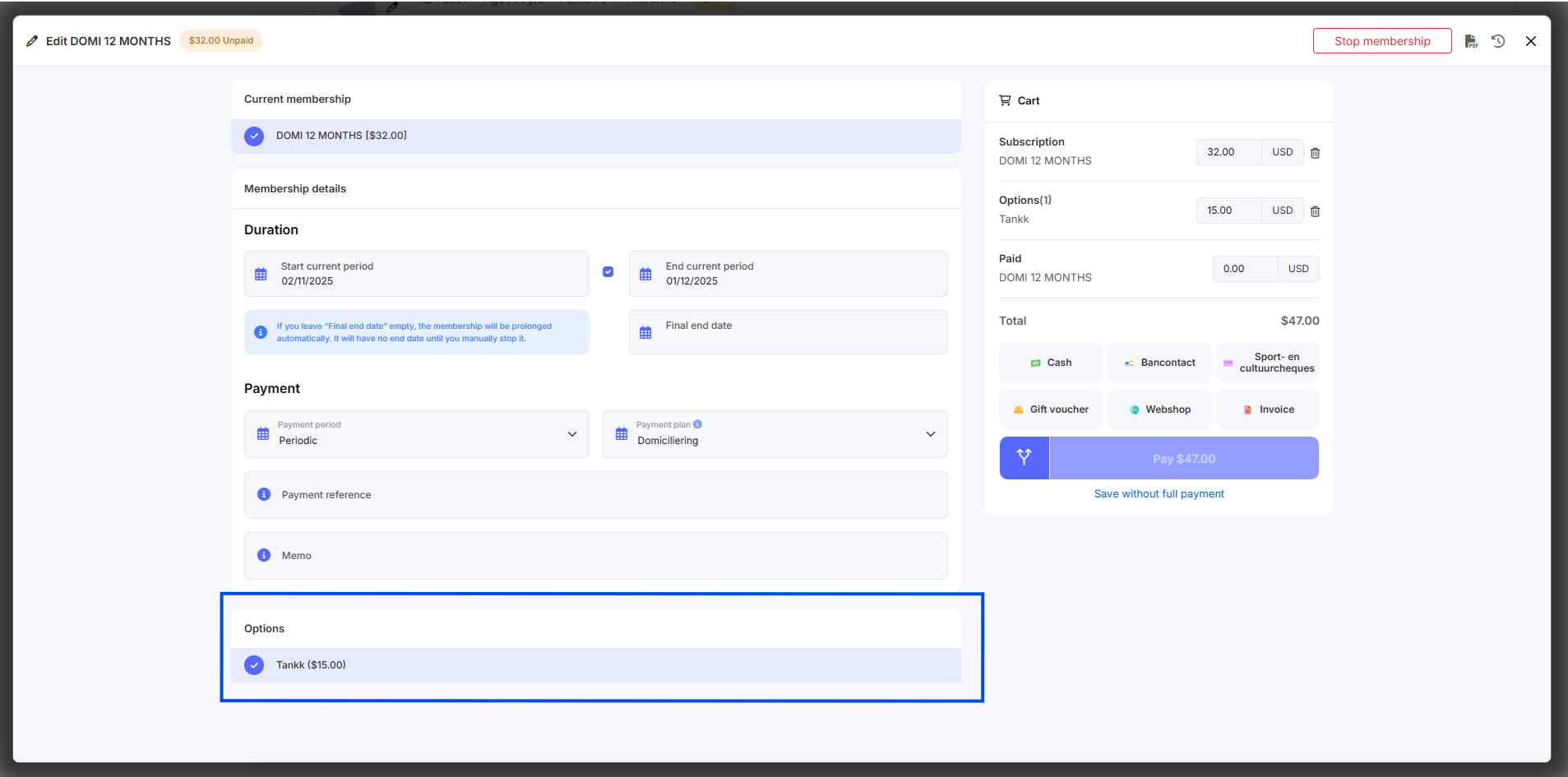
- Wenn Sie eine Option zu einer Zahlungslinie eines wiederkehrenden Abonnements hinzufügen, fragt Club Planner, ob Sie diese Option auch zu zukünftigen Abonnementlinien hinzufügen möchten. Klicken Sie auf „Ja", um die Option zu allen Abonnementlinien hinzuzufügen, klicken Sie auf „Nein", um die Option nur zu der aktuellen Abonnementlinie hinzuzufügen.
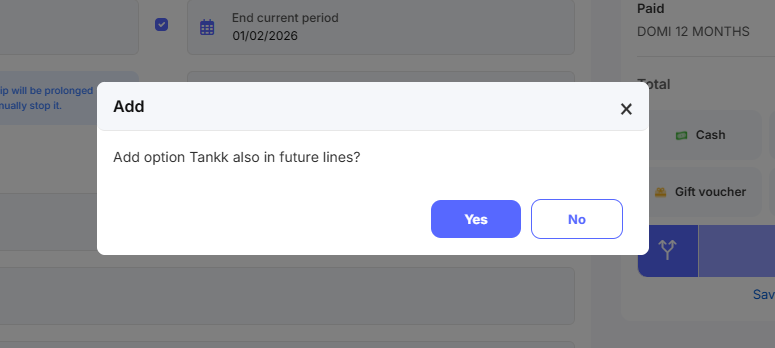
- Berechnen Sie die Option (und etwaige andere ausstehende Saldi auf dieser Abonnementlinie) ab.
- Sie haben nun eine Option zu dem laufenden Abonnement des Kunden hinzugefügt.
- Möchten Sie eine Option entfernen? Folgen Sie dann den gleichen Schritten und deaktivieren Sie die Option. Club Planner fragt, ob Sie diese Option auch aus zukünftigen Abonnementlinien entfernen möchten. Klicken Sie auf „Ja", um die Option aus allen Abonnementlinien zu entfernen, klicken Sie auf „Nein", um die Option nur aus der aktuellen Abonnementlinie zu entfernen.
Fehlerbehebung
- Der Reiter „Optionen" ist nicht sichtbar? Gehen Sie zum Reiter „Finanziell" und aktivieren Sie dort die Zahlungsmethode „Mitgliedschaft".
- Kein Zugriff auf Einstellungen? Bitten Sie einen Administrator, Ihnen die richtigen Rechte zu geben.
- Immer noch hängen? Erstellen Sie ein Ticket bei Club Planner Support und geben Sie Ihren Clubnamen und Firmennamen an.