
Dans ce guide, vous apprendrez à modifier les formulaires d’inscription.
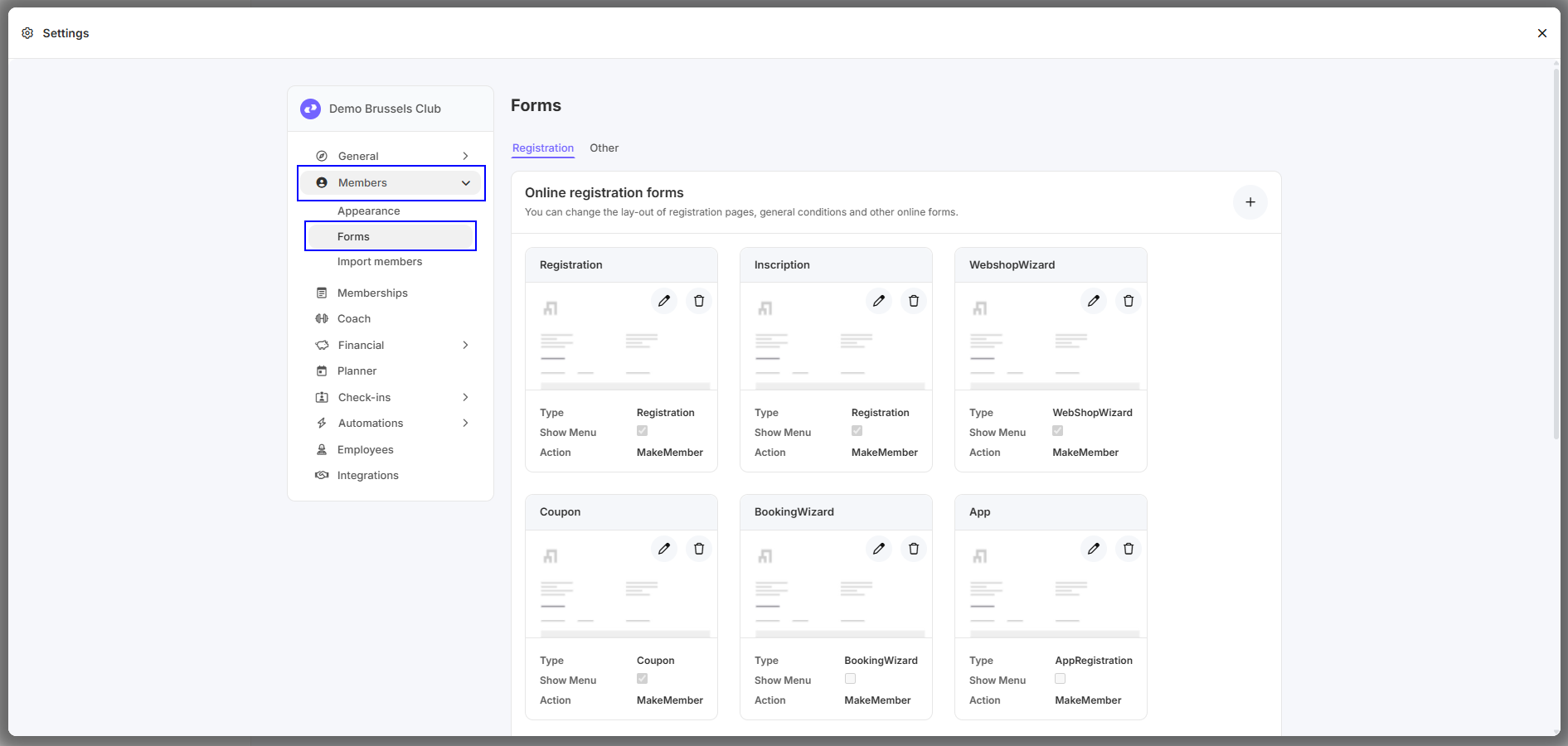
Étape 1 – Accédez à 'Réglages→ Membres → Forms'
Ici, vous verrez différents formulaires d’inscription, tels que :
Registration
Inscription
Webshopwizard
Coupon
Bookingwizard
App
Reservation
Vous pouvez personnaliser chaque formulaire d’inscription séparément.
Étape 2 – Ouvrez un formulaire d’inscription
1. Configuration de la page
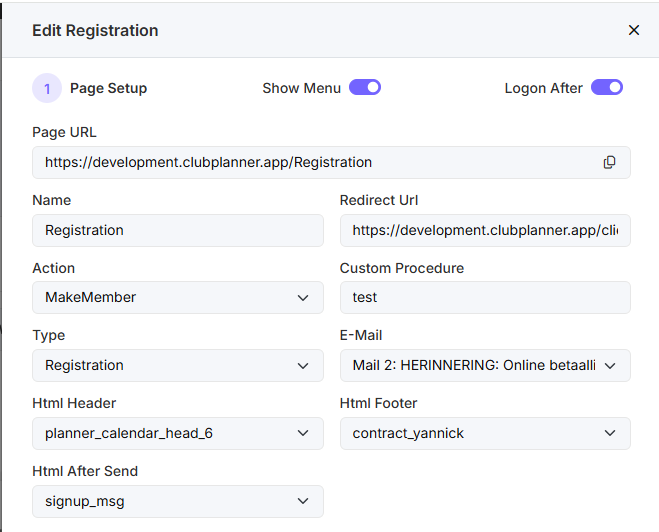
Show Menu : Plus applicable.
Logon After : Permet au client d’être automatiquement connecté à la plateforme en ligne après son inscription.
Page URL : Lien vers le formulaire d’inscription.
Name : Permet de modifier le nom du formulaire d’inscription.
Redirect URL : Après la connexion, le client sera redirigé vers ce lien, par exemple vers la boutique en ligne.
Action : Lors de l’inscription, vous pouvez créer une fiche membre ou un prospect.
Custom Procedure : Permet d’exécuter une programmation personnalisée après l’inscription, par exemple pour ajouter une séance d’essai gratuite. Pour cela, vous pouvez contacter support@clubplanner.be.
Type : Registration permet de créer un compte. Reservation permet de créer une réservation lors de l’inscription.
E-mail : L’e-mail envoyé au client après son inscription.
HTML header : Texte affiché en haut du formulaire d’inscription. Vous pouvez y appliquer un modèle disponible dans Réglages→ Membres → Formulaires → Autres.
HTML footer : Identique au HTML header, mais pour le bas de page.
HTML after send : Modèle affiché après l’inscription.
2. Personnaliser le formulaire
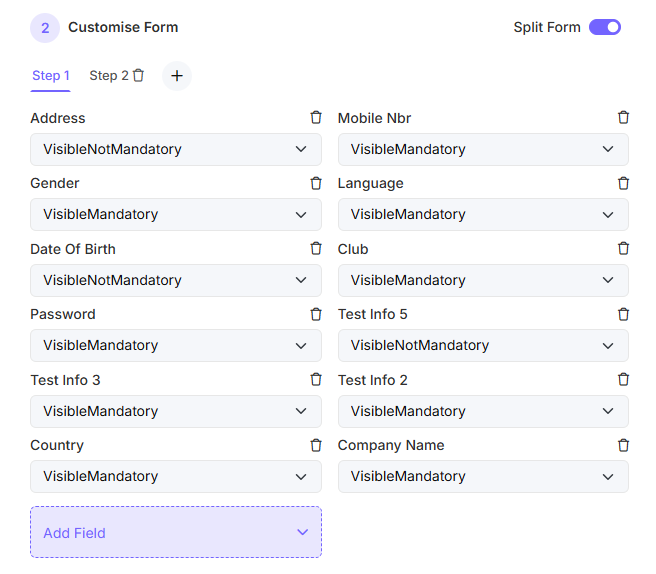
Split Form : Permet de diviser le formulaire d’inscription en plusieurs étapes afin que tout ne soit pas affiché sur une seule page.
Pour chaque champ, vous avez trois options :
VisibleMandatory : Ce champ doit obligatoirement être rempli.
VisibleNotMandatory : Ce champ est visible mais facultatif.
VisibleMandatoryPassword : Ce champ est obligatoire et les caractères saisis sont masqués. Recommandé pour le champ Mot de passe.
Pour masquer un champ, cliquez sur l’icône de la corbeille.