
In diesem Artikel erklären wir Schritt für Schritt, wie du die Preise von Abonnements korrekt anpassen und indexieren kannst. Dabei machen wir einen wichtigen Unterschied zwischen:
✅ Der allgemeinen Abonnementpreis (für neue Verkäufe)
✅ Den bereits verkauften, automatisch verlängernden Abonnements (laufende Abonnementlinien)
⚠️ Wichtig: Diese beiden Systeme sind unabhängig voneinander. Das Anpassen des allgemeinen Preises hat keine Auswirkungen auf bereits verkaufte Abonnements.
1. Allgemeinen Abonnementpreis anpassen (für neue Verkäufe)
Der allgemeine Abonnementpreis wird bei neuen Verkäufen ab dem Änderungszeitpunkt verwendet.
1.1 Was ändert sich bei dieser Anpassung?
✅ Neue Verkäufe erhalten automatisch den neuen Preis
❌ Bereits verkaufte Abonnements werden nicht angepasst
1.2 Wann anpassen bei Indexation?
Möchtest du beispielsweise ab 01/01/2026 indexieren? ➡️ Dann darfst du den allgemeinen Preis erst ab oder nach dem 01/01/2026 anpassen.
Machst du das früher, werden alle neuen Verkäufe ab heute bereits zum neuen Preis verkauft.
1.3 Schritt-für-Schritt-Anleitung zum Anpassen des allgemeinen Preises
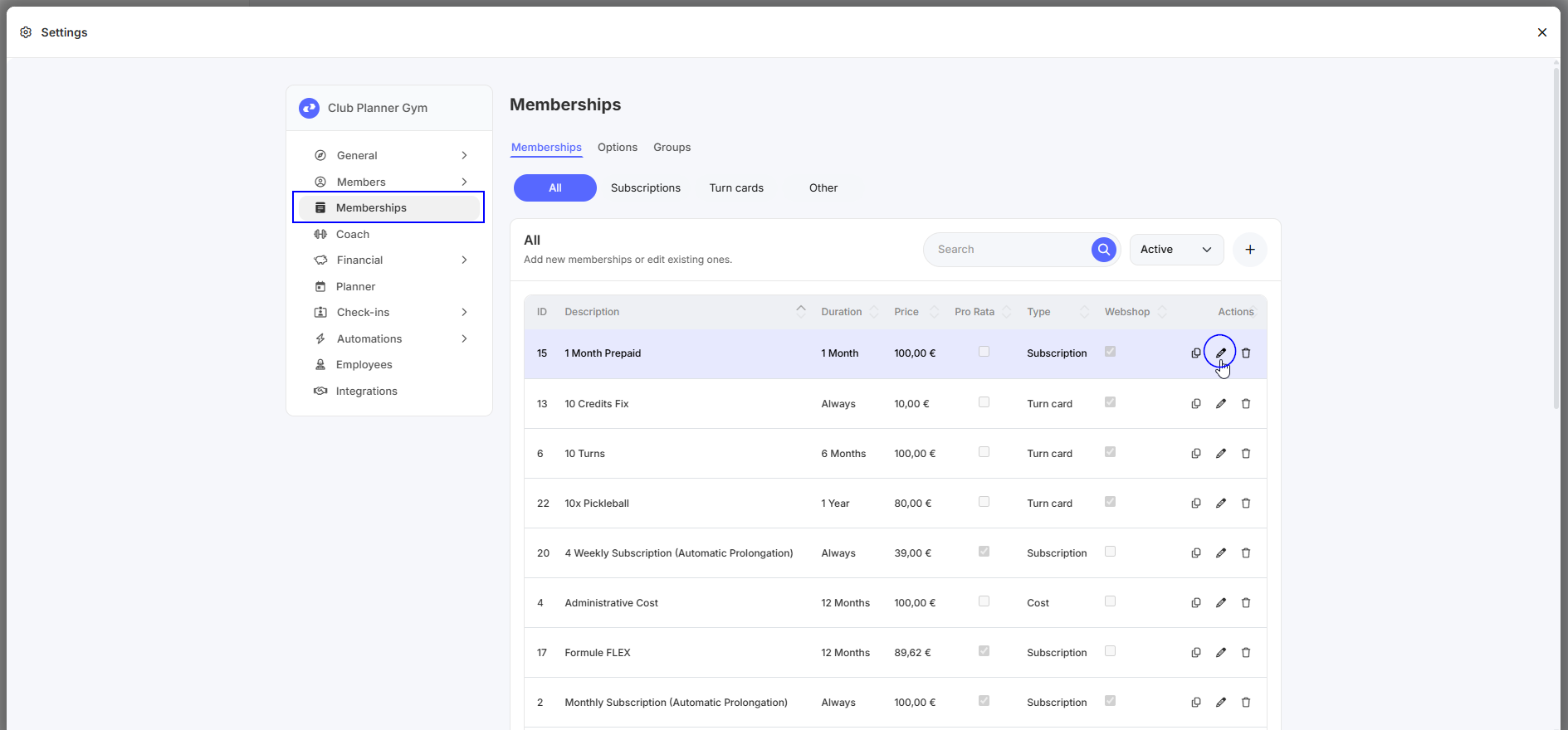
- Gehe zu Einstellungen
- Wähle Abonnements
- Bearbeite ein Abonnement
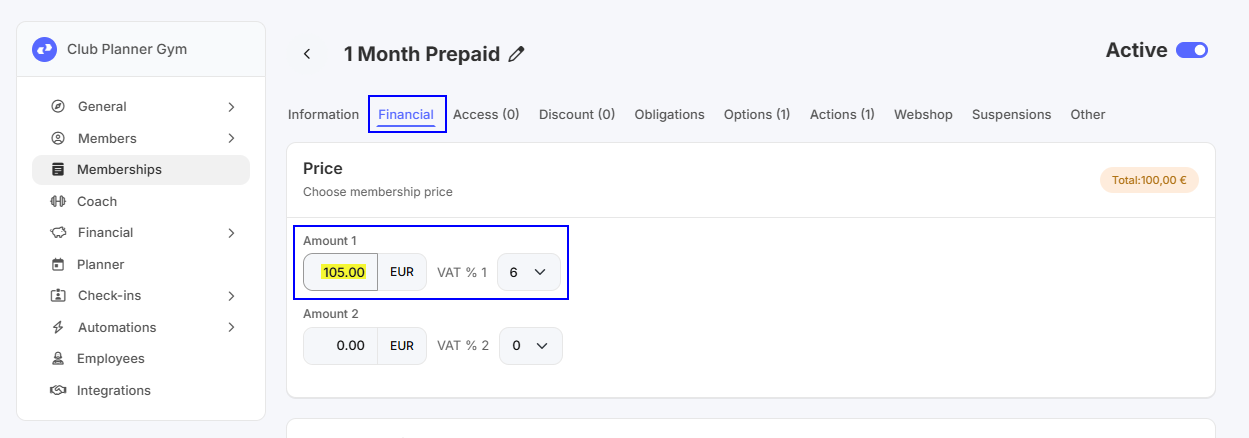
4. Öffne den Tab Finanziell
5. Passe hier den Preis an
2. Bereits verkaufte Abonnements indexieren (Abonnementlinien)
Die verkauften Abonnements bestehen aus Abonnementlinien, die automatisch für zukünftige Monate bereitstehen (durchschnittlich 4 Monate im Voraus).
Diese Preise werden nicht automatisch angepasst, wenn du den allgemeinen Preis änderst.
2.1 Abonnementlinien über Filter suchen
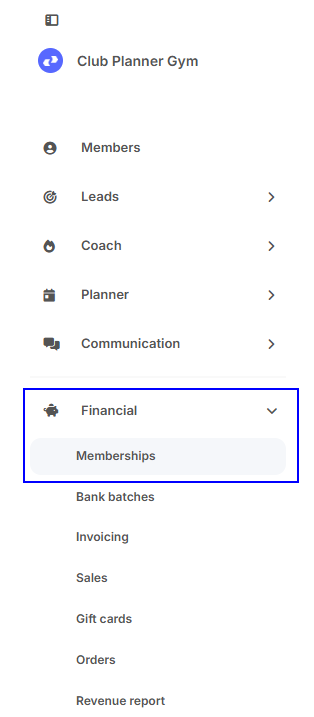
Gehe zu: Finanziell → Abonnements
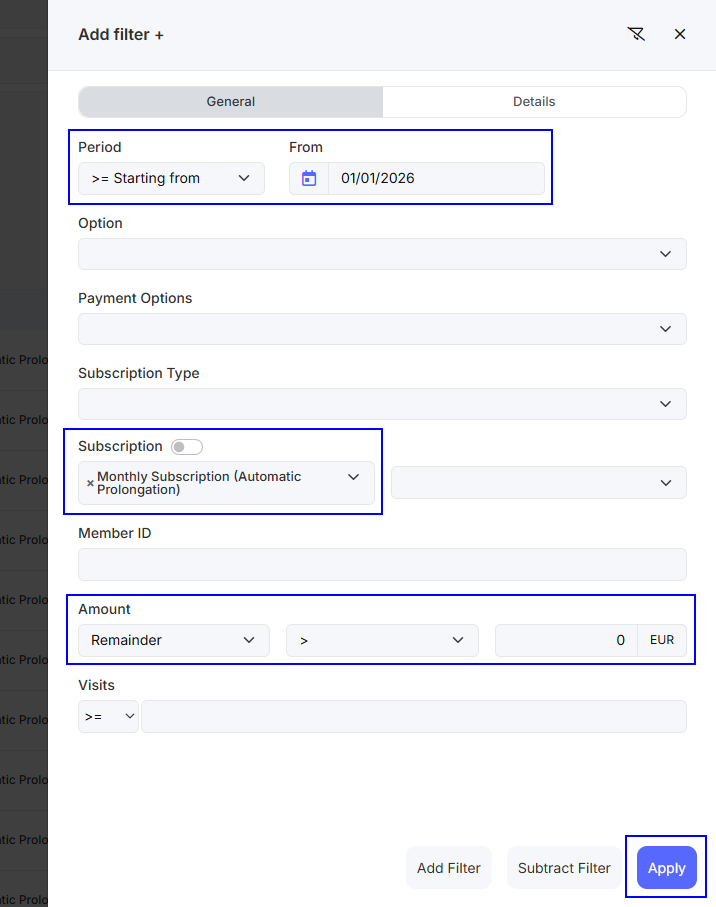
Hier kannst du mit Filtern arbeiten, zum Beispiel:
- Datum ab: 01/01/2026
- Zahlungsart: Lastschrift (domi)
- Typ: Monatsabonnement
- Betrag: z. B. €100
-
Saldo > 0
⚠️ Warum Saldo > 0 verwenden? So vermeidest du, dass vollständig bezahlte Abonnements erneut um einen zusätzlichen Betrag erhöht werden, wodurch plötzlich ein offenes Saldo entsteht (z. B. €2).
✅ Du kannst diesen Filter auch weglassen, wenn du bewusst alle Abonnements anpassen möchtest.
Nach dem Einstellen der Filter erhältst du einen Überblick über alle zukünftigen Abonnementlinien. Beachte:
- Ein Mitglied kann mehrfach vorkommen (für verschiedene Monate)
3. Indexierungsmöglichkeiten
3.1 Option 1: Alles auf einmal anpassen (gleicher Betrag oder Typ)
Filterst du beispielsweise nach:
- Betrag = €100
- Oder Typ = „All-in-Abonnement"
Dann siehst du nur diese Abonnements.
➡️ Du kannst dann:
- Die komplette Liste auswählen
- Den Preis auf einmal anpassen
3.2 Option 2: Unterschiedliche Beträge unterschiedlich indexieren
Angenommen, du möchtest folgende Indexation durchführen:
- €100 → €105
- €80 → €90
- €55 → €57
⚠️ Dann darfst du nicht alles auf einmal auswählen und z. B. +€5 machen. Denn dann bekommst du:
- €100 → €105 ✅
- €80 → €85 ❌
- €55 → €60 ❌
✅ Korrekte Vorgehensweise:
- Wähle alle Linien zu €100 aus → +€5
- Wähle danach alle Linien zu €80 aus → +€10
- Wähle danach alle Linien zu €55 aus → +€2
3.3 Option 3: Indexieren nach Prozentsatz pro Abonnementtyp
Du kannst auch nach Abonnementtyp arbeiten, zum Beispiel:
- All-in-Abonnement → +2%
- Kurse-Abonnement → +3%
➡️ Filtere nach Typ, wähle die Linien aus und wende den Prozentsatz an.
4. Preise über Masseneditionen anpassen
Sobald du die richtigen Abonnementlinien ausgewählt hast:
- Klicke oben rechts auf die drei Punkte
- Wähle Masseneditionen
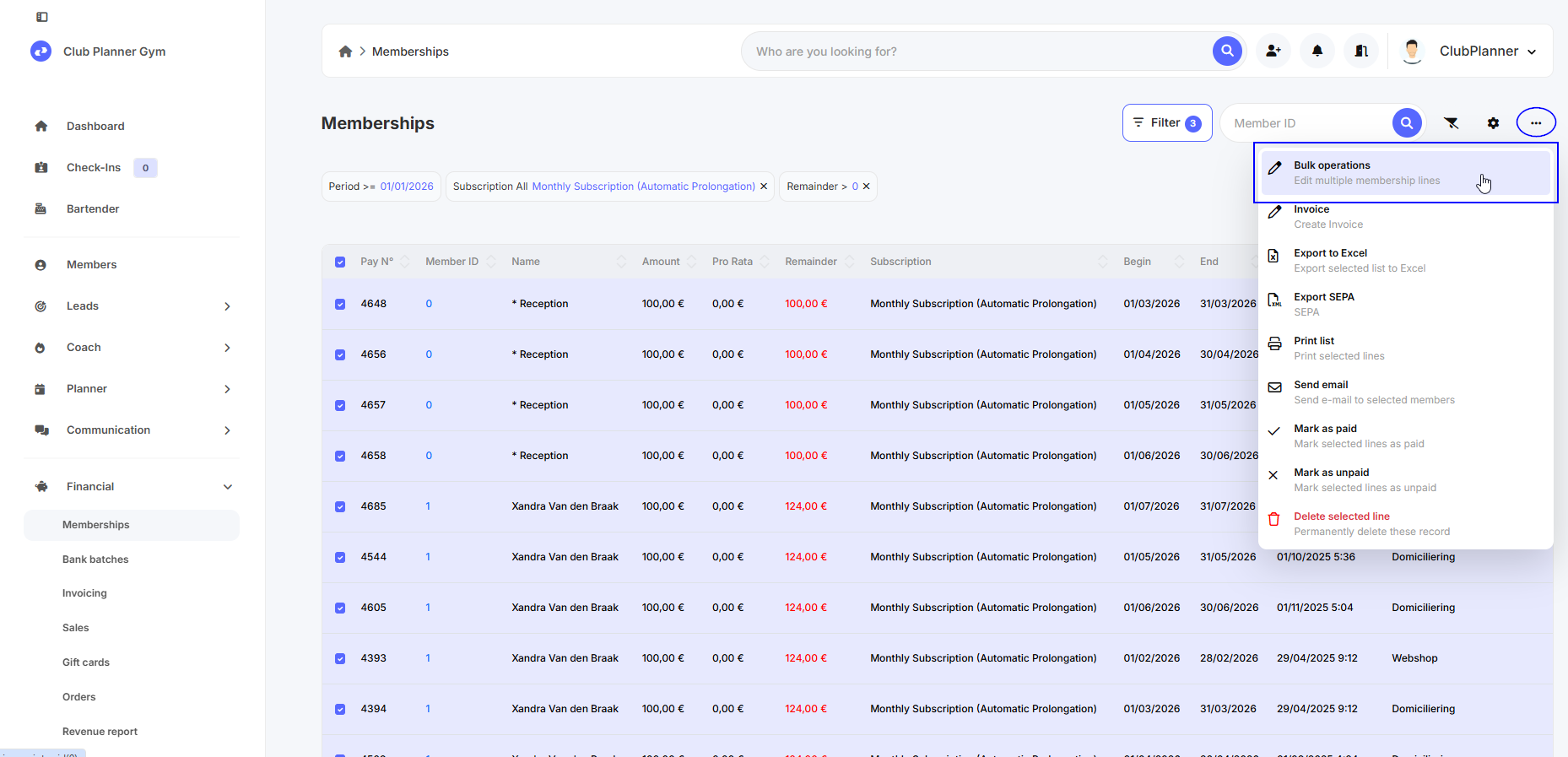
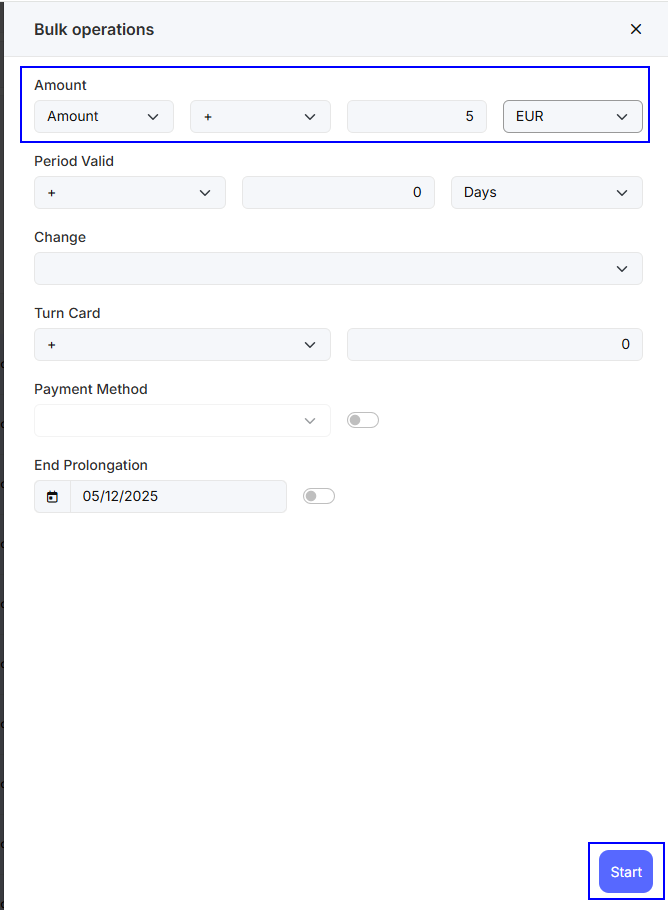
3. Wähle Betrag anpassen
4. Wähle aus:
- + oder -
- Eine Zahl
- € oder %
5. Bestätige die Anpassung
5. Zusammenfassung
- ✅ Allgemeinen Preis anpassen = nur für neue Verkäufe
- ✅ Verkaufte Abonnements indexieren = über Abonnementlinien
- ✅ Verwende Filter, um die richtigen Linien auszuwählen
- ✅ Arbeite nach Betrag oder nach Abonnementtyp
-
✅ Passe Preise über Masseneditionen an
⚠️ Überlege dir immer gut deine Indexierungsstrategie, bevor du in Massen anpasst. Es ist schwierig, das hinterher zu korrigieren.