
Mit einem Partnerclub vereinbaren Sie, dass dessen Mitglieder bei Ihnen mit dem QR-Code oder der Karte ihres eigenen Clubs einchecken können, und Ihre Mitglieder bei ihnen. Auch deren Mitarbeitende können Sie hineinlassen. Wer keinen Partnerclub hat, merkt davon nichts.
Zuerst wissen
Ein Partnerclub funktioniert erst, wenn Sie einander beide als Partner eingetragen und eingeschaltet haben.
Einen Partnerclub hinzufügen, entfernen oder auf eine andere Adresse umstellen kann nur der Club-Planner-Support. Fragen Sie uns und nennen Sie die Kundennummer Ihres Clubs und die des Partners. Die Kundennummer Ihres Clubs finden Sie unter Kundennummer dieses Clubs. Die Einstellungen eines bestehenden Partners ändern Sie selbst.
So läuft ein Besuch ab
Ein Mitglied des Partnerclubs scannt an Ihrem Check-in-Punkt den QR-Code (oder die Karte) seines eigenen Clubs. Ihre Webplattform fragt beim Club des Mitglieds nach, ob es hinein darf. Dieser Club entscheidet nach seinen eigenen Regeln, zum Beispiel ob das Abonnement gültig ist. Darf das Mitglied hinein, sehen Sie den Check-in wie bei einem eigenen Mitglied und der Besuch wird bei Ihnen gespeichert. Wird das Mitglied abgelehnt, sehen Sie die Ablehnung mit dem Grund, den der Club des Mitglieds angibt.
Ist der Partnerclub in diesem Moment nicht erreichbar, erhalten Sie die Meldung, dass der Partner nicht erreichbar ist, und versuchen es kurz darauf erneut.
Die Einstellungen eines Partnerclubs ändern
- Gehen Sie zu Einstellungen > Zugang und Check-in > Partnerclubs.
- Klicken Sie auf den Partnerclub.
- Unter Wer darf hinein legen Sie fest, wer einchecken darf:
- Schalten Sie Ihre Mitglieder bei uns zulassen ein, wenn Mitglieder des Partners bei Ihnen einchecken dürfen.
- Schalten Sie Unsere Mitglieder dort zulassen ein, wenn Ihre Mitglieder beim Partner einchecken dürfen. Wählen Sie darunter bei Check-in-Punkt für unsere Mitglieder, welcher Ihrer Check-in-Punkte bestimmt, mit welchen Abonnements Ihre Mitglieder beim Partner hinein dürfen. Klicken Sie bei Abonnements mit Zugang bei diesem Partner auf Mitgliedschaft hinzufügen, um zu wählen, welche Ihrer Abonnements dort hinein dürfen. Lassen Sie die Liste leer, wird jedes gültige Abonnement akzeptiert. Mit einer Liste kommt ein Mitglied nur mit einem Abonnement aus dieser Liste hinein, und der Check-in läuft auf diesem Abonnement. Für Mitarbeitende gilt die Liste nicht.
- Schalten Sie Ihre Mitarbeitenden bei uns zulassen ein, wenn Mitarbeitende des Partners bei Ihnen kostenlos mit ihrem eigenen QR-Code oder Badge einchecken dürfen. Standardmäßig aus.
- Unter Betrag pro Besuch geben Sie ein, was Sie dem Partner für jeden Besuch eines seiner Mitglieder berechnen. Bei 0 ist es kostenlos.
- Mit dem Schalter Aktiv legen Sie den Partner in beide Richtungen still. Die Einstellungen bleiben erhalten.
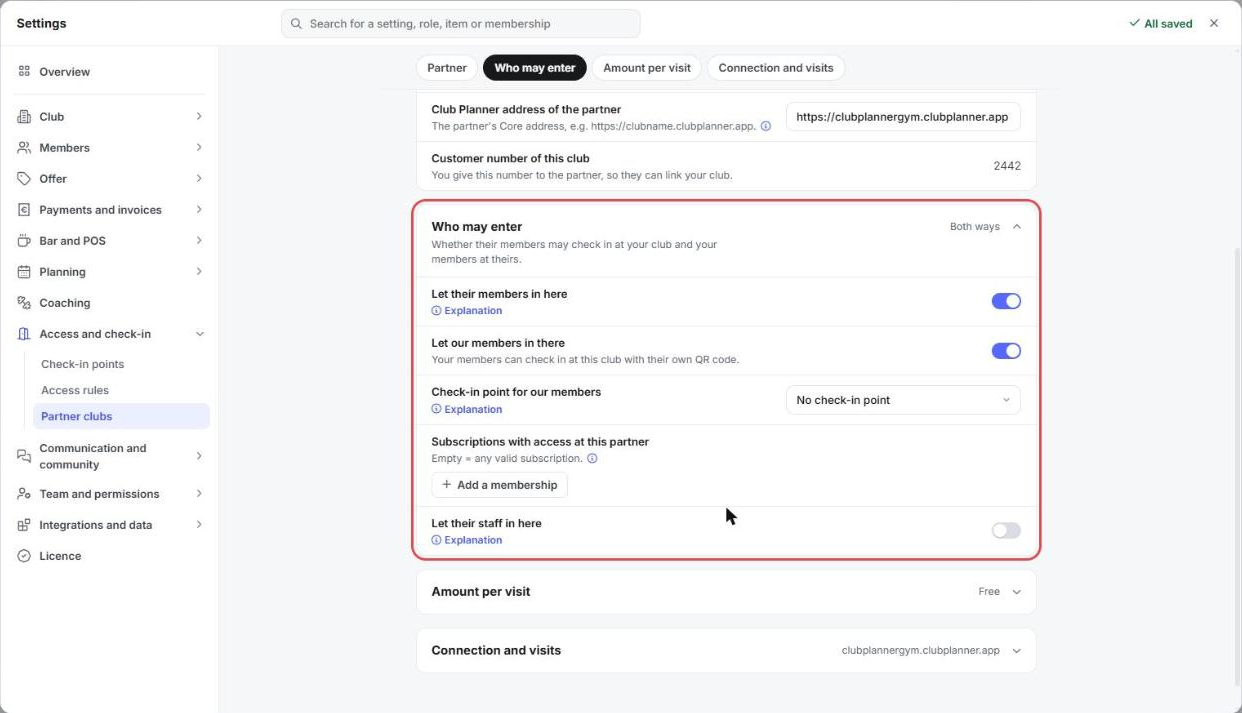
Jede Änderung wird sofort gespeichert. Ein neuer Partnerclub lässt standardmäßig in beide Richtungen kostenlos Mitglieder hinein.
Die Verbindung testen
- Öffnen Sie den Partnerclub wie oben.
- Klicken Sie bei Verbindung und Besuche neben Verbindung testen und Besuche ansehen auf Öffnen.
- Klicken Sie beim Partnerclub auf Verbindung testen. Sie sehen, ob der Partner erreichbar ist und wie der Partner Sie eingestellt hat. So wissen Sie sofort, ob der Partner Ihre Mitglieder zulässt.
Die Besuche ansehen
Auf demselben Bildschirm wählen Sie im Reiter Besuche Partnerclubs einen Monat. Sie sehen pro Partner, wie viele Deren Mitglieder bei uns und Unsere Mitglieder dort Zugelassen oder Abgelehnt wurden, und die Beträge. Mit Nach Excel exportieren erhalten Sie alle Besuche des Monats.