
Le chatbot se trouve sur le site web de votre club et répond aux questions des visiteurs, en néerlandais, français, anglais ou allemand. Si vous l'autorisez, il peut aussi inscrire de nouveaux membres ou planifier un cours d'essai ou une visite.
Ce que le chatbot sait par lui-même
Le chatbot reprend directement de Club Planner l'adresse, les coordonnées, les réseaux sociaux, les heures d'ouverture et les jours de fermeture de votre club. Il connaît aussi vos abonnements et cartes à entrées avec leur prix dans la boutique en ligne, la page d'accueil de votre site web et l'affluence actuelle dans le club.
Ce qui n'y figure pas, vous l'ajoutez vous-même à l'étape 3.
Configurer le chatbot
Allez dans :
Paramètres > Club > Chatbot
Vous avez besoin du droit Paramètres pour cela. Chaque modification sur cet écran est enregistrée immédiatement. Dans Configurer en 4 étapes, vous parcourez tout de haut en bas.
Étape 1 : Qui est votre chatbot
- Indiquez le Nom du chatbot. Les visiteurs voient ce nom au-dessus de la conversation.
- Ajoutez éventuellement une photo carrée avec Téléverser. Sans photo, le chatbot affiche les initiales de son nom.
Afficher la bulle de bienvenue est activé par défaut. Les visiteurs voient alors tout de suite un message d'accueil à côté du bouton de chat.
Étape 2 : Ce qu'il peut faire
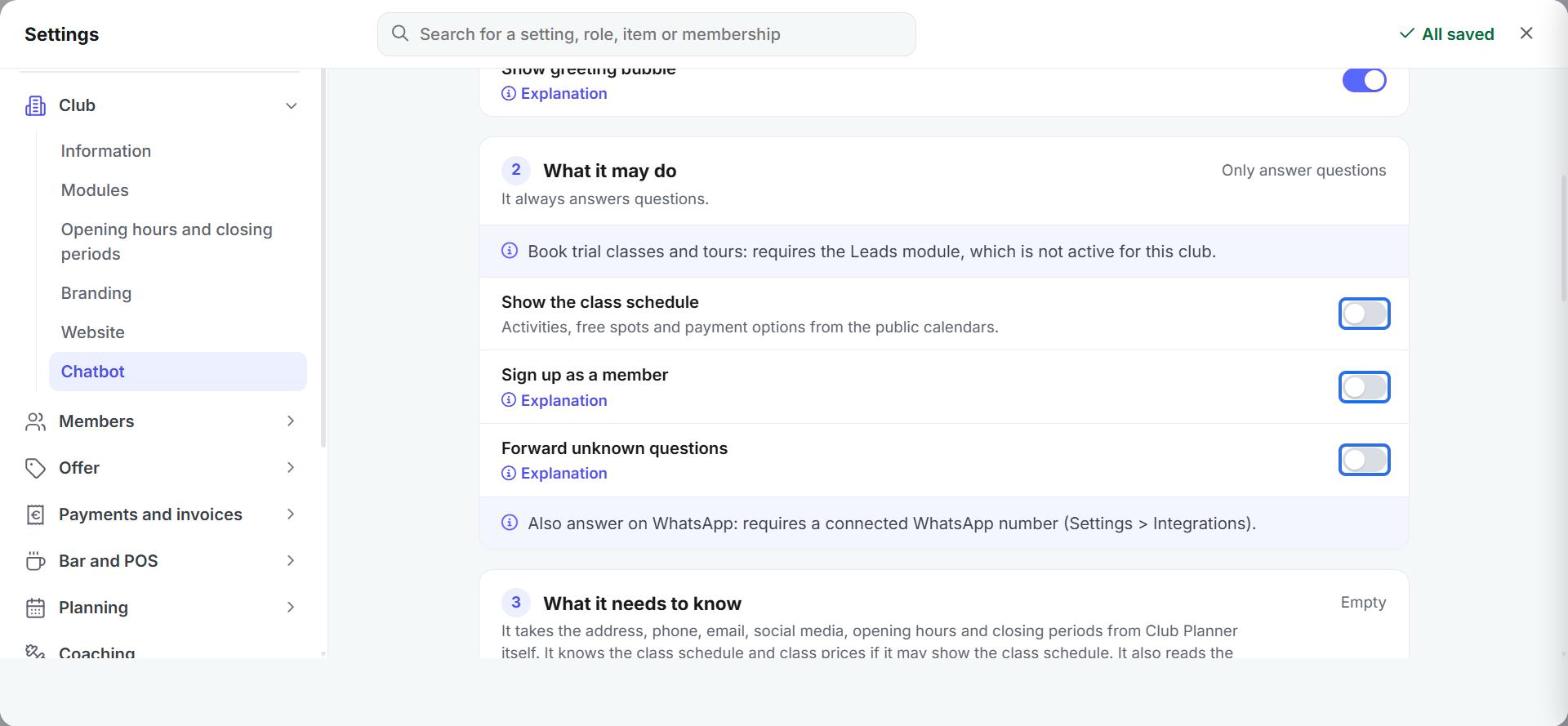
Le chatbot répond toujours aux questions. Activez ce qu'il peut faire en plus.
- Activez Afficher l'horaire des cours si le chatbot peut indiquer quels cours sont proposés, combien de places sont encore libres et comment payer un cours. Il n'est pas possible de réserver un cours via le chat.
- Activez S'inscrire comme membre si les visiteurs peuvent s'inscrire tout de suite. Ils reçoivent alors un compte client et un lien qui les connecte automatiquement. Si vous activez aussi Proposer la boutique en ligne après l'inscription, le chatbot partage ensuite un lien vers votre boutique pour acheter tout de suite un abonnement.
- Activez Transférer les questions inconnues si le chatbot peut envoyer au club les questions auxquelles il ne sait pas répondre. Il demande d'abord les coordonnées du visiteur. Dans Adresse e-mail pour les questions transférées, indiquez où ces questions doivent arriver. Si vous laissez ce champ vide, elles sont envoyées à l'adresse e-mail du club. Si le chatbot peut aussi créer des leads, le visiteur devient un lead avec une tâche.
- Si vous utilisez le module Leads, vous pouvez aussi activer Réserver des cours d'essai et des visites. Il vous faut pour cela au moins un type de rendez-vous, avec une étape de vente et une durée. Le visiteur devient un lead et le rendez-vous arrive dans votre calendrier des leads. Si un cours d'essai est complet, le chatbot inscrit le visiteur sur la liste d'attente. Avec l'option Une seule visite gratuite par personne, un lead ne peut réserver qu'un rendez-vous ou un cours d'essai.
- Vous avez connecté un numéro WhatsApp ? Vous pouvez alors activer Répondre aussi sur WhatsApp. Le chatbot répond aussi aux messages que les clients envoient eux-mêmes à ce numéro. Si un membre du personnel écrit lui-même à un client, le chatbot ne répond plus dans cette conversation pendant 24 heures. Cet article explique comment connecter un numéro :
https://support.clubplanner.app/Knowledge/Article/363?lang=FR
Étape 3 : Ce qu'il doit savoir
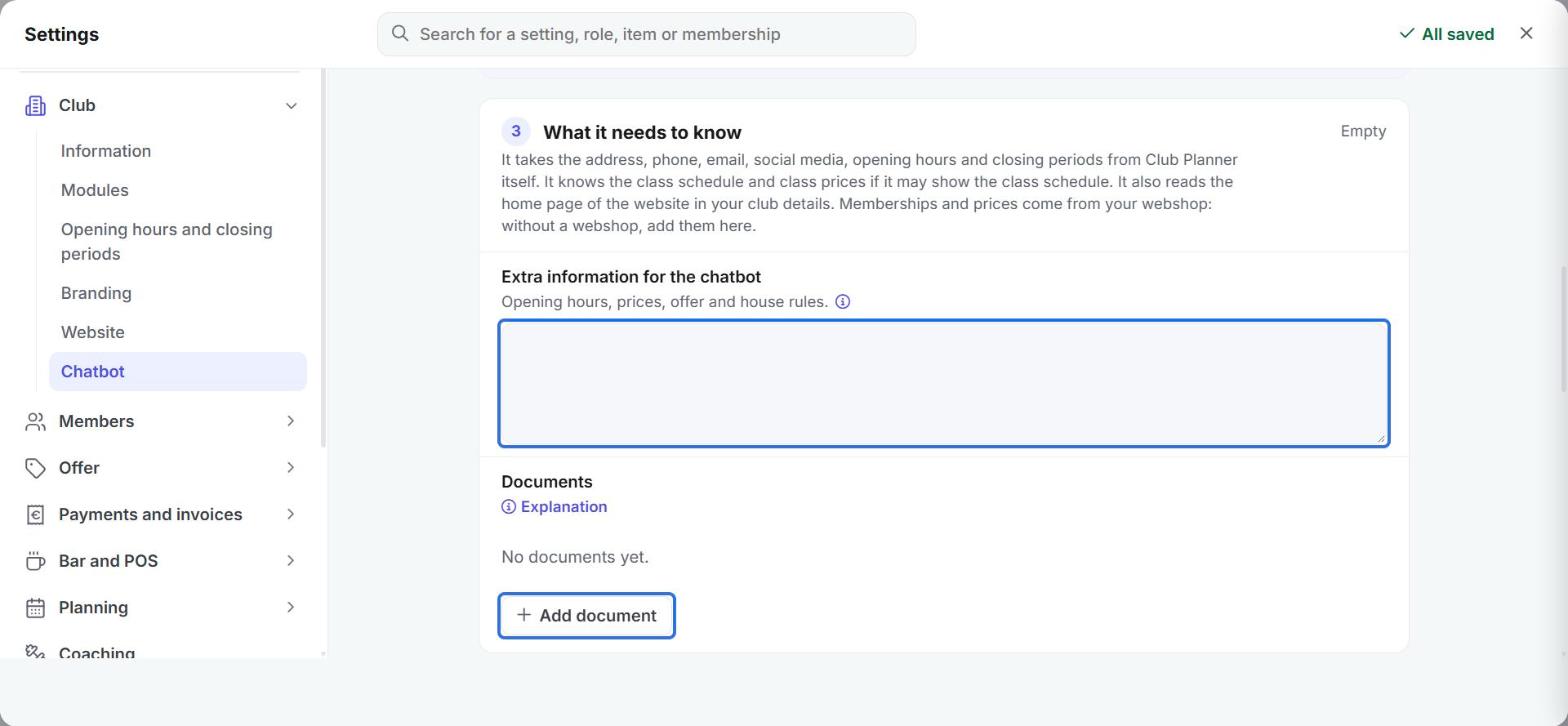
Dans Informations supplémentaires pour le chatbot, écrivez ce qu'il ne sait pas encore, comme votre règlement intérieur ou une promotion en cours. Si vous n'avez pas de boutique en ligne, ajoutez-y aussi vos abonnements et vos prix. Le chatbot utilise ce texte tel quel.
Vous voulez qu'il puisse envoyer une liste de prix ou une brochure ? Cliquez sur Ajouter un document et téléversez un fichier ou collez un lien public.
Étape 4 : Sur votre site web
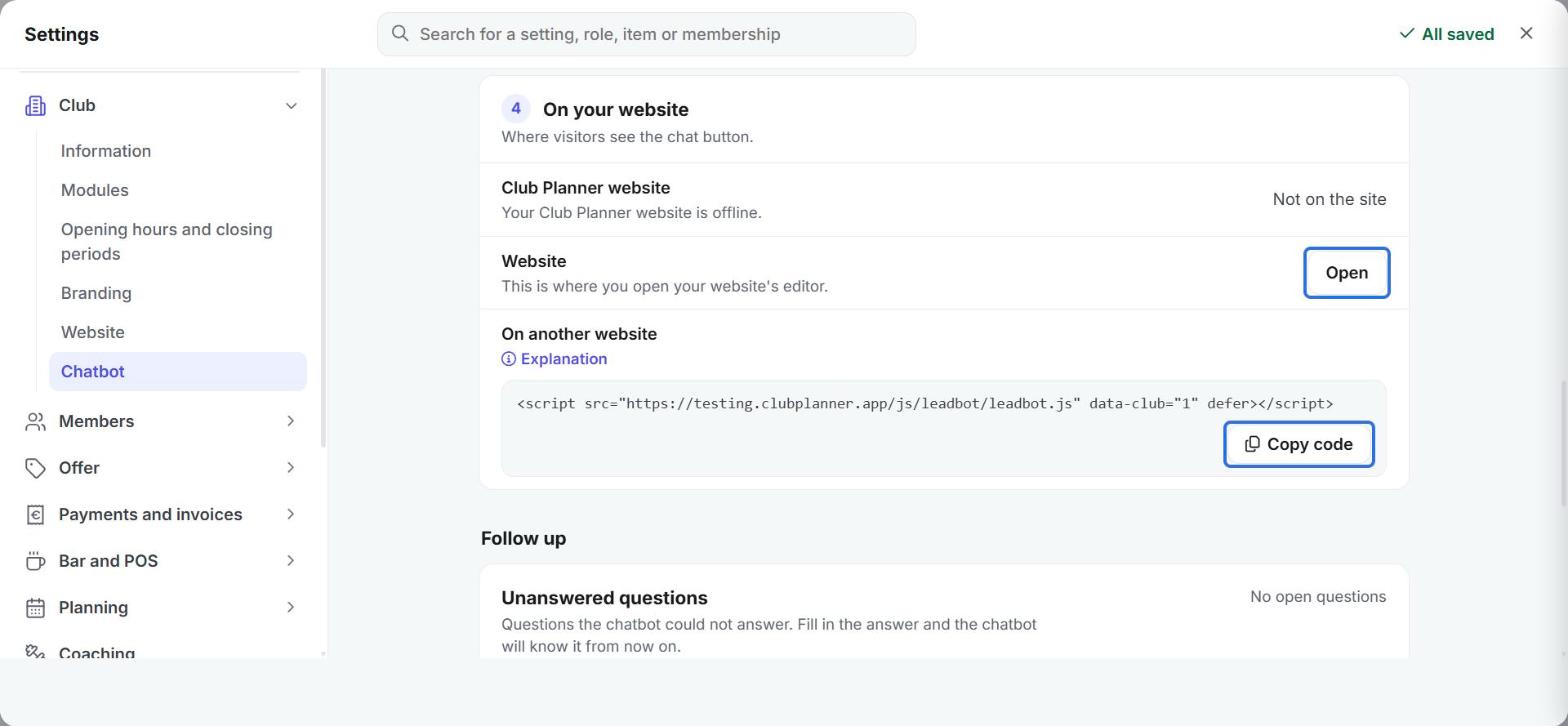
Votre site web est réalisé avec Club Planner ? Ouvrez l'éditeur de votre site avec Ouvrir et activez-y le chatbot. Vous n'avez pas besoin d'ajouter de code. Le chatbot et le widget s'excluent : si vous activez l'un, l'autre se désactive.
Vous avez un autre site web ? Cliquez sur Copier le code sous Sur un autre site web. Collez ce code dans votre site, juste avant la balise </body> de fermeture. Votre webdesigner peut le faire pour vous.
Plusieurs sites
Si votre club compte plusieurs sites, un seul chatbot les sert tous par défaut. Il demande lui-même au visiteur de quel site il s'agit.
Si vous décochez un site parmi ceux que le chatbot prend en charge, il renvoie les visiteurs de ce site vers son numéro de téléphone et son adresse e-mail.
Tester et activer le chatbot
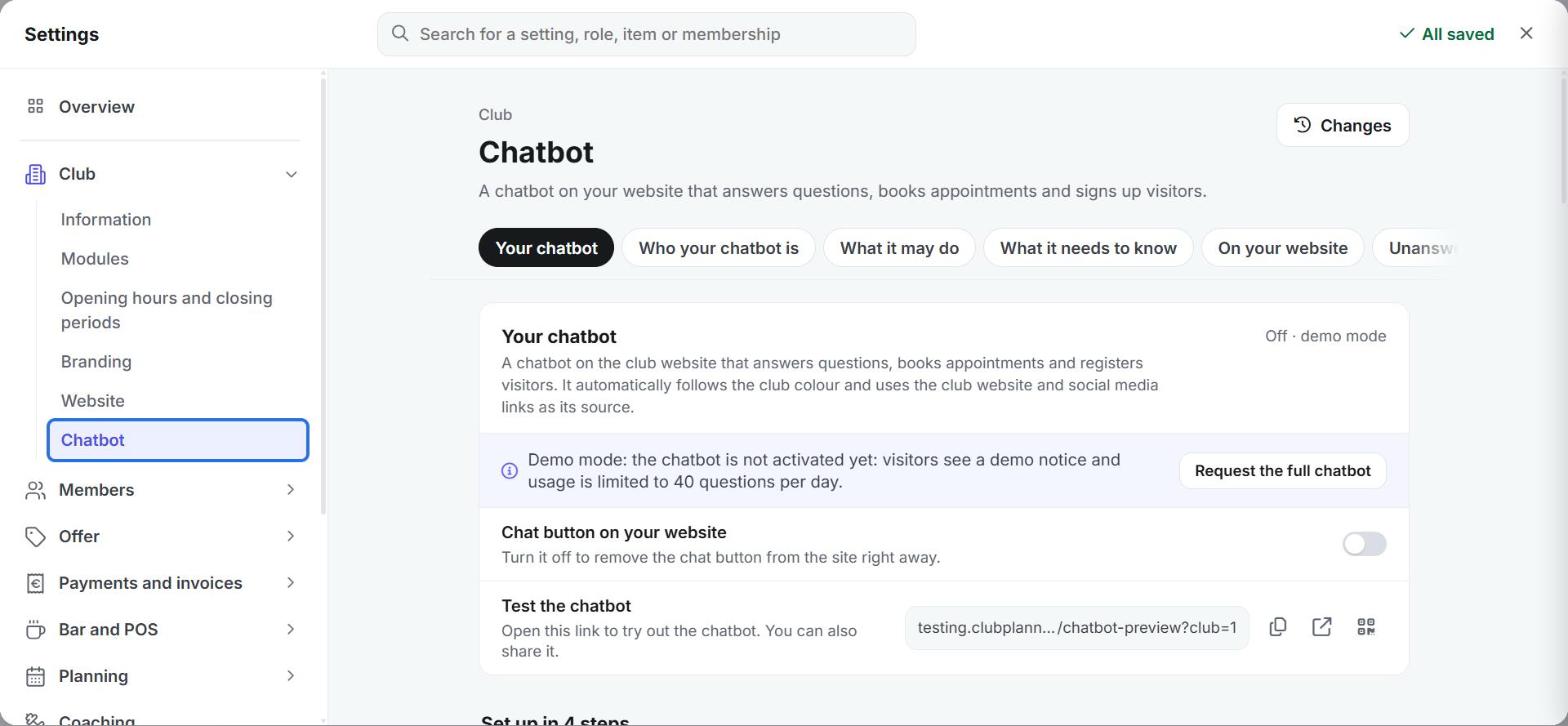
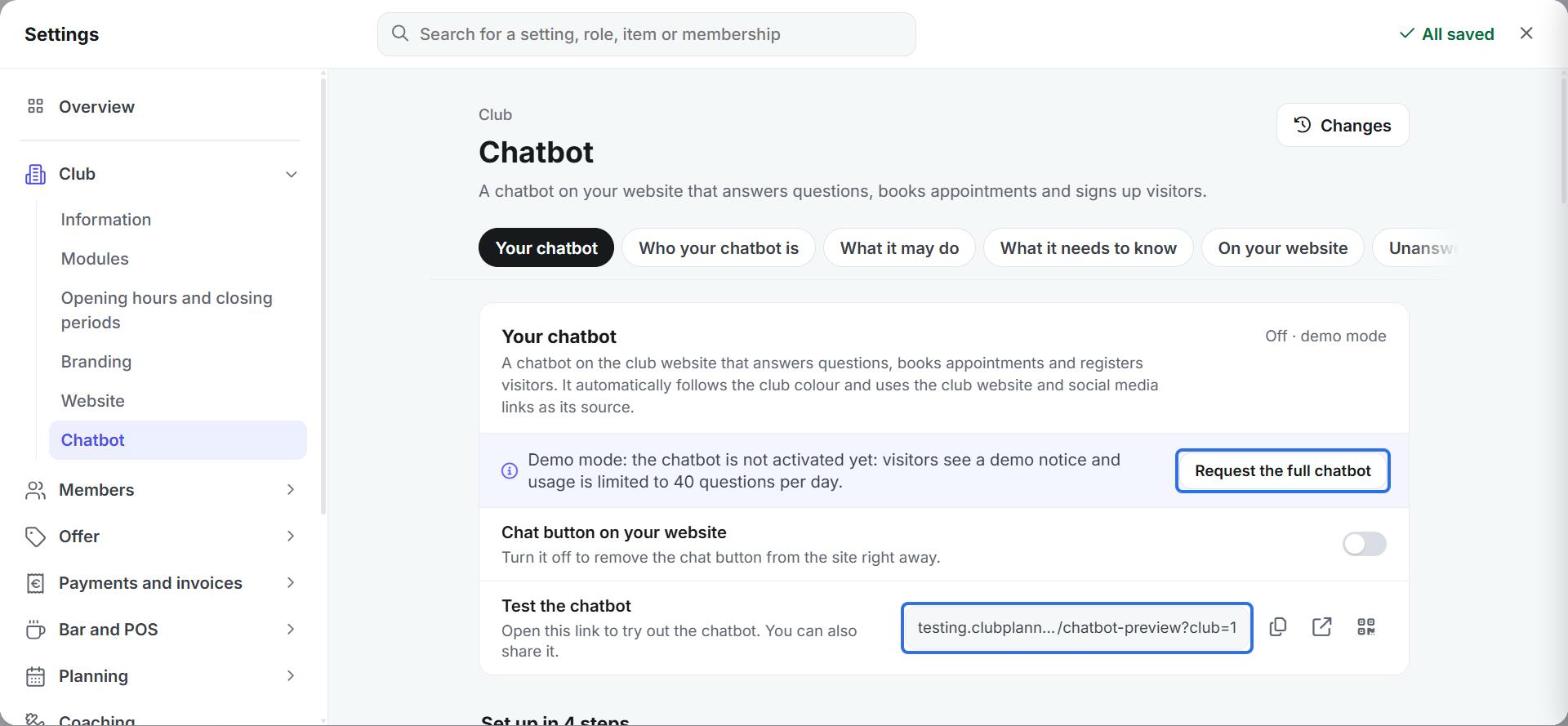
Tester le chatbot, en haut de l'écran, vous donne un lien pour essayer le chatbot. Vous pouvez aussi envoyer ce lien à vos collègues.
Tant que le chatbot n'est pas activé, il fonctionne en mode démo. Les visiteurs voient alors une mention de démo et le chatbot répond à 40 questions par jour au maximum. Cliquez sur Demander le chatbot complet pour l'activer.
Suivre les conversations
Les conversations du chatbot se trouvent dans la boîte de réception, sous Chats, et sur le profil du lead ou du membre. Un membre du personnel peut aussi y reprendre une conversation WhatsApp.
Enrichir les connaissances du chatbot
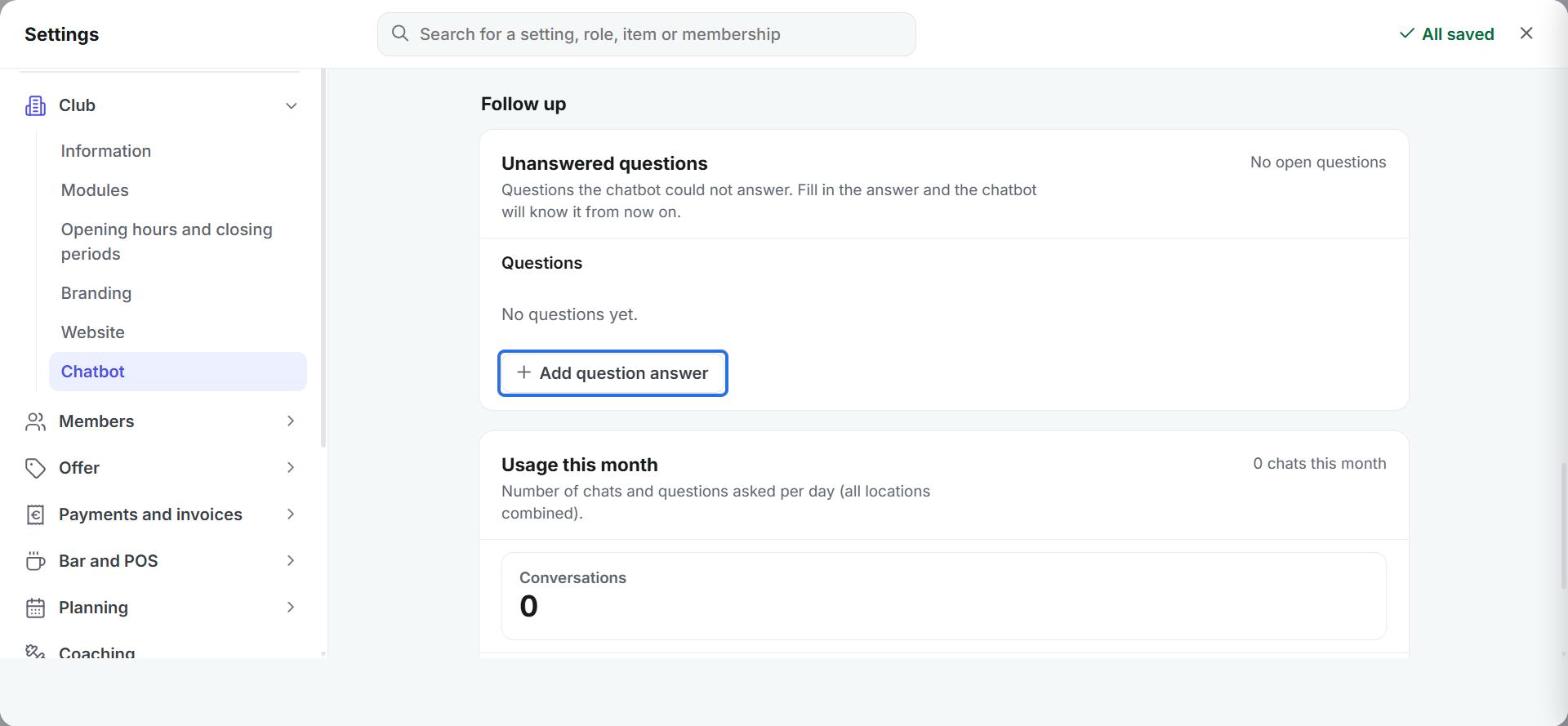
Dans Questions sans réponse, vous trouvez les questions dont le chatbot ne connaissait pas la réponse. Saisissez votre réponse et cochez que le chatbot peut l'utiliser. Il la connaîtra alors désormais. Vous pouvez aussi envoyer tout de suite la réponse au visiteur par e-mail.
Vous pouvez aussi apprendre vous-même au chatbot une question avec la bonne réponse, grâce au bouton sous la liste des questions.
Retirer le bouton de chat de votre site
Désactivez Bouton de chat sur votre site web. Le bouton de chat disparaît immédiatement de votre site.