
De chatbot staat op de website van je club en beantwoordt de vragen van bezoekers, in het Nederlands, Frans, Engels of Duits. Als je dat toelaat, schrijft hij ook nieuwe leden in of plant hij een proefles of rondleiding in.
Wat de chatbot zelf weet
Het adres, de contactgegevens, de sociale media, de openingsuren en de sluitingsdagen van je club haalt de chatbot zelf uit Club Planner. Hij kent ook je abonnementen en beurtenkaarten met hun prijs uit de webshop, de startpagina van je website en hoe druk het nu in de club is.
Wat daar niet in staat, vul je zelf aan in stap 3.
De chatbot instellen
Ga naar:
Instellingen > Club > Chatbot
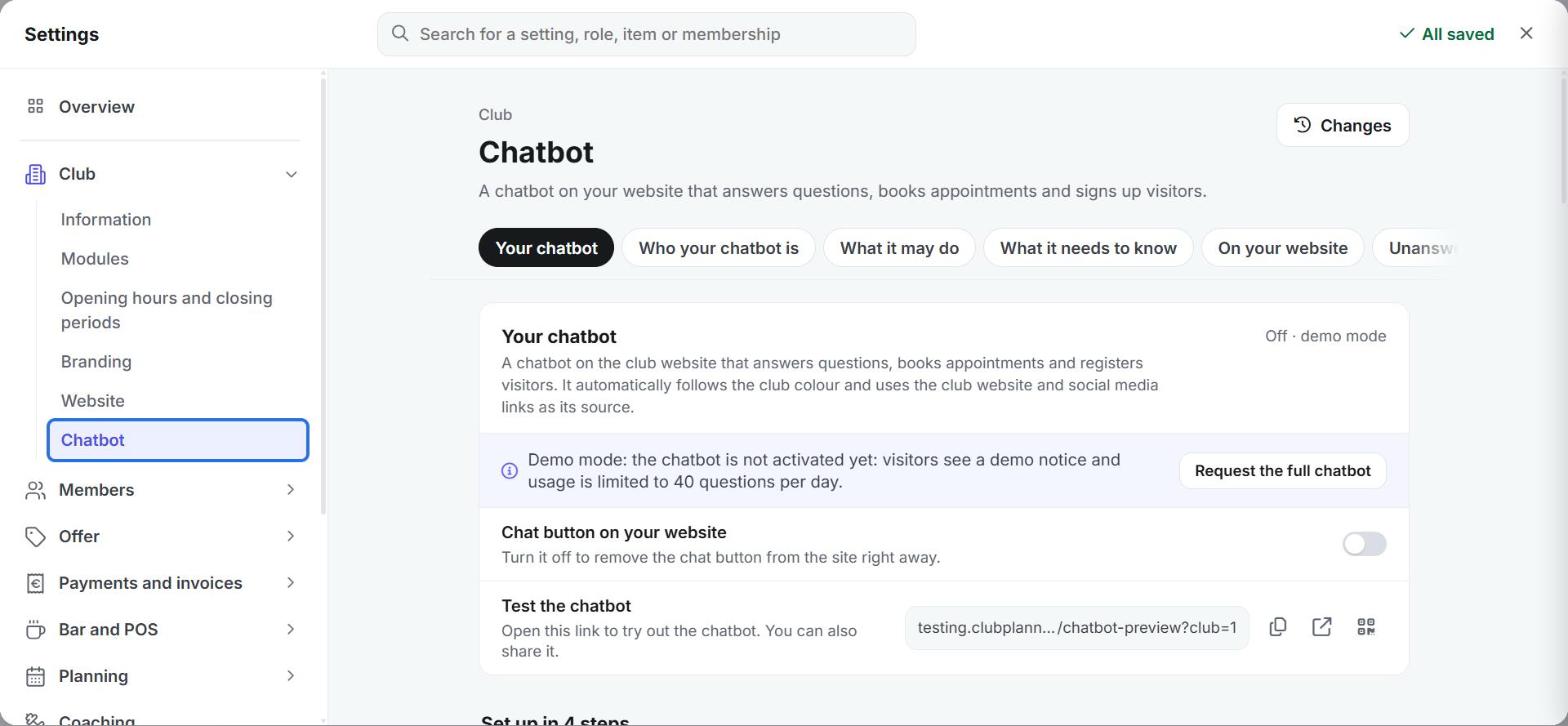
Je hebt daarvoor het recht Instellingen nodig. Elke wijziging op dit scherm wordt meteen bewaard. Onder Instellen in 4 stappen overloop je alles van boven naar beneden.
Stap 1: Wie is je chatbot
- Vul de Naam van de chatbot in. Bezoekers zien die naam boven het gesprek.
- Laad eventueel een vierkante foto op met Uploaden. Zonder foto toont de chatbot de initialen van zijn naam.
Begroetingsbubbel tonen staat standaard aan. Bezoekers zien dan meteen een begroeting naast de chatknop.
Stap 2: Wat mag hij doen
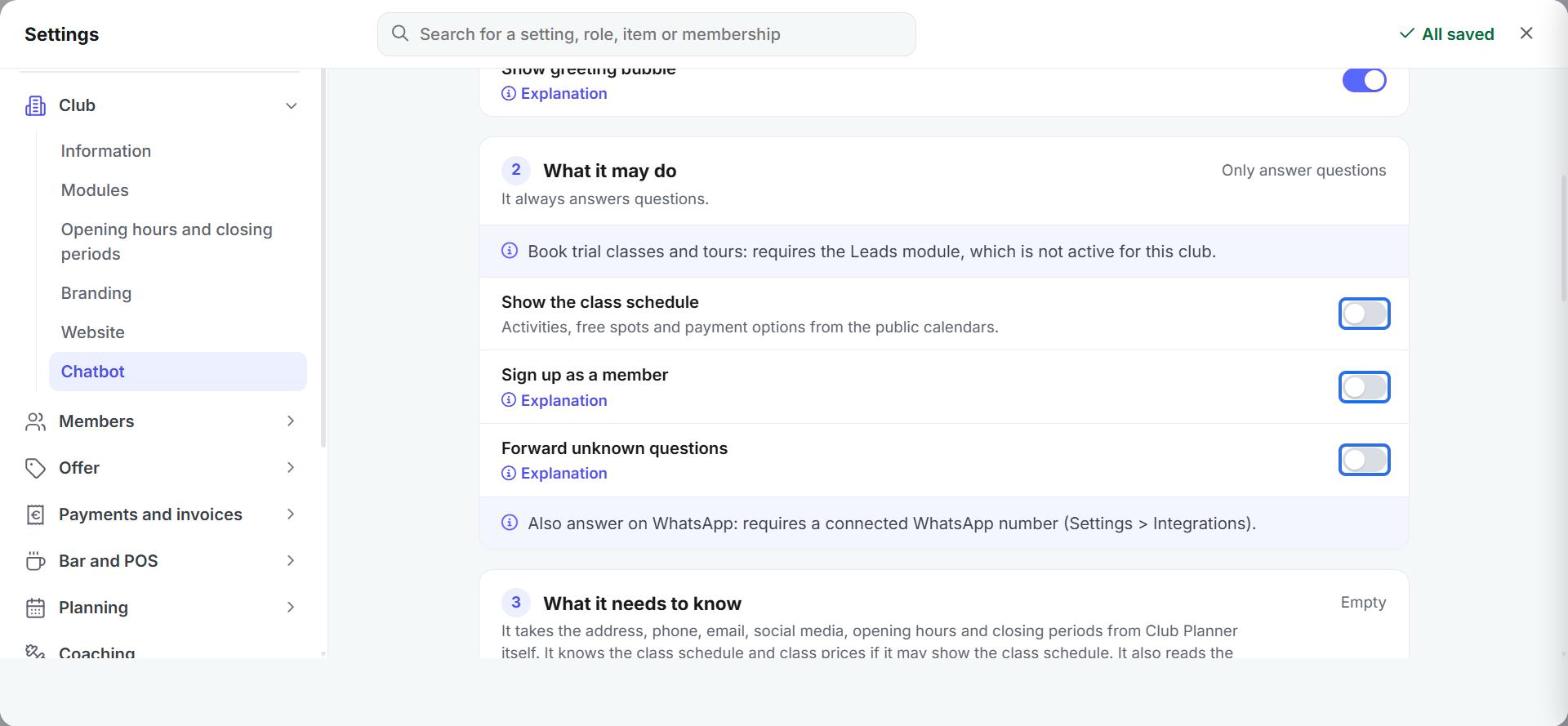
De chatbot beantwoordt altijd vragen. Zet aan wat hij daarnaast mag doen.
- Zet Lessenrooster tonen aan als de chatbot mag vertellen welke lessen er zijn, hoeveel plaatsen er nog vrij zijn en hoe je een les betaalt. Een les boeken kan niet via de chat.
- Zet Inschrijven als lid aan als bezoekers zich meteen mogen inschrijven. Ze krijgen dan een klantaccount en een link waarmee ze automatisch ingelogd zijn. Zet je ook Webshop voorstellen na inschrijving aan, dan deelt de chatbot daarna een link naar je webshop om meteen een abonnement te kopen.
- Zet Onbekende vragen doorsturen aan als de chatbot vragen die hij niet kan beantwoorden naar de club mag sturen. Hij vraagt dan eerst de contactgegevens van de bezoeker. Bij E-mailadres voor doorgestuurde vragen vul je in waar die vragen naartoe gaan. Laat je het leeg, dan gaan ze naar het e-mailadres van de club. Mag de chatbot ook leads maken, dan wordt de bezoeker een lead met een taak.
- Gebruik je de module Leads, dan kan je ook Proeflessen en rondleidingen boeken aanzetten. Je hebt daarvoor minstens één afspraaktype nodig, met een verkoopstap en een duur. De bezoeker wordt een lead en de afspraak komt in je leadskalender. Is een proefles volzet, dan zet de chatbot de bezoeker op de wachtlijst. Met Eén gratis bezoek per persoon kan een lead maar één afspraak of één proefles boeken.
- Heb je een WhatsApp-nummer gekoppeld? Dan kan je Ook antwoorden op WhatsApp aanzetten. De chatbot beantwoordt dan ook de berichten die klanten zelf naar dat nummer sturen. Stuurt een medewerker zelf een bericht naar een klant, dan zwijgt de chatbot 24 uur in dat gesprek. Hoe je een nummer koppelt, lees je in dit artikel:
https://support.clubplanner.app/Knowledge/Article/361?lang=NL
Stap 3: Wat moet hij weten
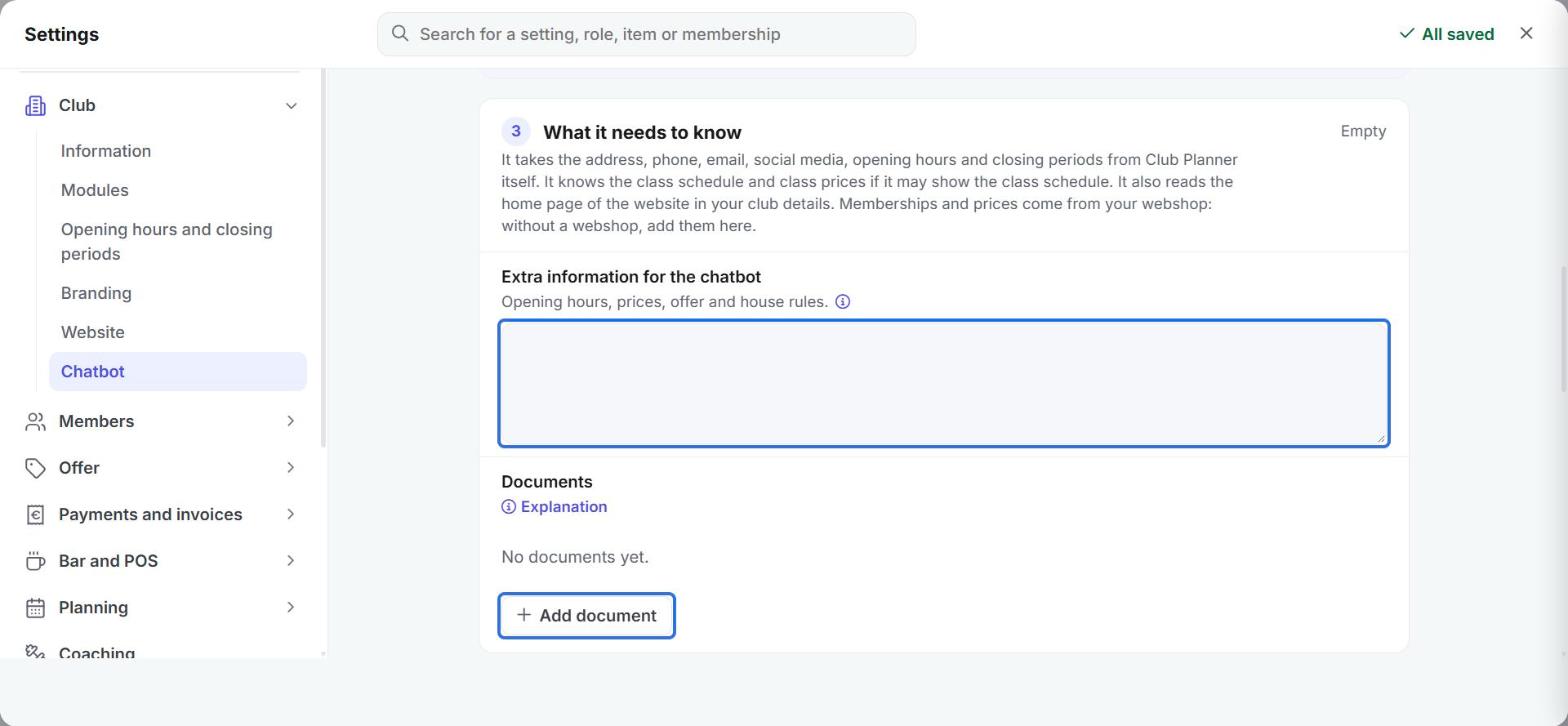
Bij Extra info voor de chatbot schrijf je wat hij nog niet weet, zoals je huisregels of een actie die nu loopt. Heb je geen webshop, zet dan ook je abonnementen en prijzen hier. De chatbot gebruikt deze tekst letterlijk.
Wil je dat hij een prijslijst of brochure kan doorsturen? Klik op Document toevoegen en laad een bestand op of plak een publieke link.
Stap 4: Op je website
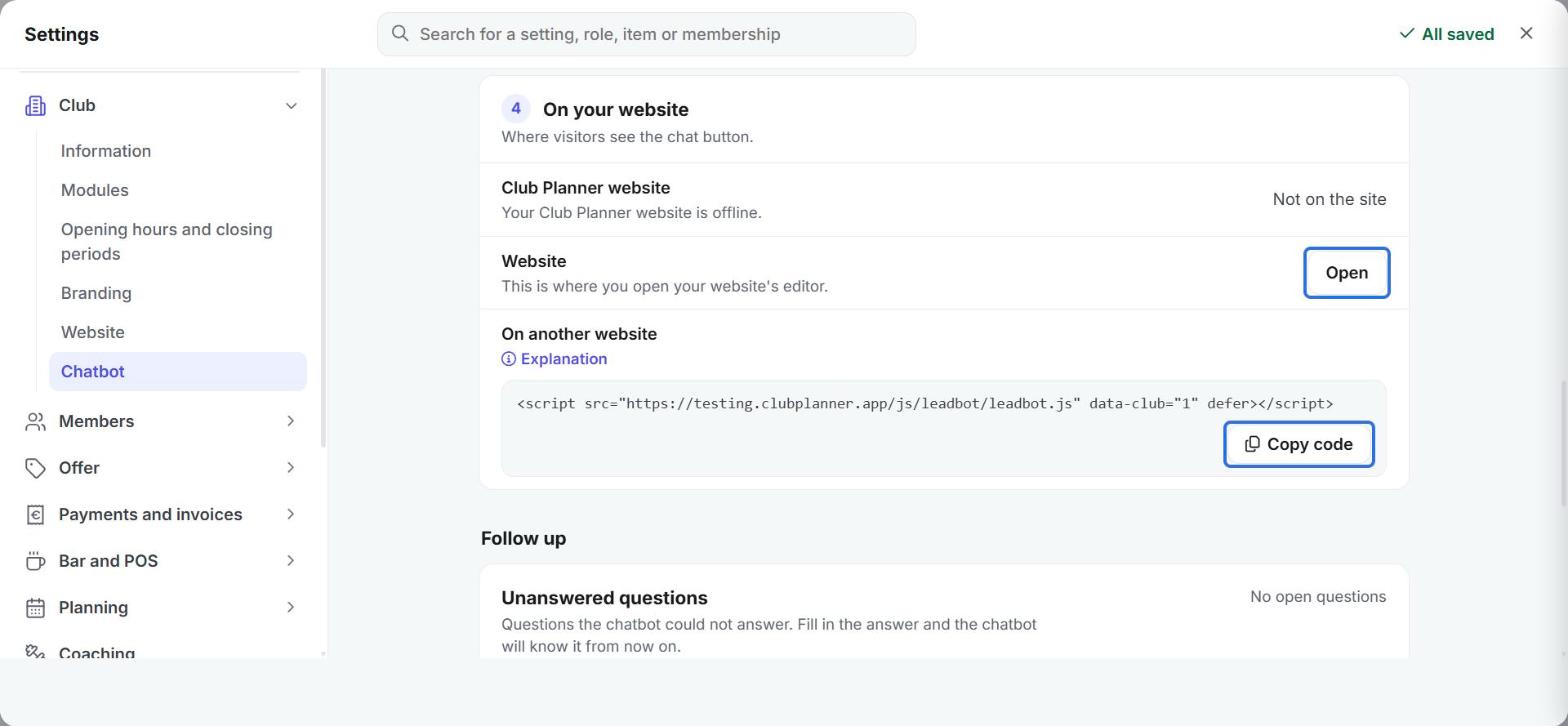
Heb je een website via Club Planner? Open dan de editor van je website met Openen en zet daar de chatbot aan. Je hoeft geen code toe te voegen. De chatbot en de widget sluiten elkaar uit: zet je de ene aan, dan gaat de andere uit.
Heb je een andere website? Klik bij Op een andere website op Code kopiëren. Plak de code in je website, net voor de afsluitende </body>-tag. Je webbouwer kan dat voor je doen.
Meerdere locaties
Heeft je club meerdere locaties, dan bedient één chatbot standaard alle locaties. Hij vraagt de bezoeker zelf over welke locatie het gaat.
Vink je een locatie uit bij de locaties die de chatbot bedient, dan verwijst hij bezoekers voor die locatie door naar haar telefoonnummer en e-mailadres.
Uitproberen en activeren
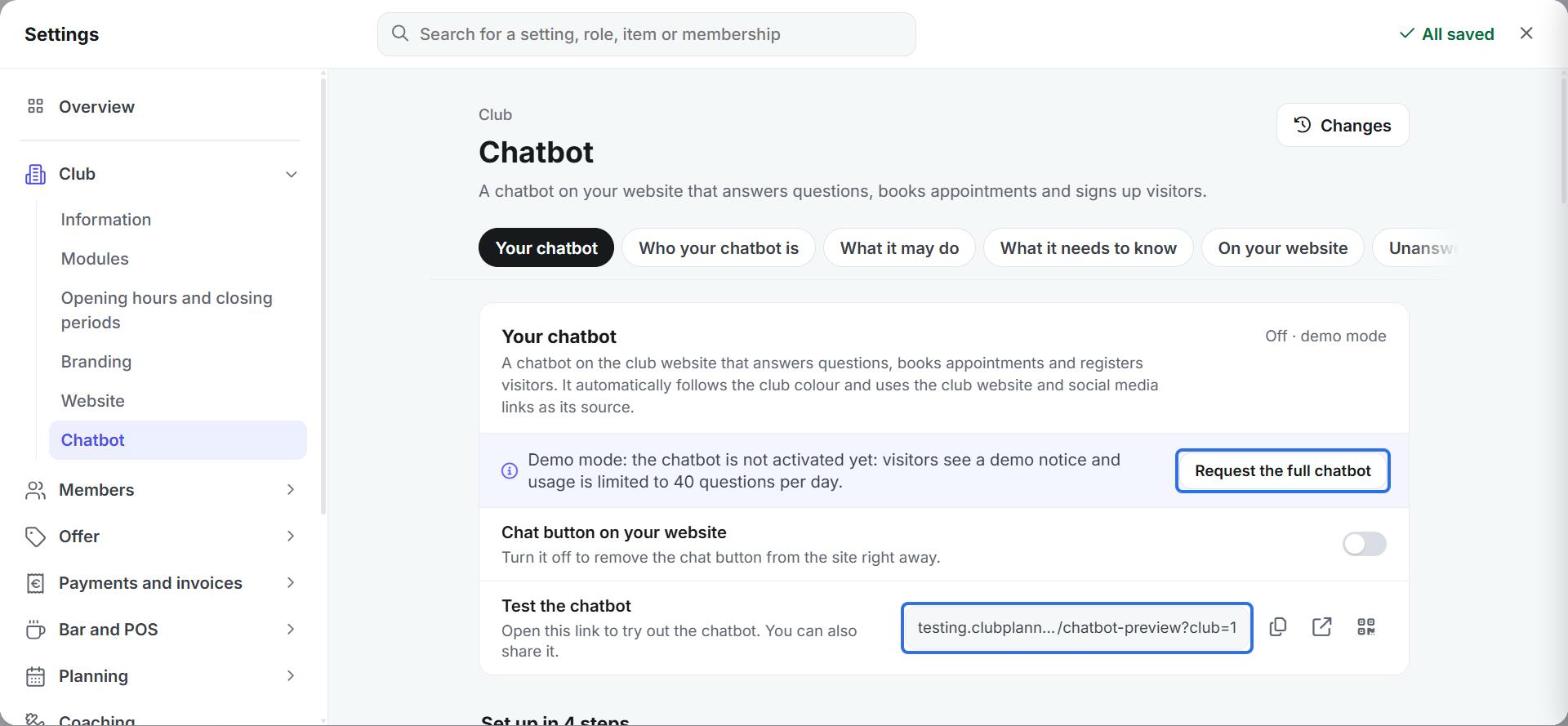
Met Chatbot testen bovenaan het scherm krijg je een link om de chatbot uit te proberen. Die link kan je ook naar collega's sturen.
Zolang de chatbot niet geactiveerd is, staat hij in demomodus. Bezoekers zien dan een demovermelding en de chatbot beantwoordt maximaal 40 vragen per dag. Klik op Volledige chatbot aanvragen om hem te activeren.
De gesprekken opvolgen
De gesprekken van de chatbot vind je onder Postvak > Chats en op het profiel van de lead of het lid. Een gesprek op WhatsApp kan een medewerker daar ook overnemen.
De chatbot bijleren
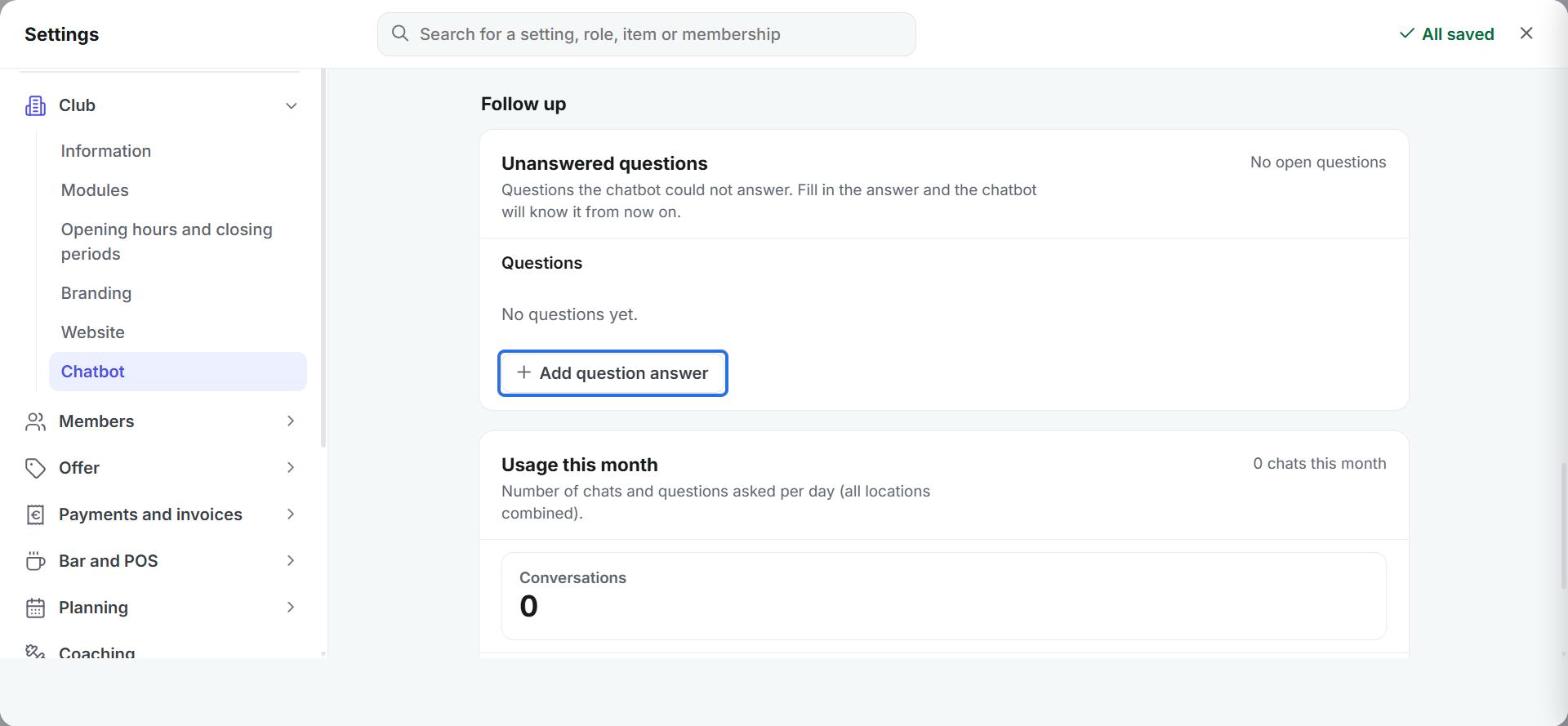
Onder Onbeantwoorde vragen staan de vragen waarop de chatbot het antwoord niet wist. Vul bij zo'n vraag je antwoord in en vink aan dat de chatbot het mag gebruiken. Dan kent hij het voortaan ook. Je kan het antwoord ook meteen naar de bezoeker mailen.
Je kan de chatbot ook zelf een vraag met het juiste antwoord aanleren, met de knop onder de lijst met vragen.
De chatknop van je website halen
Zet Chatknop op je website uit. De chatknop verdwijnt meteen van je website.