
Met de AI-koppeling stellen je medewerkers in Claude of ChatGPT vragen over je leden, lessen en omzet in gewone taal. In dit artikel lees je hoe je de koppeling aanzet en hoe een medewerker Claude of ChatGPT verbindt.
Club Planner staat als app in Claude en in ChatGPT. Elke medewerker meldt zich aan met zijn eigen Club Planner-account en ziet in Claude of ChatGPT alleen wat hij ook in het webplatform mag zien. Standaard kan de app alleen gegevens opzoeken. Wijzigingen doen kan pas als je dat per medewerker toelaat.
De koppeling aanzetten
De koppeling staat standaard uit. Een beheerder met toegang tot de instellingen zet ze eenmalig aan voor het hele platform.
- Ga naar Instellingen > Integraties en data > AI-koppelingen.
- Zet AI-koppelingen toestaan aan. De wijziging wordt meteen bewaard.
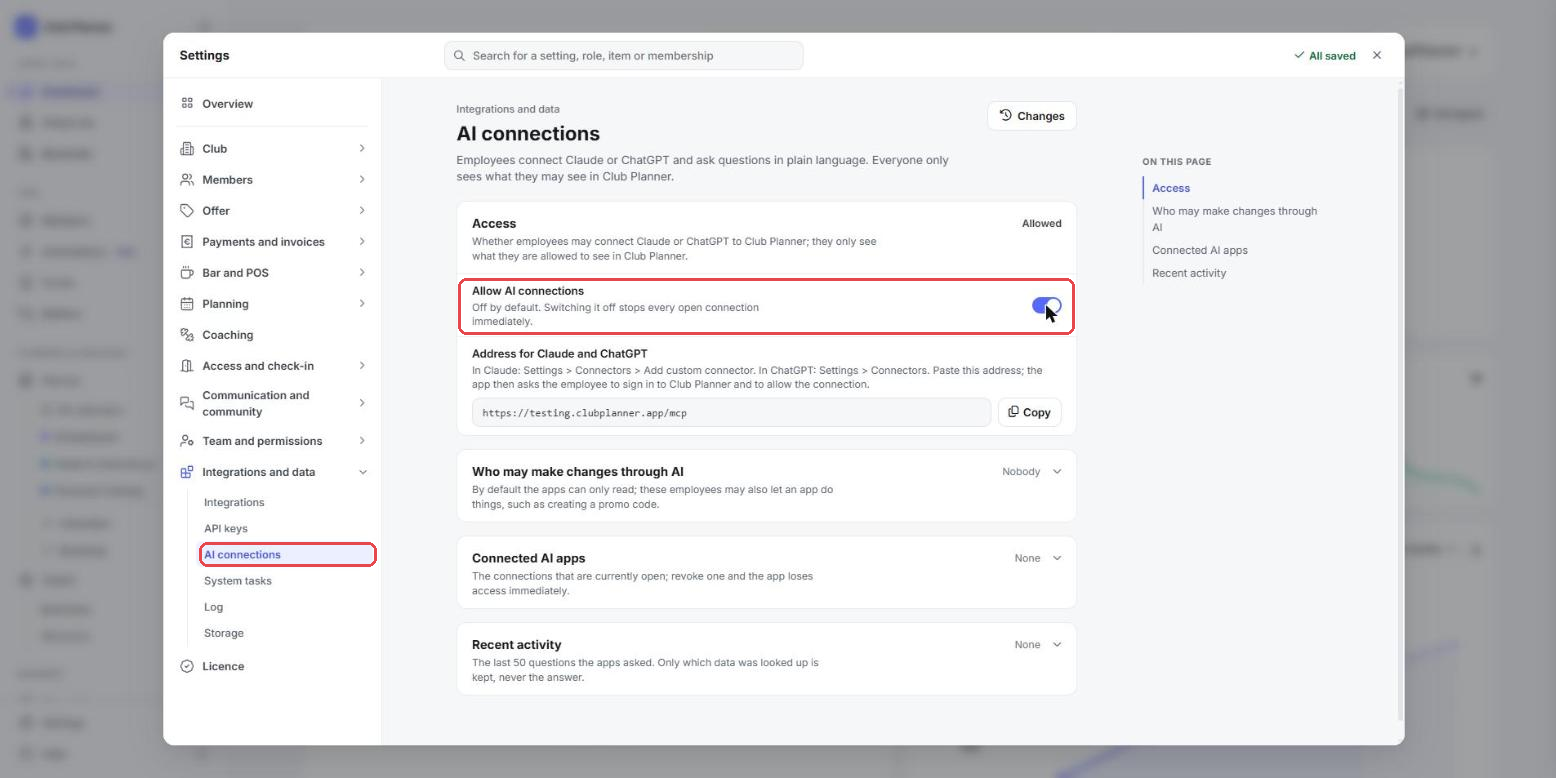
Zet je deze schakelaar later weer uit, dan verliezen alle verbonden apps meteen hun toegang.
Medewerkers laten wijzigen via AI
Zonder extra instelling kan Claude of ChatGPT alleen lezen. Wil je dat een medewerker de app ook iets laat doen, zoals een actiecode aanmaken, een lidmaatschap pauzeren of een mailsjabloon naar een lid sturen, voeg die medewerker dan toe onder Wie mag wijzigingen doen via AI op dezelfde pagina.
De medewerker heeft daarnaast in Club Planner zelf het recht nodig voor die handeling. De app vraagt bij elke wijziging eerst om bevestiging. Had de medewerker Claude of ChatGPT al verbonden voor je hem toevoegde, dan moet hij de koppeling opnieuw maken.
Claude verbinden
Elke medewerker doet dit zelf, in zijn eigen Claude-account.
- Open Claude en ga in het menu links naar Customize, en daar naar Connectors.
- Zoek op Club Planner. Je ziet de app Club Planner van Club Planner BV.
- Klik op Connect. Er opent een pagina van Club Planner.
- Vul het adres van je platform in, bijvoorbeeld jouwclub.clubplanner.app. Dat is het adres waarop je je ook aanmeldt bij het webplatform. Klik daarna op de knop om verder te gaan.
- Meld je aan met je eigen Club Planner-account, als je nog niet aangemeld bent.
- Je ziet nu met welk account en voor welke clubs je verbindt. Klik op Toestaan. Je komt daarna vanzelf terug in Claude.
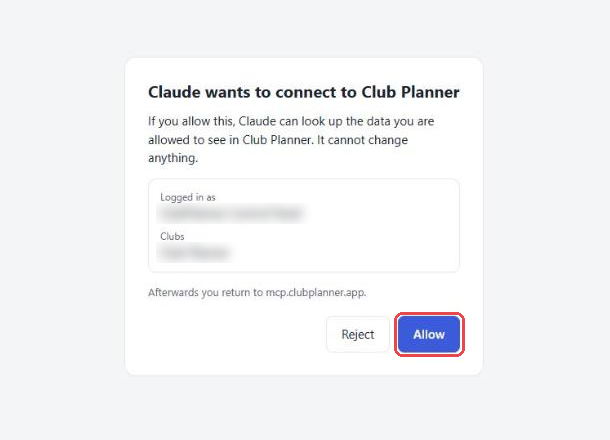
Krijg je bij het invullen van het adres de melding dat AI-koppelingen niet aanstaan, vraag dan aan een beheerder om ze aan te zetten zoals hierboven beschreven.
ChatGPT verbinden
- Open ChatGPT en klik in het menu links op Plug-ins.
- Zoek op Club Planner en klik naast Club Planner op het plusteken.
- Bevestig dat je Club Planner wil verbinden. Er opent een nieuw tabblad met een pagina van Club Planner.
- Vul het adres van je platform in, meld je aan met je eigen Club Planner-account en klik op Toestaan, net zoals bij Claude.
ChatGPT meldt daarna dat de plug-in Club Planner geïnstalleerd is.
Vragen stellen
Stel je vraag gewoon in een gesprek. Noem in ChatGPT Club Planner in je vraag, zodat ChatGPT weet dat het de app moet gebruiken. Enkele voorbeelden:
- Hoeveel actieve leden hebben we, en hoeveel nieuwe leden kwamen er deze maand bij?
- Welke leden hebben nog een openstaande betaling?
- Hoe druk waren de groepslessen vorige week?
- Wie is er nu binnen?
Claude vraagt de eerste keer toestemming om een onderdeel van Club Planner te gebruiken. Je kiest dan of je dat eenmalig of altijd toelaat.
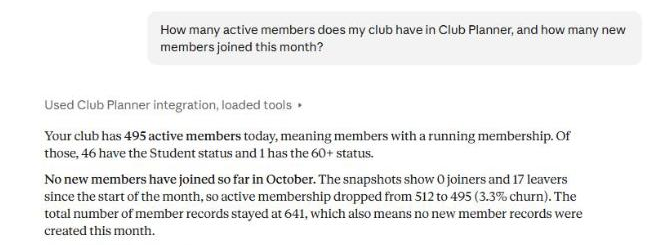
Controleer belangrijke cijfers in het webplatform voor je er beslissingen op neemt. Claude en ChatGPT kunnen een vraag verkeerd begrijpen.
Opvolgen en stopzetten
Op de pagina AI-koppelingen zie je onder Verbonden AI-apps welke medewerker welke app verbonden heeft. Met Intrekken stop je één koppeling meteen. De medewerker kan ze later opnieuw maken.
Onder Recente activiteit staan de laatste 50 vragen die de apps aan Club Planner stelden. Club Planner bewaart alleen welke gegevens werden opgezocht, nooit het antwoord.
Wil je alle koppelingen tegelijk stoppen, zet dan AI-koppelingen toestaan uit.