
Mit Formulare erstellen Sie selbst jedes Formular, das Ihr Club braucht: eine Zufriedenheitsumfrage, eine Probetraining-Anfrage, ein Kontaktformular, eine Anmeldung für eine Veranstaltung oder ein Dokument, das ein Mitglied unterschreiben muss. Jedes Formular erhält einen eigenen Link und QR-Code, den Sie überall teilen: per E-Mail, WhatsApp, Social Media, auf einem Plakat am Empfang oder auf Ihrer Website. Alle Antworten und Statistiken landen direkt in Club Planner, beim richtigen Mitglied oder Lead.
Warum Formulare nutzen?
- Sie erfahren, was Ihre Mitglieder und Gäste denken. Ein kurzer NPS oder eine Umfrage zeigt, wo Ihr Club stark ist und was besser werden kann, pro Bereich und pro Zeitraum.
- Neue Leads kommen von selbst. Eine Probetraining-Anfrage oder ein Kontaktformular legt sofort einen Lead in Club Planner an, ohne Abtippen.
- Das Mitgliederprofil bleibt aktuell. Antworten können Daten im Profil ergänzen oder aktualisieren, etwa eine Adresse oder ein freies Feld.
- Sie fassen automatisch nach. Ein ausgefülltes Formular kann eine Automatisierung starten, zum Beispiel eine Dankes-E-Mail oder eine Nachricht an die Leitung bei einer niedrigen Bewertung.
- Alles an einem Ort. Sie sehen, wer ausgefüllt hat, über welchen Kanal und wann, und exportieren alles nach Excel.
Die Übersicht
Klicken Sie im linken Menü auf Formulare. Sie sehen alle Formulare mit ihrem Status (Entwurf oder Veröffentlicht), der Zahl der Einsendungen, der letzten Einsendung und dem Datum der letzten Bearbeitung.
Ein Formular erstellen
1. Wählen Sie eine Vorlage
Klicken Sie oben rechts auf Neues Formular. Wählen Sie ein leeres Formular oder starten Sie mit einer Vorlage: Gäste-Feedback Wellness, Probetraining anfragen, Mitgliederzufriedenheit (NPS) oder Kontaktformular. Eine Vorlage enthält die Fragen, die Übersetzungen und die passenden Einstellungen. Sie können danach alles anpassen.
2. Fügen Sie Blöcke hinzu
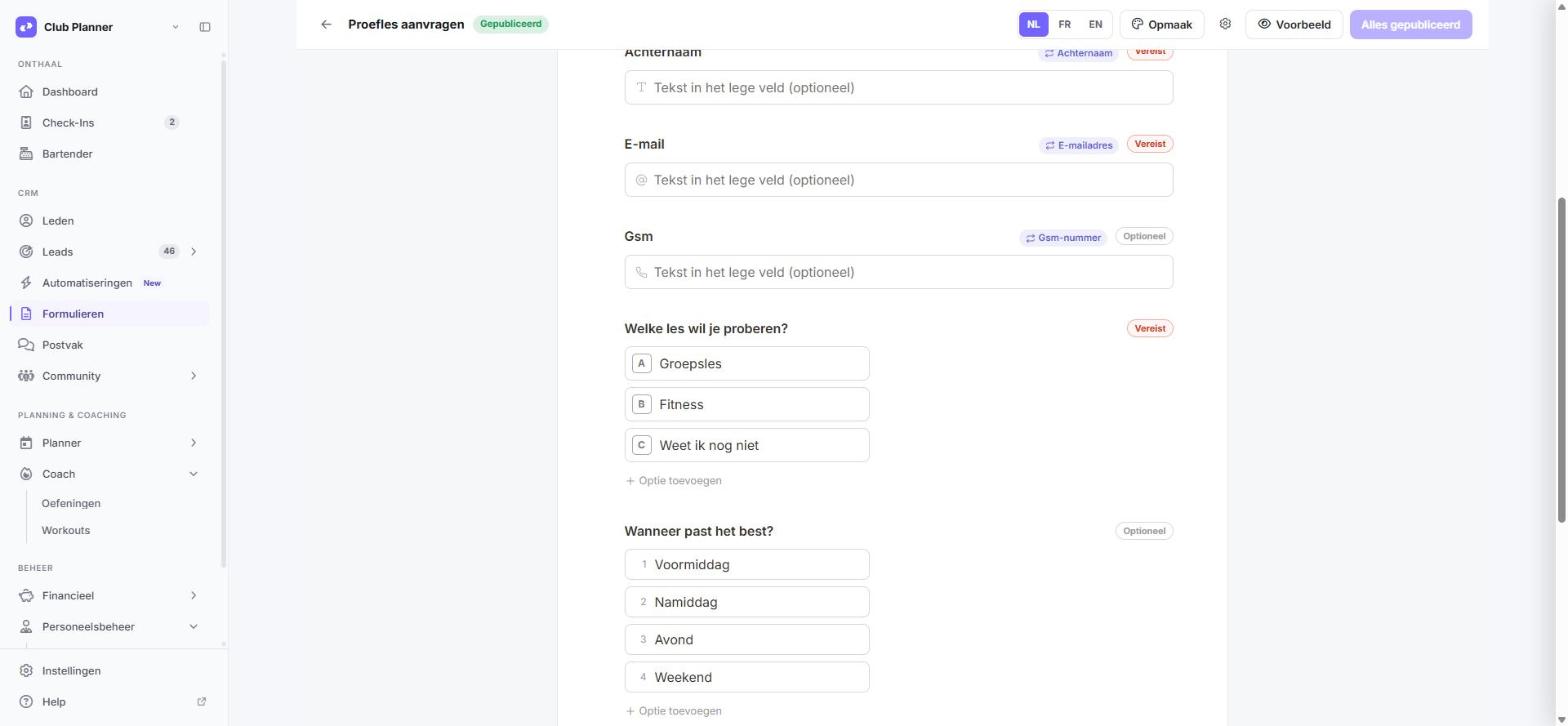
Der Editor funktioniert wie ein Textdokument. Klicken Sie in eine leere Zeile und tippen Sie /. Wählen Sie dann einen Block:
- Fragen: Kurze Antwort, Lange Antwort, E-Mail, Telefonnummer, Zahl, Datum, Multiple Choice, Kontrollkästchen, Auswahlliste, Lineare Skala, Bewertung, NPS, Matrix, Einwilligung, Datei hochladen und Unterschrift.
- Layout: Überschrift 1 bis 3, Text, Trennlinie, Bild, Neue Seite und Dankesseite.
- Erweitert: Logik.
Einen Block verschieben Sie, indem Sie den Griff links davon ziehen. Mit Neue Seite teilen Sie ein langes Formular in mehrere Schritte auf. Mit Einwilligung stimmt die Person Ihren AGB und Ihrer Datenschutzerklärung zu; der Block verlinkt automatisch auf die Dokumente Ihres Clubs.
3. Richten Sie eine Frage ein
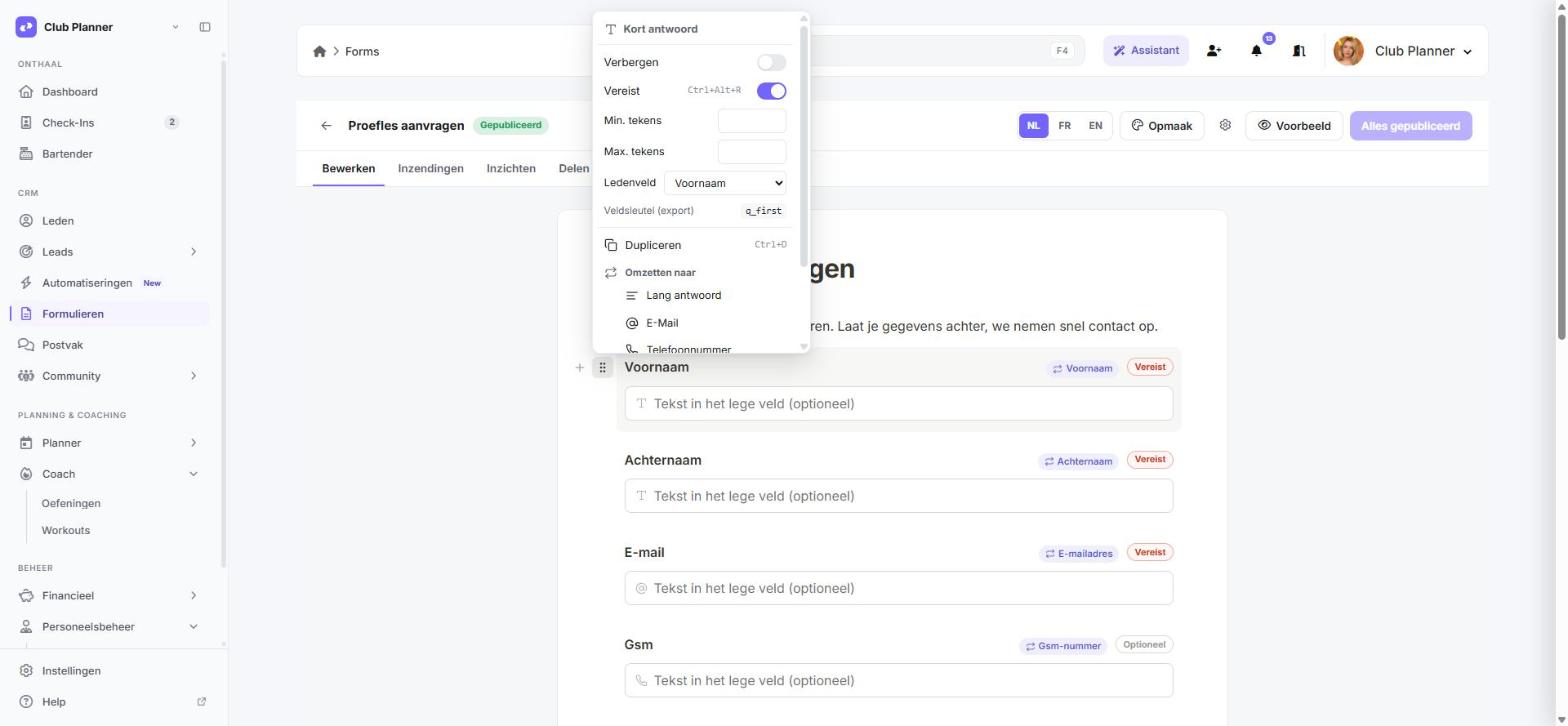
Klicken Sie auf den Griff links von einer Frage, um das Blockmenü zu öffnen. Dort machen Sie eine Frage zur Pflichtfrage (Tastenkürzel Strg+Alt+R), blenden sie aus, legen bei einer Textfrage die minimale und maximale Zeichenzahl fest und wählen bei Datei hochladen die Zahl der Dateien und die maximale Größe. Mit Umwandeln in ändern Sie den Fragetyp, mit Duplizieren erstellen Sie eine Kopie.
Mit Mitgliederfeld verknüpfen Sie die Frage mit einem Feld des Mitgliederprofils, etwa Vorname, E-Mail-Adresse, Adresse, Nationalregisternummer, Firmenname, USt-IdNr. oder einem freien Feld. Eine Auswahlfrage verknüpfen Sie mit Geschlecht oder Sprache. Kommt ein Mitglied über seinen persönlichen Link, sind diese Fragen bereits ausgefüllt. Eine verknüpfte Frage zeigt ein Etikett mit dem Namen des Feldes.
4. Lassen Sie das Formular mitdenken
Mit dem Block Logik blenden Sie eine Frage je nach Antwort ein oder aus, machen eine Frage zur Pflicht oder springen zu einer anderen Seite. Ein Beispiel: Gibt jemand eine Bewertung von 6 oder weniger, wird die Frage „Was können wir besser machen?“ zur Pflichtfrage.
Tippen Sie [ in einen Text, um einen Superlink einzufügen, etwa den Namen des Mitglieds oder Ihres Clubs.
5. Fügen Sie Sprachen hinzu
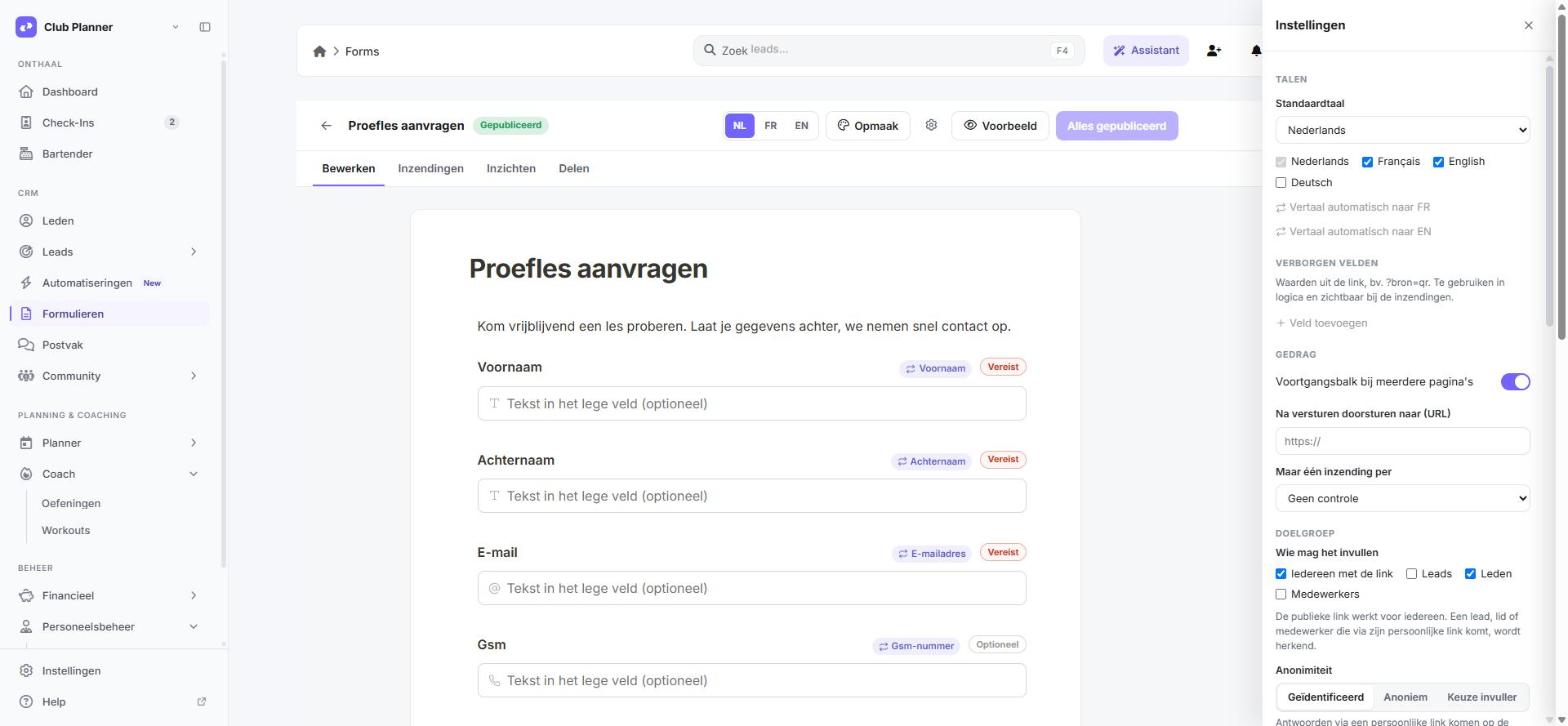
Öffnen Sie die Einstellungen mit dem Zahnrad neben Layout und wählen Sie unter Sprachen die Standardsprache und die zusätzlichen Sprachen: Niederländisch, Französisch, Englisch und Deutsch. Klicken Sie danach oben im Editor auf eine Sprache, um die Texte zu übersetzen. Fragen und Logik ändern Sie in der Standardsprache. Die Person wählt ihre Sprache oben im Formular.
6. Geben Sie ihm Ihren Stil
Klicken Sie auf Layout. Wählen Sie ein helles oder dunkles Design, Ihre Akzentfarbe (standardmäßig die Farbe Ihres Clubs), den Hintergrund, die Schriftart, die Breite, die Ecken, die Position der Schaltfläche und ob Ihr Logo angezeigt wird. Klicken Sie auf Als Clubstandard speichern, dann erhalten alle neuen Formulare denselben Stil.
7. Wählen Sie die Einstellungen
In den Einstellungen (dem Zahnrad) legen Sie fest, was mit den Antworten geschieht:
| Gruppe | Was Sie einstellen |
|---|---|
| Versteckte Felder | Werte aus dem Link, zum Beispiel ?bron=qr, die Sie bei den Einsendungen sehen und in der Logik nutzen können |
| Verhalten | Fortschrittsbalken, Weiterleitung auf eine Webseite nach dem Absenden, nur eine Einsendung pro E-Mail-Adresse oder Handynummer |
| Zielgruppe | Wer das Formular ausfüllen darf (jeder mit dem Link, Leads, Mitglieder, Mitarbeitende) und ob es Identifiziert, Anonym oder nach Wahl der Person ist |
| Nach dem Absenden in Club Planner | Nur speichern, einen Lead anlegen (oder einen bestehenden Lead ergänzen) oder das Mitgliederprofil mit den verknüpften Feldern aktualisieren |
| Benachrichtigungen | Eine E-Mail bei jeder Einsendung an eine oder mehrere Adressen, eine Bestätigung an die Person in ihrer eigenen Sprache und zusätzliche Benachrichtigungen bei einer bestimmten Antwort |
| Zugang | Ein Schlussdatum, eine maximale Zahl an Einsendungen, wie lange ein persönlicher Link gültig bleibt und Ihr eigener Text, wenn das Formular geschlossen ist |
| Datenschutz | Wie lange Antworten gespeichert werden; danach werden sie automatisch gelöscht |
Mehrere Adressen für Benachrichtigungen trennen Sie mit einem Komma.
8. Vorschau und veröffentlichen
Mit Vorschau testen Sie das Formular so, wie die Person es sieht. Alle Änderungen werden automatisch als Entwurf gespeichert. Klicken Sie auf Veröffentlichen, um sie live zu schalten. Steht dort Alles veröffentlicht, entspricht die Live-Version dem, was Sie sehen.
Ihr Formular teilen
Öffnen Sie den Tab Teilen. Jedes Formular hat einen festen Link, der gleich bleibt, auch wenn Sie das Formular später schließen und wieder öffnen.
- Link und QR-Code: Kopieren Sie den Link oder laden Sie den QR-Code für ein Plakat, einen Flyer, den Empfang oder Tischaufsteller herunter.
- Teilen über: WhatsApp, Facebook, LinkedIn, E-Mail oder eine andere App auf Ihrem Telefon. Jede Schaltfläche teilt einen eigenen Link, sodass Sie in den Einblicken sehen, über welchen Kanal die Leute kommen.
- Auf Ihrer Website einbinden: Kopieren Sie den Code und fügen Sie ihn auf einer Seite Ihrer Website ein. Das Formular passt sich der Höhe an.
- Persönlicher Link: Setzen Sie den Superlink aus dem Tab Teilen (zum Beispiel [FORMURL_zmxakwXqMs]) in eine E-Mail, ein Mailing, eine SMS oder eine Automatisierung. So erhält jedes Mitglied und jeder Lead einen eigenen Link. Das Formular füllt die bekannten Daten aus und die Einsendung landet im Profil dieser Person.
- Persönlicher Link für eine Person: Wählen Sie einen Lead, ein Mitglied oder einen Mitarbeitenden und klicken Sie auf Link erstellen, um selbst zu testen oder den Link separat zu senden.
Hängen Sie ?bron= mit einem eigenen Namen an den Link, zum Beispiel ?bron=plakat, dann sehen Sie diesen Namen als Kanal.
Einladungen und Erinnerungen
Wenn Sie das Formular mit dem persönlichen Link versenden, zeigt der untere Teil des Tabs Teilen, wie viele Personen eingeladen wurden, das Formular geöffnet und ausgefüllt haben. Klicken Sie auf Wer?, um die Liste pro Person zu sehen. Mit Erinnerung senden schicken Sie eine E-Mail mit Betreff und Text nach Wahl, nur an diejenigen, die noch nicht ausgefüllt haben. Der persönliche Link wird automatisch hinzugefügt.
Ein Formular schließen
Klicken Sie auf Formular schließen. Besucher sehen dann Ihre Schlussmeldung und es kommen keine Antworten mehr an. In den Einstellungen können Sie das Formular auch automatisch an einem Datum oder nach einer maximalen Zahl an Einsendungen schließen.
Die Antworten ansehen
Einsendungen
Der Tab Einsendungen zeigt eine Zeile pro Einsendung, mit dem Datum, jeder Antwort, der Sprache, dem Kanal und wer das Formular ausgefüllt hat (Mitglied, Lead oder Mitarbeitende). Wählen Sie einen Zeitraum und exportieren Sie nach Excel oder CSV.
Einblicke
Der Tab Einblicke fasst alles für die letzten 7, 30, 90 oder 365 Tage zusammen:
- wie oft das Formular angesehen wurde, von wie vielen einzelnen Besuchern, wie viele Personen begonnen und wie viele abgesendet haben, die Abschlussquote und die mittlere Ausfülldauer;
- ein Diagramm pro Tag und eine Tabelle pro Kanal;
- pro Frage die Verteilung der Antworten, der Durchschnitt bei Bewertungen und Skalen, der NPS mit Kritikern, Passiven und Promotoren, der Durchschnitt pro Matrixzeile und die neuesten offenen Antworten.
Im Profil
Füllt ein Mitglied ein Formular über seinen persönlichen Link oder angemeldet aus, erscheint die Einsendung auch im Mitgliederprofil unter ... > Formulare. Bei Mitarbeitenden erscheint sie im Profil der Person, nur sichtbar für diejenigen, die Personal verwalten dürfen. Bei einem Lead steht die vollständige Einsendung in den Notizen des Leads.
Formulare und die anderen Module
Ein Formular arbeitet mit dem Rest von Club Planner zusammen:
| Modul | Was das Formular tut | So richten Sie es ein |
|---|---|---|
| Leads | Legt einen neuen Lead an oder ergänzt einen bestehenden. Club Planner sucht zuerst nach der E-Mail-Adresse, dann nach der Handynummer, füllt nur leere Felder aus und setzt die vollständige Einsendung in die Notizen | Einstellungen > Nach dem Absenden > Lead anlegen |
| Mitglieder | Füllt bekannte Daten vorab aus und aktualisiert das Mitgliederprofil mit den verknüpften Fragen | Blockmenü > Mitgliederfeld, und Einstellungen > Nach dem Absenden > Mitgliederprofil aktualisieren |
| Personal | Formulare nur für Ihre Mitarbeitenden, etwa eine interne Umfrage oder ein Dokument zum Unterschreiben. Angemeldete Mitarbeitende werden erkannt | Einstellungen > Zielgruppe > Mitarbeitende |
| Automatisierungen | Startet eine Journey mit dem Auslöser „Wenn ein Mitglied ein Formular ausfüllt“ oder „Wenn ein Lead ein Formular ausfüllt“. Mit [FORMANSWER_feldschlüssel] setzen Sie eine Antwort in eine E-Mail, SMS oder Push-Nachricht. Den Feldschlüssel finden Sie im Blockmenü der Frage | Automatisierungen > Neue Automatisierung |
| E-Mails und Mailings | Der Superlink des Formulars gibt jedem Empfänger einen persönlichen Link und zählt ihn als eingeladen | Kopieren Sie den Superlink im Tab Teilen |
| Bindung | Ein niedriger NPS-Wert zählt als Signal im Bindungsscore des Mitglieds | Automatisch |
| Club | Der Block Einwilligung verlinkt auf Ihre AGB und Datenschutzerklärung; das Layout nutzt Ihre Clubfarbe und Ihr Logo | Einstellungen > Club |
| Ihre Website | Das Formular ist auf Ihrer eigenen Seite eingebunden | Teilen > Auf Ihrer Website einbinden |
Datenschutz und Anonymität
- Identifiziert: Über einen persönlichen Link landet die Einsendung im Profil dieser Person. Oben im Formular steht, dass die Antworten verknüpft werden.
- Anonym: Eine Einsendung wird nie mit einer Person verknüpft. Versenden Sie ein anonymes Formular mit persönlichen Links, sehen Sie zwar, wer es ausgefüllt hat, aber nicht, welche Antworten von wem stammen.
- Wahl der Person: Die Person entscheidet selbst, ob ihre Antworten verknüpft werden.
- Aufbewahrungsdauer: Wählen Sie in den Einstellungen unter Datenschutz, wie lange Antworten gespeichert werden (3 bis 60 Monate oder unbegrenzt). Danach werden sie automatisch gelöscht. Die Zahl der Einsendungen bleibt sichtbar.
- Dateien und Unterschriften werden privat gespeichert. Nur wer die Ergebnisse des Formulars sehen darf, kann sie öffnen.
- Es werden keine IP-Adressen gespeichert, und Spam wird automatisch abgewehrt.
Beispiele zur Inspiration
Gästeumfrage für Ihr Wellnesscenter. Lassen Sie Gäste jeden Bereich (Saunen, Schwimmbad, Restaurant, Empfang) mit einer Linearen Skala bewerten und fügen Sie einen NPS und eine offene Frage hinzu. Legen Sie einen QR-Code auf die Tische und schicken Sie der Leitung eine zusätzliche Benachrichtigung bei einer Bewertung von 2 oder weniger. Starten Sie mit der Vorlage Gäste-Feedback Wellness.
Probetraining anfragen. Fragen Sie nach Name, E-Mail, Handynummer, dem Kurs, den jemand ausprobieren möchte, und dem passenden Zeitpunkt, mit einem Kästchen für Ihre AGB. Wählen Sie Lead anlegen und binden Sie das Formular auf Ihrer Website ein. Mit dem Auslöser „Wenn ein Lead ein Formular ausfüllt“ schickt eine Automatisierung sofort eine Bestätigung.
Mitgliederzufriedenheit (NPS). Versenden Sie das Formular mit dem persönlichen Link in einem Mailing an alle Mitglieder. Mit Logik wird die Frage nach dem Grund bei einer Bewertung von 6 oder weniger zur Pflicht. Nach einer Woche schreiben Sie mit Erinnerung senden alle an, die noch nicht geantwortet haben.
Warum gehen Sie? Eine kurze Umfrage nach einer Kündigung: ein Multiple Choice mit dem Grund, eine offene Frage und die Wahrscheinlichkeit einer Rückkehr. Eine zusätzliche Benachrichtigung beim Grund „Preis“ geht an Ihren Vertrieb.
Ärztliches Attest oder Gesundheitsfragebogen. Kontrollkästchen mit den Gesundheitsfragen, Datei hochladen für das Attest und eine Unterschrift. Setzen Sie die Zielgruppe auf Mitglieder und wählen Sie eine Aufbewahrungsdauer von 12 Monaten.
Anmeldung für eine Veranstaltung oder einen Workshop. Eine Auswahlliste mit der Session und eine Zahl für die Personenzahl. Setzen Sie die maximale Zahl an Einsendungen auf die Zahl der Plätze und schreiben Sie eine Schlussmeldung wie „Ausgebucht, bis zum nächsten Mal!“.
Erstgespräch nach der ersten Woche. Fragen Sie nach dem Ziel des neuen Mitglieds und wie die erste Woche lief. Verknüpfen Sie die Fragen mit freien Feldern des Mitgliederprofils und lassen Sie den Auslöser „Wenn ein Mitglied ein Formular ausfüllt“ eine Folge-E-Mail mit dem gewählten Ziel senden.
Kurs-Feedback. Eine Bewertung, der Coach in einer Auswahlliste und eine offene Frage. Hängen Sie in jedem Raum einen QR-Code mit eigenem ?bron= auf, um die Räume in den Einblicken zu vergleichen.
Interne Umfrage oder Dokument für Ihr Personal. Setzen Sie die Zielgruppe auf Mitarbeitende. Wählen Sie Anonym für eine Zufriedenheitsumfrage oder Identifiziert mit einer Unterschrift für ein Dokument, das alle unterschreiben müssen.
Anmeldung für ein Camp oder Schwimmkurse. Teilen Sie das Formular mit Neue Seite in einige Schritte auf: das Kind, der Elternteil, die Einwilligung für Fotos. Schalten Sie den Fortschrittsbalken ein und schicken Sie dem Elternteil eine Bestätigung in seiner eigenen Sprache.
Firmenfitness. Ein Anfrageformular für Unternehmen mit Firmenname, USt-IdNr. und Zahl der Mitarbeitenden. Wählen Sie Lead anlegen und schicken Sie die Benachrichtigung an Ihre Kundenbetreuung.
Häufige Fragen
Ich sehe meine Änderung nicht im Formular.
Änderungen bleiben ein Entwurf, bis Sie auf Veröffentlichen klicken. Steht dort Alles veröffentlicht, laden Sie die Seite des Formulars neu.
Ich bekomme keine E-Mail bei einer neuen Einsendung.
Prüfen Sie in den Einstellungen unter Benachrichtigungen, ob Ihre Adresse bei E-Mail bei jeder Einsendung an steht. Mehrere Adressen trennen Sie mit einem Komma. Schauen Sie auch in Ihren Spam-Ordner.
Es ist kein neuer Lead angekommen.
Prüfen Sie, ob Nach dem Absenden auf Lead anlegen steht. Gab es die Person bereits als Lead, mit derselben E-Mail-Adresse oder Handynummer, wird dieser Lead ergänzt und die Einsendung steht in seinen Notizen.
Die Daten meines Mitglieds wurden nicht vorab ausgefüllt.
Daten werden vorab ausgefüllt, wenn das Mitglied über seinen persönlichen Link kommt oder im Mitgliederportal angemeldet ist, und wenn die Fragen mit einem Mitgliederfeld verknüpft sind.
Der persönliche Link funktioniert nicht mehr.
Ein persönlicher Link bleibt standardmäßig 90 Tage gültig. Das ändern Sie in den Einstellungen unter Zugang. Das Mitglied kann sich anmelden, oder Sie schicken eine Erinnerung mit einem neuen Link.
Wie sehe ich, über welchen Kanal die Leute kommen?
Öffnen Sie Einblicke und schauen Sie in die Tabelle pro Kanal. Nutzen Sie die Teilen-Schaltflächen im Tab Teilen oder hängen Sie ?bron= mit einem eigenen Namen an den Link.
Kommen Sie nicht weiter? Wenden Sie sich an den Support und nennen Sie den Namen des Formulars.