
Met automatiseringen stuurt het webplatform zelf een bericht op het juiste moment: een welkomstmail bij inschrijving, een herinnering wanneer iemand twee weken niet kwam trainen, een verjaardagswens. Je stelt het één keer in en daarna loopt het vanzelf. Je hebt daarvoor het recht Instellingen nodig. Zonder dat recht zie je het menu niet.
Het overzicht
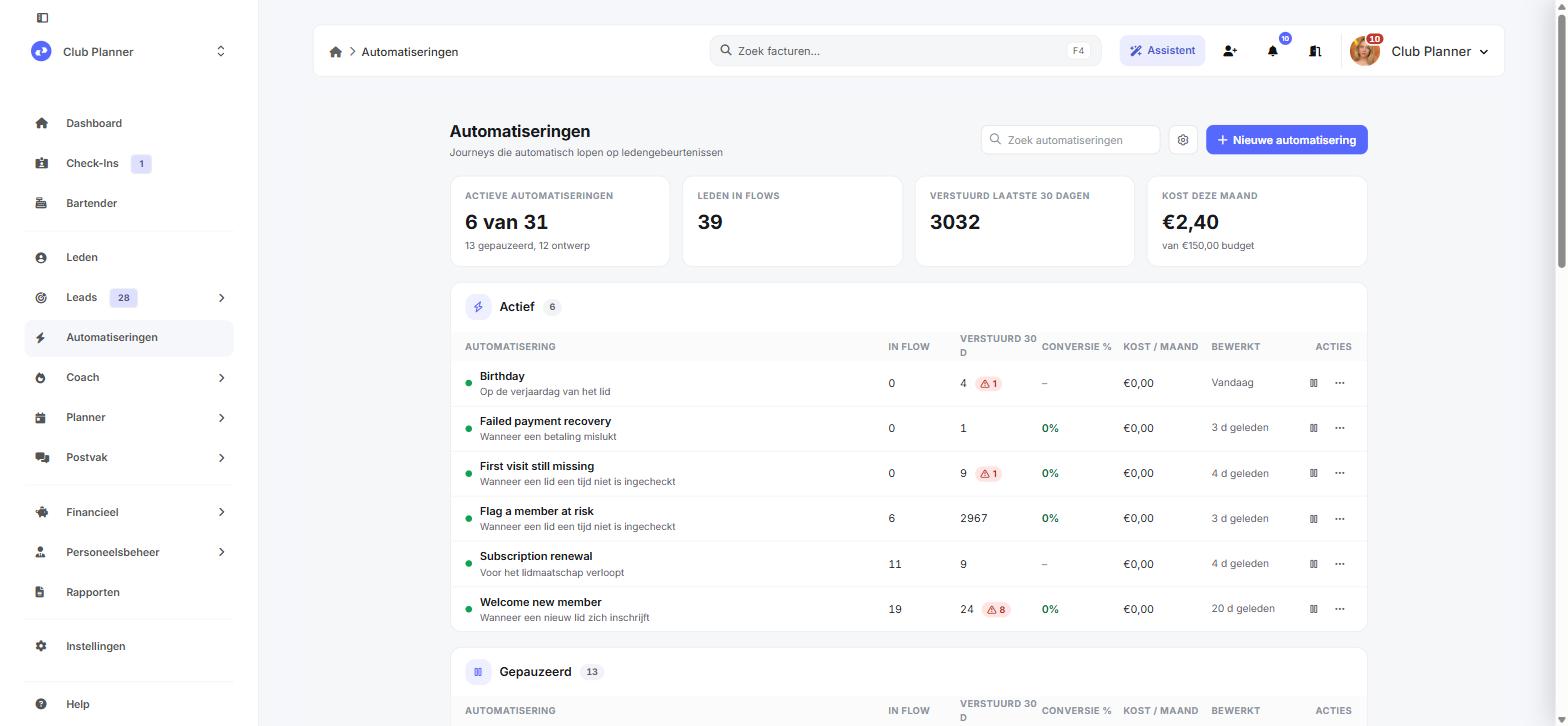
Klik in het linkermenu op Automatiseringen. Bovenaan zie je hoeveel automatiseringen er actief zijn, hoeveel leden er nu in een traject zitten, hoeveel berichten er de laatste 30 dagen vertrokken en wat je deze maand uitgaf. Daaronder staan je automatiseringen, verdeeld over Actief en Gepauzeerd.
Een automatisering maken
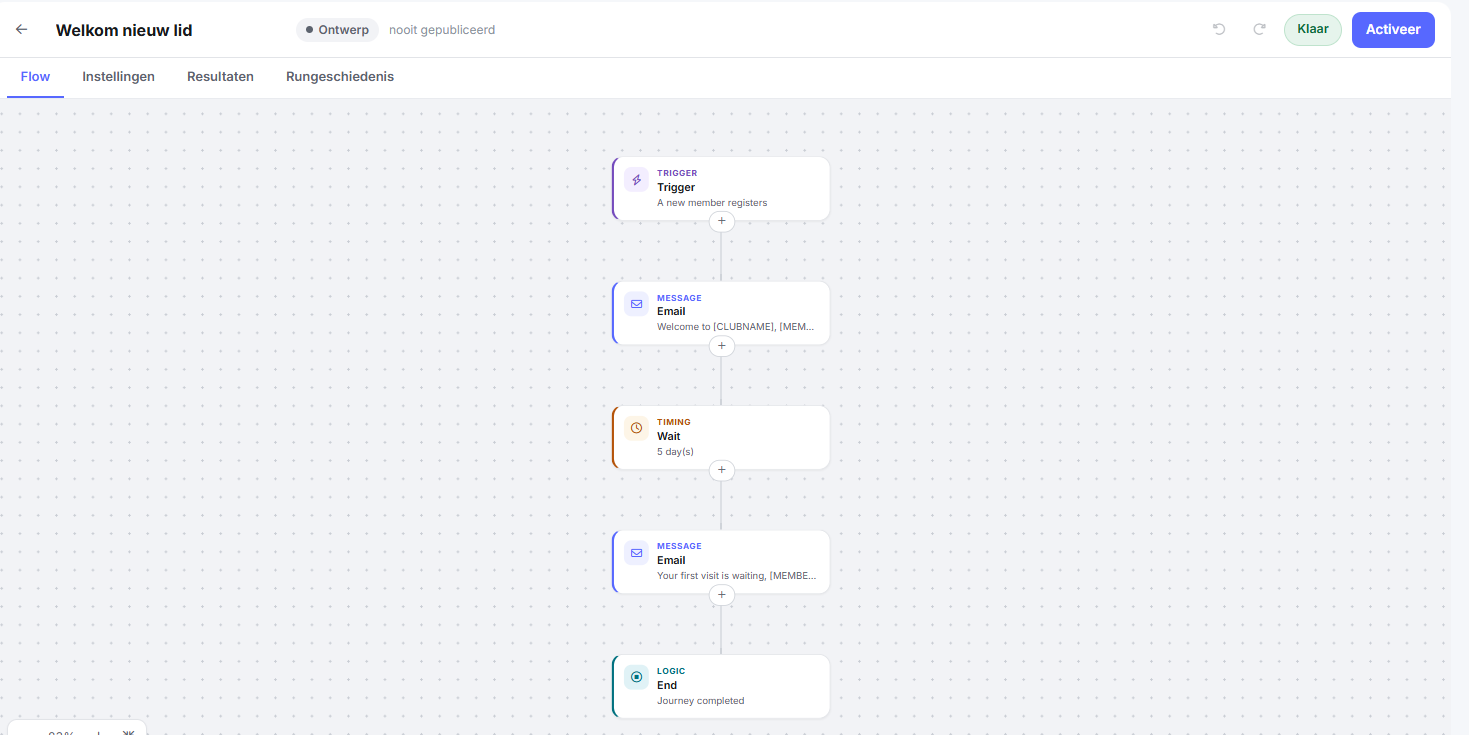
Een automatisering start bij een gebeurtenis, de trigger. Daarna volgt een reeks stappen, bijvoorbeeld een mail, vijf dagen wachten en nog een mail.
1. Kies een sjabloon
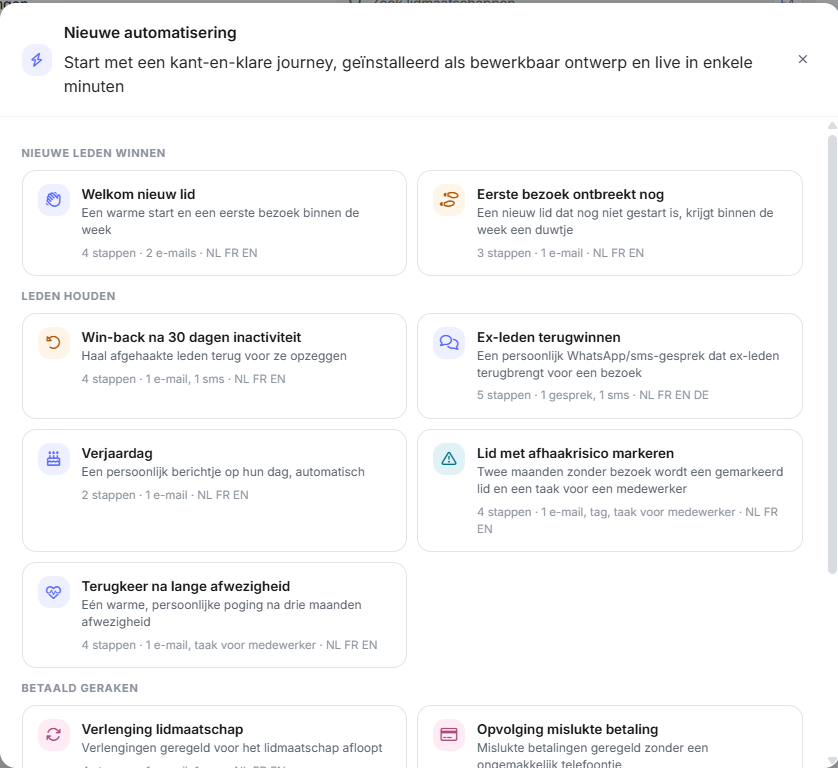
Klik rechtsboven op Nieuwe automatisering en kies een sjabloon dat in de buurt komt van wat je wil, zoals een welkom voor nieuwe leden of een verjaardagswens. Je kan achteraf alles aanpassen.
2. Bekijk de flow
De editor opent op het tabblad Flow. Je leest het traject van boven naar onder. Met het plusteken tussen twee blokken voeg je een stap toe, en met een klik op een blok open je het. Een stap kopieer je met Dupliceren onderaan het paneel, en een blok sleep je gewoon naar een andere plaats. Open je een automatisering die al actief is, dan zie je de live versie en kan je niets wijzigen. Klik dan eerst op Ontwerp bewerken.
3. Stel de trigger in
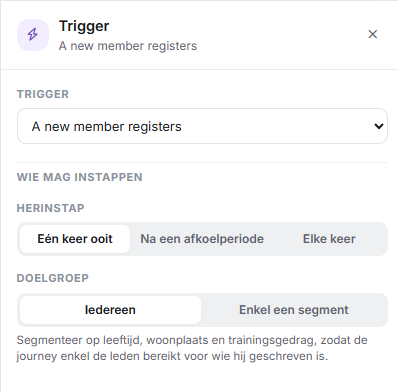
Klik op het bovenste blok en kies de gebeurtenis die het traject start. Sommige triggers vragen een getal, zoals het aantal dagen zonder check-in. Bij Wanneer een lidmaatschap wordt gekocht of verlengd kan je de trigger beperken tot bepaalde producten. Vink je niets aan, dan telt elke aankoop.
Start het traject bij een reservatie, dan kies je op dezelfde plaats voor welke agenda's, activiteitstypes of activiteiten het geldt. Vink je niets aan, dan telt elke boeking van de club.
Onder Wie mag instappen kies je alle leden of een selectie, bijvoorbeeld op leeftijd, woonplaats of type lidmaatschap.
Onder Herinstap kies je of een lid het traject Eén keer ooit doorloopt, opnieuw Na een afkoelperiode, of Elke keer. Denkt iemand dat een automatisering niet werkt, dan ligt het vaak aan deze instelling.
4. Schrijf de berichten
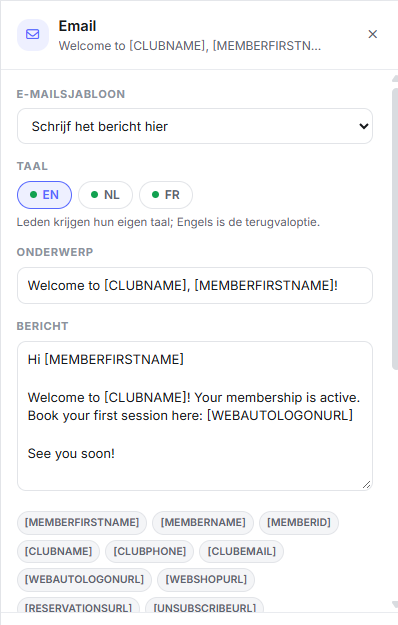
Klik op een berichtblok. Bovenaan kies je het kanaal: E-mail, sms of Push. Wissel je van kanaal, dan blijft je tekst staan. Met velden als [MEMBERNAME] en [CLUBNAME] vul je de naam van het lid en van de club automatisch in.
Onderaan kies je de Berichtcategorie. Kies Transactioneel voor bevestigingen en facturen: die vertrekken altijd. Service · operationeel is voor verjaardagen, herinneringen en vervaldata. Een Commercieel bericht, zoals een promotie, bereikt alleen leden die zich voor de nieuwsbrief inschreven. Dat is wettelijk verplicht.
Kies je sms of WhatsApp terwijl je club daar nog geen koppeling voor heeft, dan waarschuwt het scherm je. Die stap wordt dan voor elk lid overgeslagen tot de koppeling er is.
5. Stel het doel en de uitstap in
Open het tabblad Instellingen en geef je automatisering een naam. Bij Salesdoel kies je wat je wil bereiken, bijvoorbeeld dat het lid incheckt. Zo zie je achteraf of de automatisering werkt. Bij Uitstapvoorwaarden kies je wanneer het traject stopt. Checkt een lid al na de eerste mail in, dan hoeft de tweede niet meer te vertrekken.
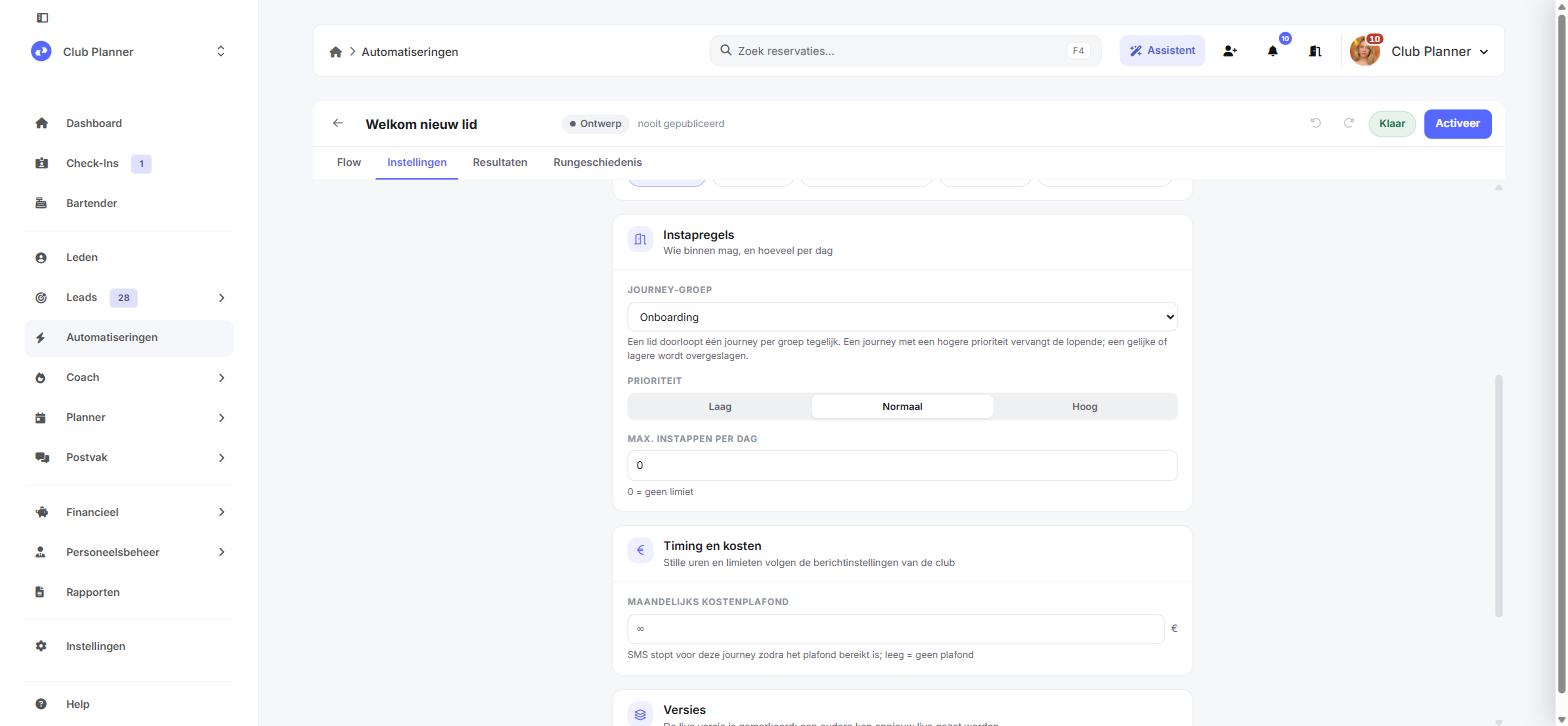
Bij Instapregels zet je de automatisering in een Journey-groep. Een lid zit per groep maar in één traject tegelijk, zodat het niet op dezelfde dag een welkomstmail en een promotie krijgt. Bij Prioriteit kies je Laag, Normaal of Hoog. Start er voor een lid een traject met een hogere prioriteit, dan vervangt dat het traject uit dezelfde groep dat al loopt. Bij een gelijke of lagere prioriteit stapt het lid niet in.
6. Activeer
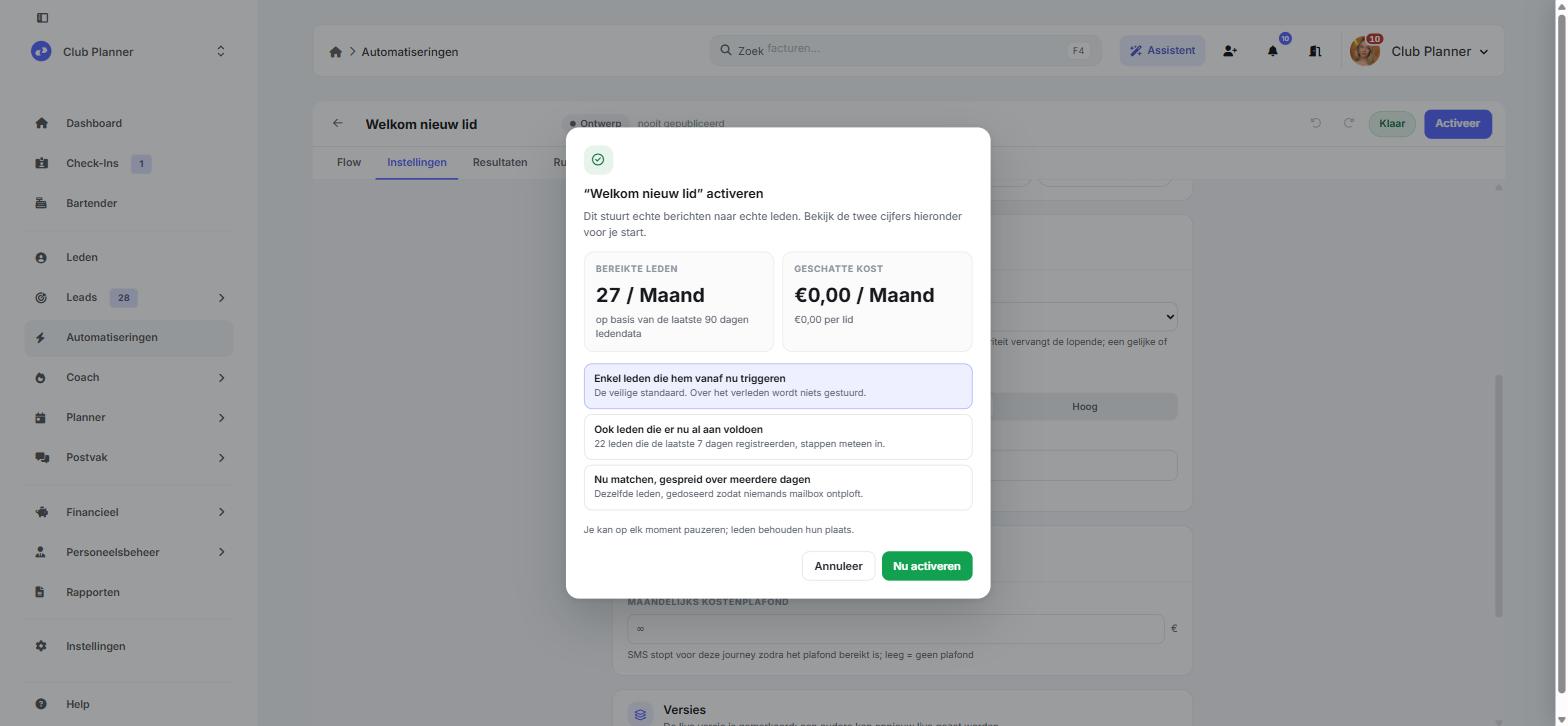
Klik rechtsboven op Activeer. Je ziet hoeveel leden je bereikt en wat het ongeveer per maand kost. Daarna kies je wat er gebeurt met leden die nu al aan de voorwaarde voldoen.
Met Enkel leden die hem vanaf nu triggeren krijgt niemand een bericht over het verleden. Begin daarmee. Met Ook leden die er nu al aan voldoen stappen al die leden meteen in, dus bij een grote groep vertrekken er in één keer veel berichten. Nu matchen, gespreid over meerdere dagen doet hetzelfde, verdeeld over enkele dagen.
Wil je het traject eerst zelf zien, maak dan een testlid aan met je eigen e-mailadres en gsm-nummer. Kijk na een paar dagen in de Rungeschiedenis of alles loopt zoals je verwacht. Met Pauzeren houd je nieuwe leden tegen. Wie al in het traject zit, loopt verder.
Berichten rond een reservatie
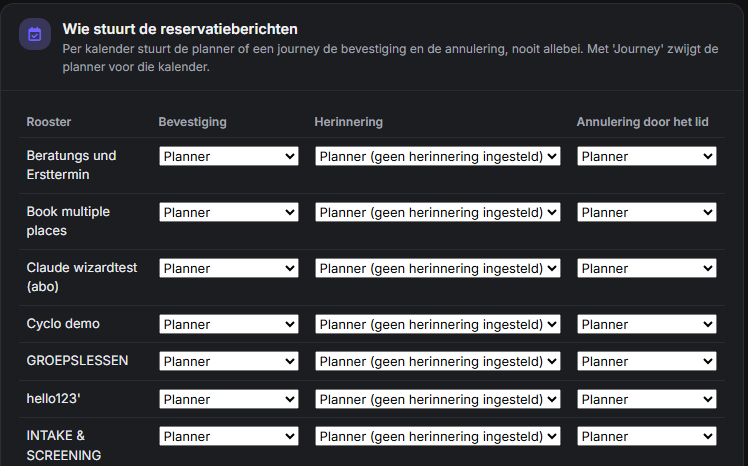
Club Planner stuurt bij een boeking al uit zichzelf een bevestiging, een herinnering en een bericht bij annulering. Je kiest zelf per agenda wie dat doet: de planner of een automatisering.
Ga naar Automatiseringen en klik rechtsboven op het tandwiel. Onderaan staat Wie stuurt de reservatieberichten, met per agenda een keuze voor de bevestiging, de herinnering en de annulering door het lid. Zet je een agenda op Journey, dan zwijgt de planner voor die agenda en vertrekt alleen nog je eigen traject. Zo krijgt een lid precies één bericht per moment.
Wil je enkel een andere tekst of een sms in plaats van een mail, dan hoef je geen automatisering te bouwen. In de instellingen van de agenda zelf kies je per agenda het kanaal, het sjabloon en hoeveel uur op voorhand de herinnering vertrekt.
Wachten tot vlak voor de les
In een traject dat bij een reservatie start, kan de stap Wachten tot rekenen vanaf het begin of het einde van de reservatie, met een verschuiving in uren. Zet je daar drie uur voor het begin, dan vertrekt het bericht die ochtend in plaats van een vaste dag vooraf.
Werd de boeking pas gemaakt nadat dat moment voorbij is, dan slaat het traject die stap over. Het lid kreeg net zijn bevestiging en heeft aan een herinnering niets meer.
Velden over de reservatie
In een bericht van zo'n traject gebruik je deze veldcodes:
[RESERVATIONACTIVITY]: de activiteit[RESERVATIONDATE]en[RESERVATIONTIME]: de dag en het beginuur[RESERVATIONENDTIME]: het einduur[RESERVATIONLOCATION],[RESERVATIONROOM]en[RESERVATIONCALENDAR]: de locatie, de zaal en de agenda[RESERVATIONSTAFF]: de lesgever[RESERVATIONCANCELDEADLINE]: tot wanneer het lid kosteloos kan annuleren[RESERVATIONPRICE]: de prijs
Iets weggeven
Onder Actie in de stappenkiezer staan stappen die het lid iets geven: Actiecode geven, Cadeaubon geven, Abonnement, beurtenkaart of kost toevoegen en Workout toewijzen.
Bij een product staat Gratis voor het lid standaard aan. Zet je het uit, dan komt het als openstaand bedrag op de fiche van het lid. Geef je een abonnement met periodieke betaling gratis, dan is alleen de eerste periode gratis en loopt het abonnement daarna gewoon door.
Zet na de toekenning een berichtstap, zodat het lid weet wat het kreeg. Het paneel van de toekenningsstap toont welke velden je in dat bericht kan gebruiken, zoals [AUTOMATIONCODE] of [AUTOMATIONVOUCHERCODE]. Vergeet je dat bericht, dan waarschuwt het scherm met "Niemand vertelt het aan het lid".
Bij het activeren zie je wat het traject per lid weggeeft. Laat je ook leden instappen die nu al voldoen, kijk dan goed naar het totaal. Een cadeaubon van 10 euro voor 1.000 leden is samen 10.000 euro.
De berichtinstellingen van je club
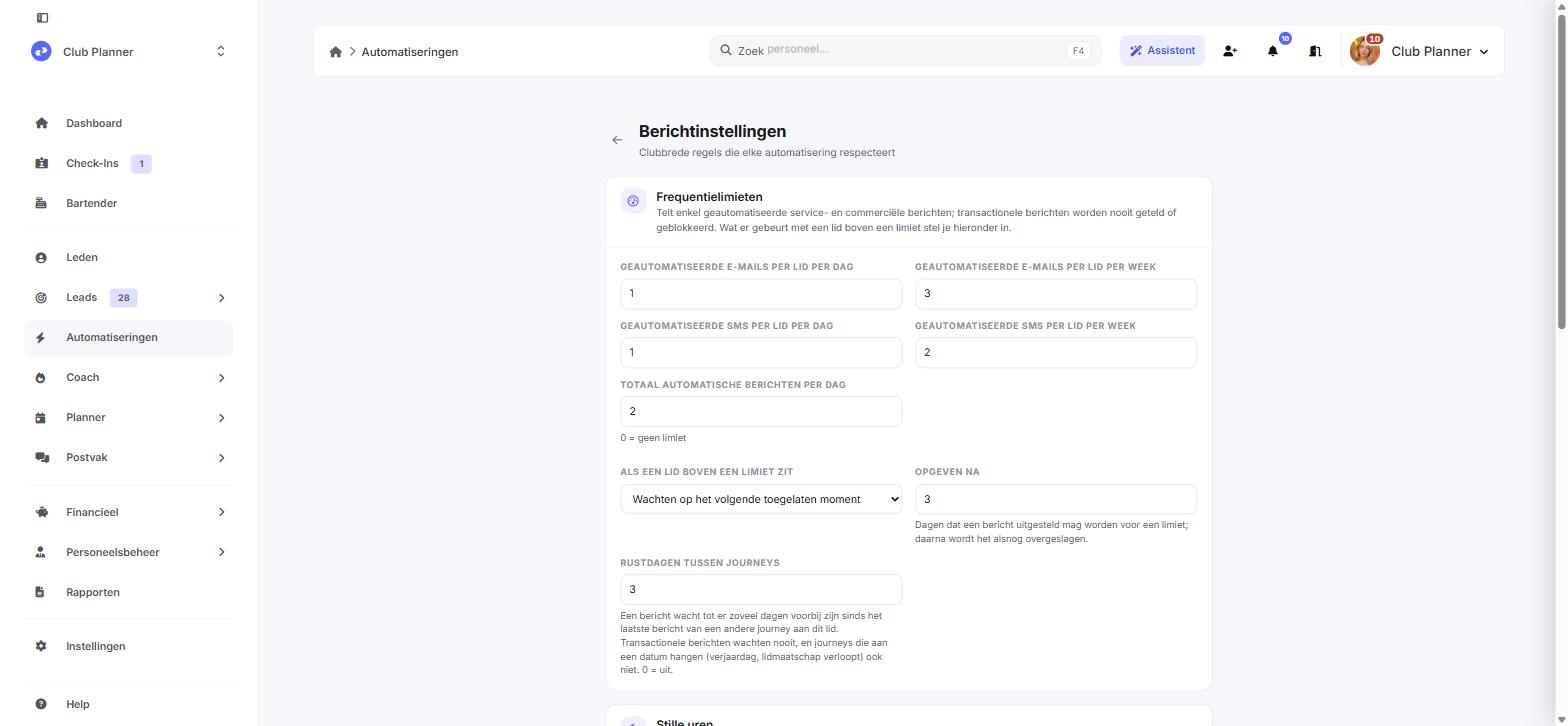
Klik op de overzichtspagina op het tandwiel rechtsboven om de Berichtinstellingen te openen. Die gelden voor al je automatiseringen samen.
Bij Frequentielimieten stel je in hoeveel automatische mails en sms'en een lid per dag en per week mag krijgen. Transactionele berichten tellen niet mee. Onder Als een lid boven een limiet zit kies je of het bericht wacht of wordt overgeslagen. Rustdagen tussen journeys is het aantal dagen dat er minstens tussen berichten uit verschillende automatiseringen moet zitten. Tijdens de Stille uren, standaard van 21:00 tot 08:00, vertrekt er niets.
Sms en WhatsApp worden per bericht aangerekend, e-mail en push niet. Met het Maandelijks berichtenbudget zet je daar een plafond op. Zet Betaalde berichten stoppen wanneer de limiet bereikt is aan als dat plafond echt een grens moet zijn. Het Mailsjabloon bepaalt in welke huisstijl je automatische mails vertrekken.
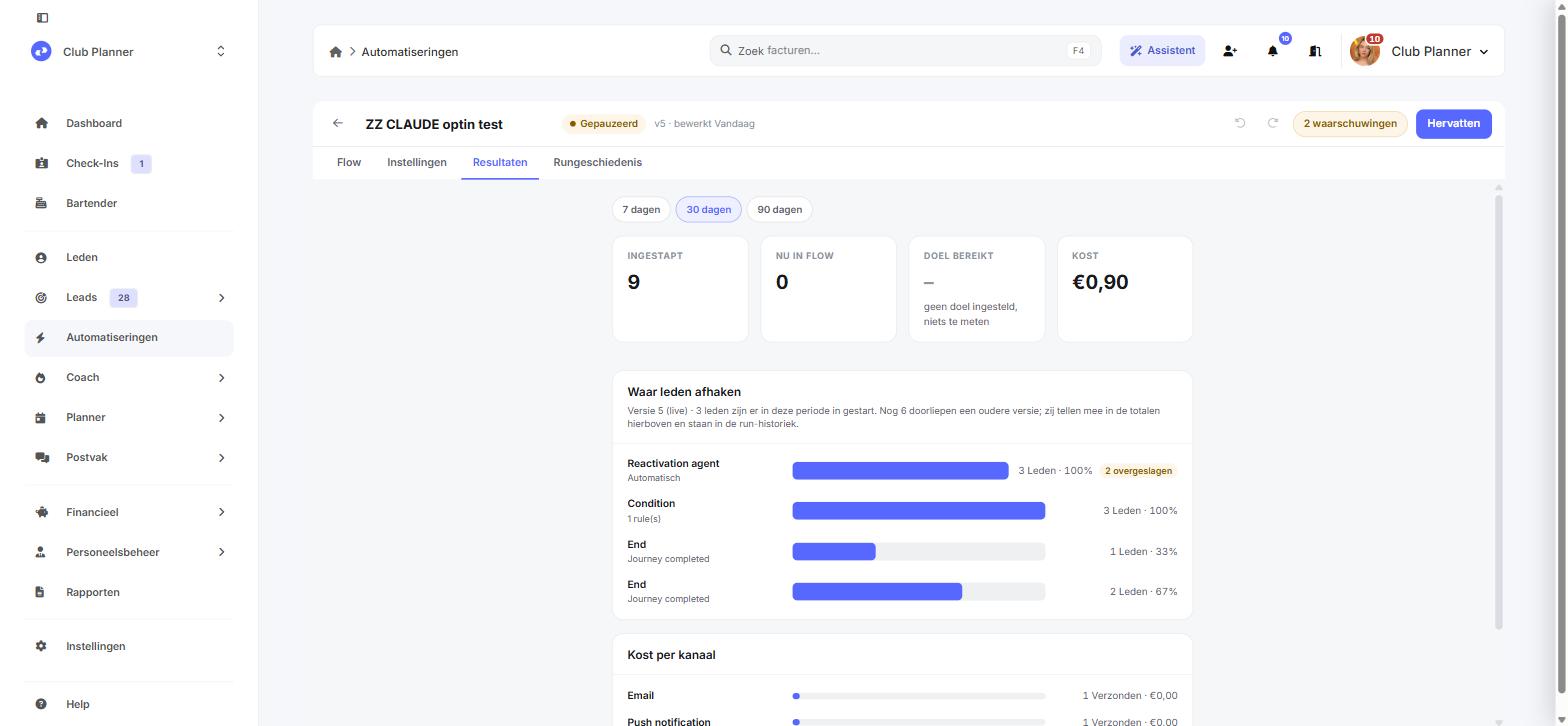
Heeft het gewerkt?
Het tabblad Resultaten toont hoeveel leden er instapten, hoeveel er nog in het traject zitten, hoeveel hun doel bereikten en wat het kostte. Per stap zie je waar leden afhaken.
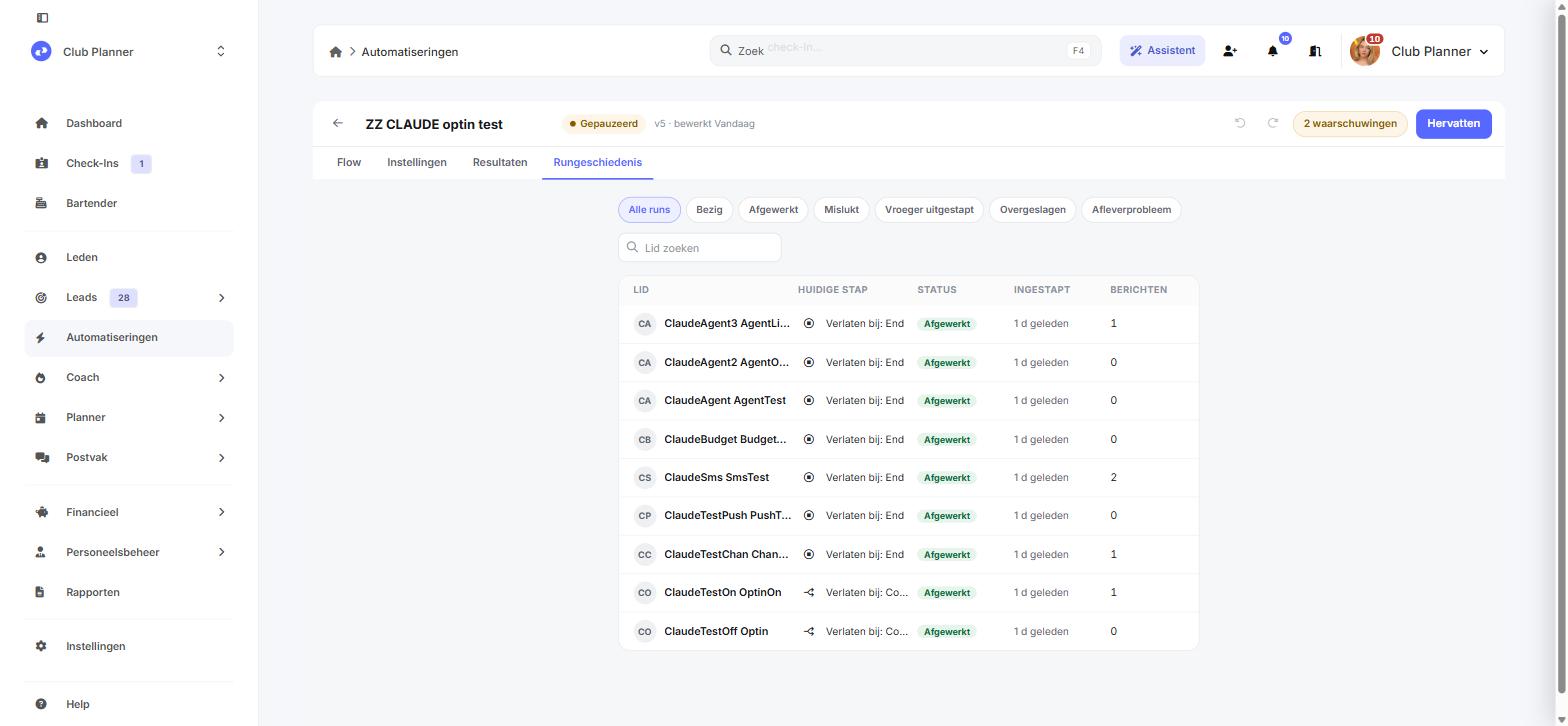
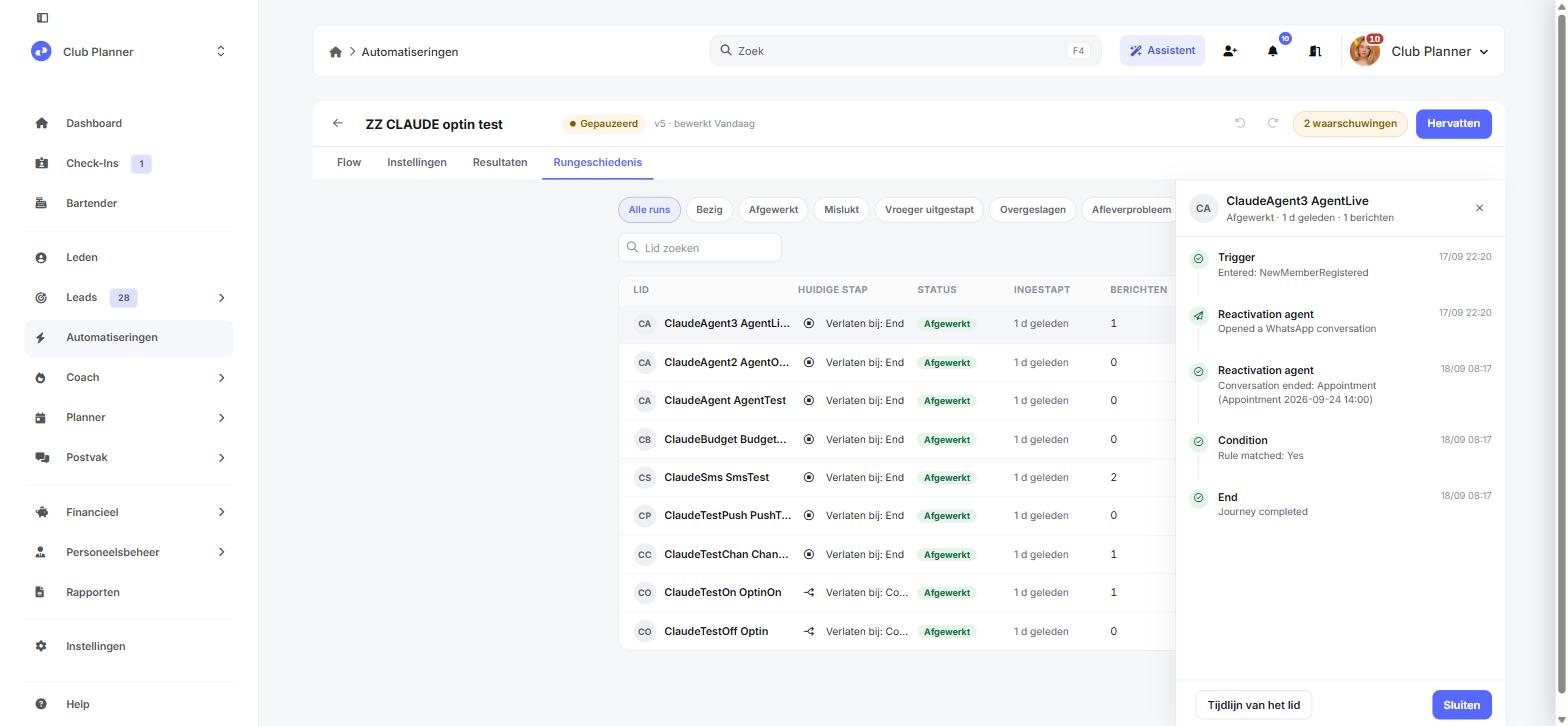
Het tabblad Rungeschiedenis toont één lijn per lid. Je kan zoeken op naam en filteren, bijvoorbeeld op Afgewerkt of Overgeslagen. Klik op een lid voor de tijdlijn: welke stap wanneer gebeurde en wat het resultaat was.
Op zoek naar ideeën? In 30 automatiseringen ter inspiratie staan dertig uitgewerkte trajecten, telkens met de trigger en de stappen.
Uitproberen voor je activeert
Klik in de editor op Test. De dry-run speelt de laatste dertig dagen opnieuw door je traject en toont wie ingestapt zou zijn en wie niet, met de reden erbij. Zo ken je het bereik voor er één bericht vertrekt.
Veelgestelde vragen
Een lid heeft niets gekregen. Wat nu?
Zoek het lid in de Rungeschiedenis. Staat het er niet, dan is het nooit ingestapt. Kijk dan of de automatisering actief is, of het lid onder Wie mag instappen valt en of de Herinstap het toelaat. Staat het lid er wel, dan zie je in de tijdlijn wat er bij elke stap gebeurde.
Waarom staat er "Overgeslagen" bij een stap?
Meestal was het bericht commercieel en heeft het lid zich niet voor de nieuwsbrief ingeschreven, was het maandbudget op, of zat het lid boven een frequentielimiet. De tijdlijn vermeldt de reden.
Ik heb net iets verkocht en er gebeurt niets.
Het kan tot een minuut duren voor het lid in de rungeschiedenis verschijnt. Ververs het scherm even.
Een lid kreeg twee berichten over dezelfde boeking.
Dan stuurt de planner voor die agenda nog altijd zijn eigen bericht, naast je traject. Zet die agenda op Journey bij Wie stuurt de reservatieberichten, dan blijft er één over. De editor waarschuwt je ook zodra een traject en de planner hetzelfde moment zouden afdekken.
Kom je er niet uit? Neem contact op met support en vermeld de naam van de automatisering en het lidnummer.