
Dans cet article, nous expliquons étape par étape comment ajouter un nouveau lieu et s’assurer qu’il puisse être utilisé correctement dans votre calendrier.
Le processus se compose de trois parties :
1. Créer le lieu
2. Lier le lieu à un calendrier
3. Vérifier l’accès des activités au lieu
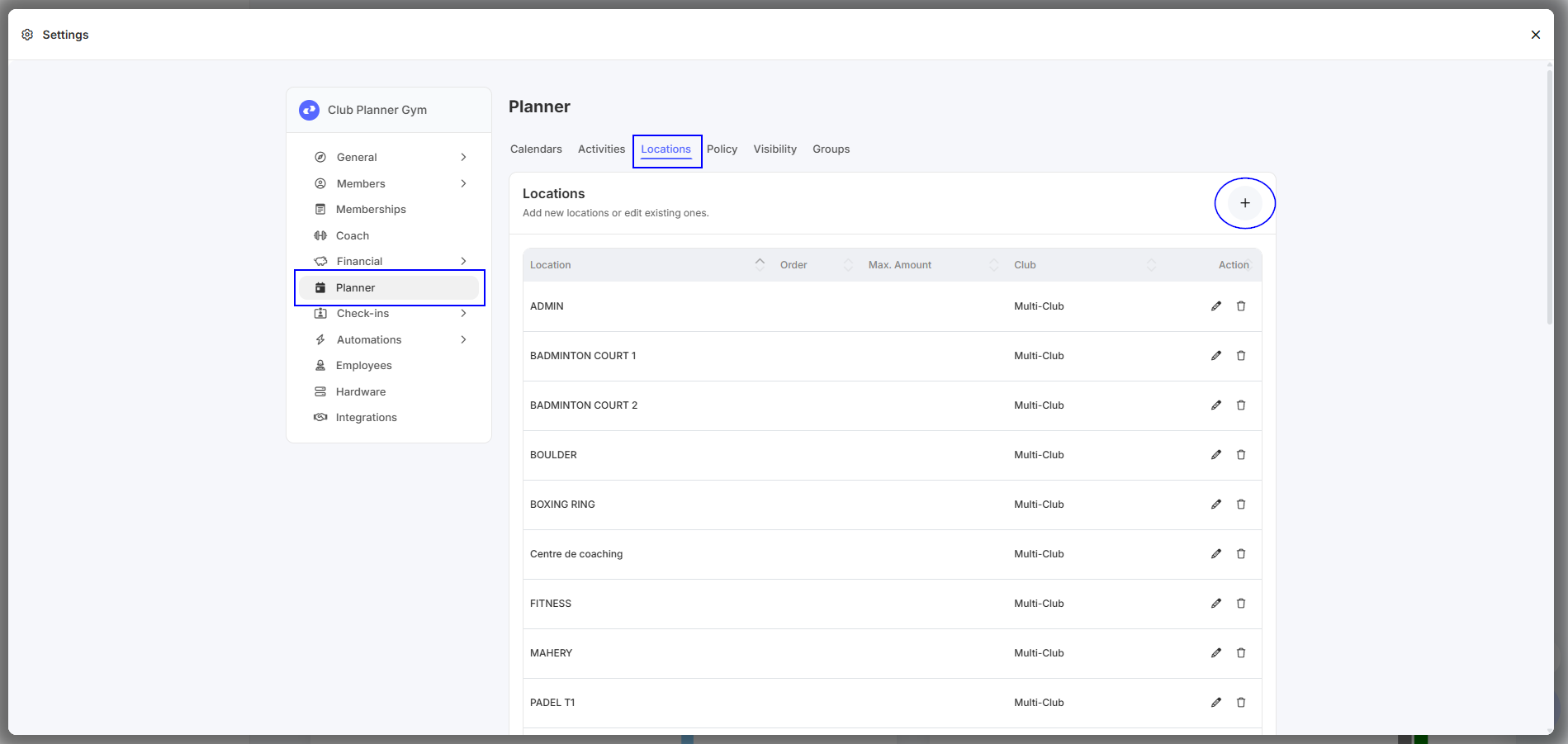
1. Créer un nouveau lieu
Avant de pouvoir utiliser un lieu dans le calendrier, celui-ci doit d’abord être créé.
Étapes à suivre
- Allez dans Paramètres
- Cliquez sur Planner
- Ouvrez Lieux
- Créez un nouveau lieu
- Enregistrez le lieu
2. Ajouter le lieu à un calendrier
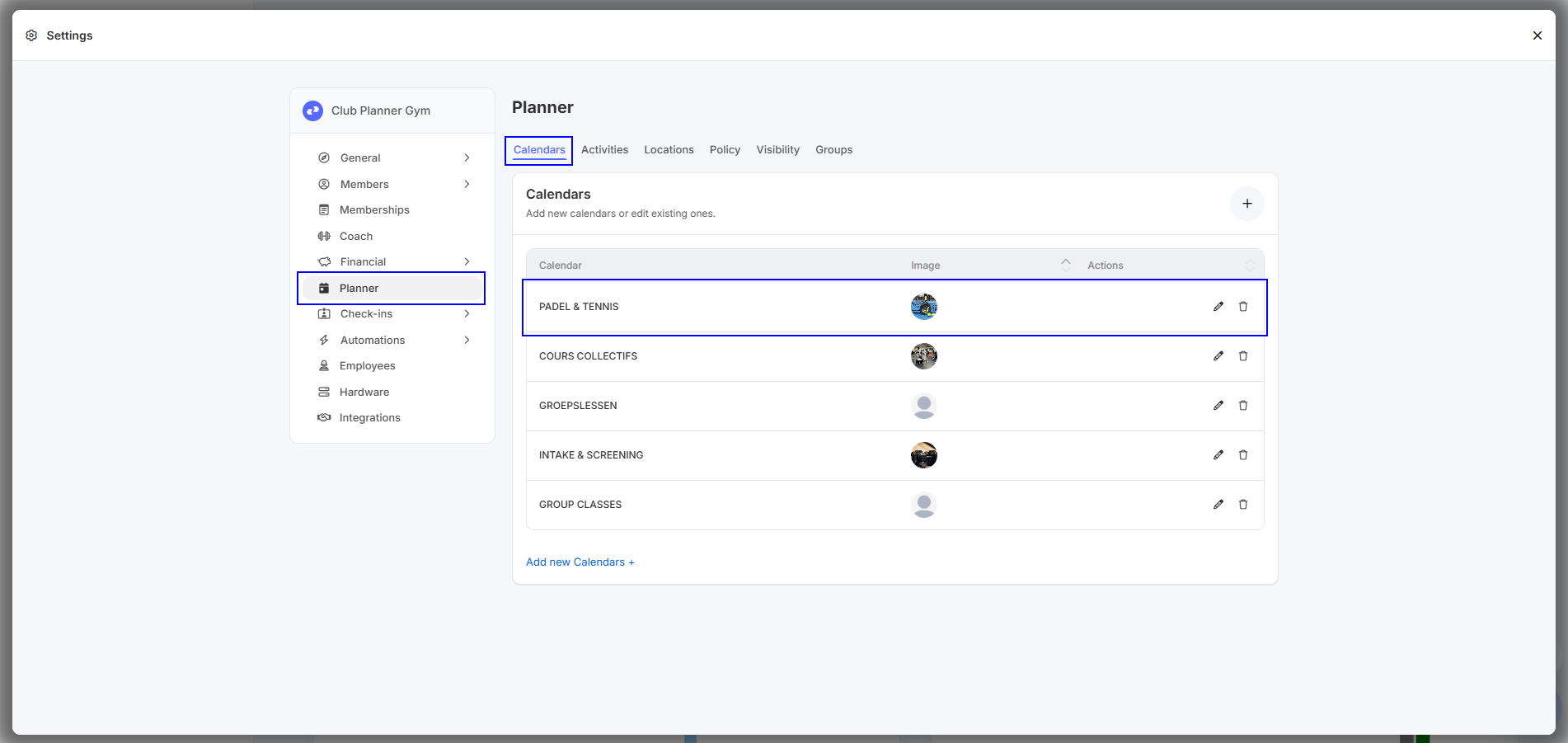
Une fois le lieu créé, il doit être lié au calendrier approprié.
Étapes à suivre
- Allez dans Paramètres
- Cliquez sur Planner
- Ouvrez Calendriers
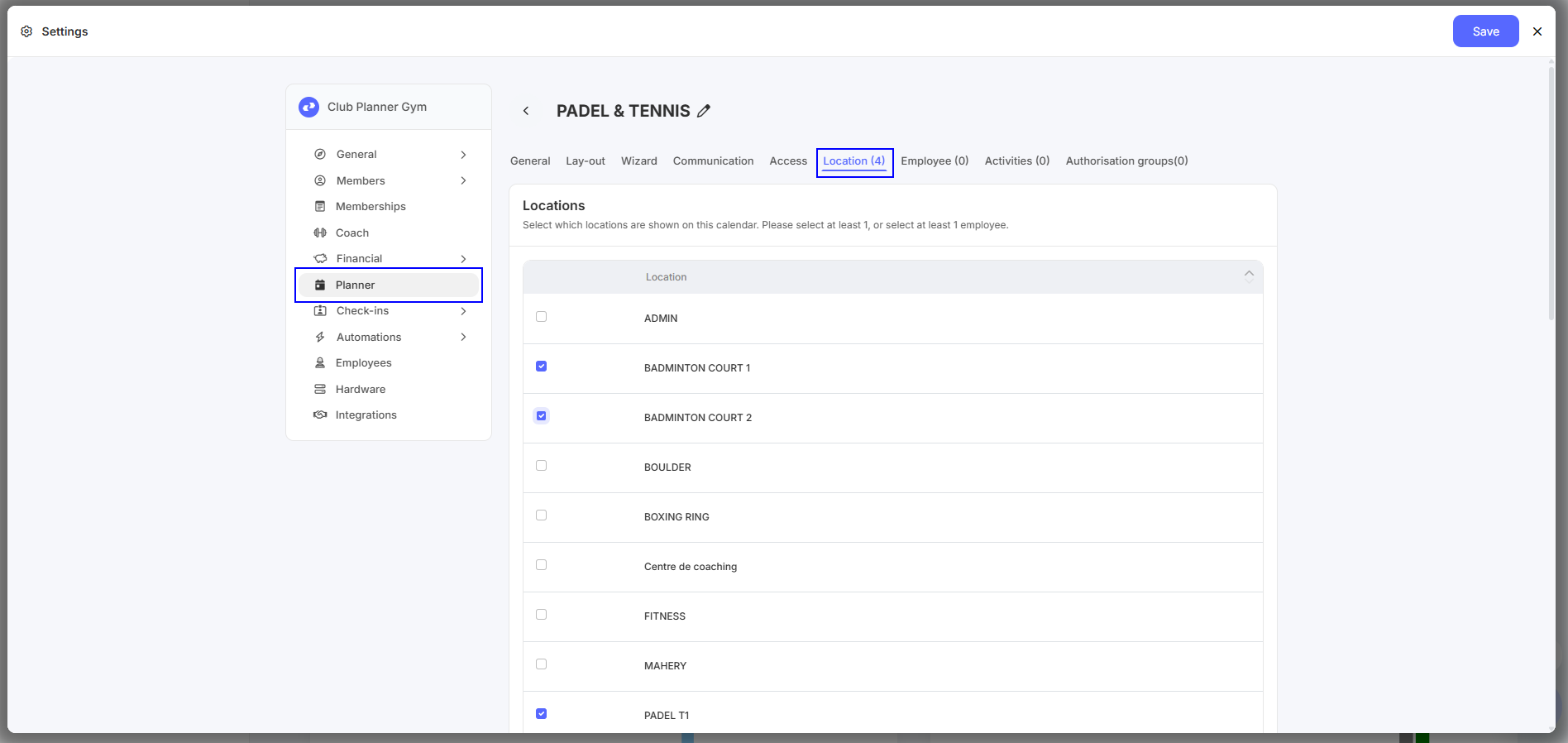
- Ouvrez le calendrier concerné
- Allez dans l’onglet Lieux
- Cochez le nouveau lieu
- Enregistrez le calendrier
⚠️ Attention : Seuls les lieux liés à un calendrier peuvent être utilisés dans la planification.
3. Vérifier que les activités ont accès au lieu
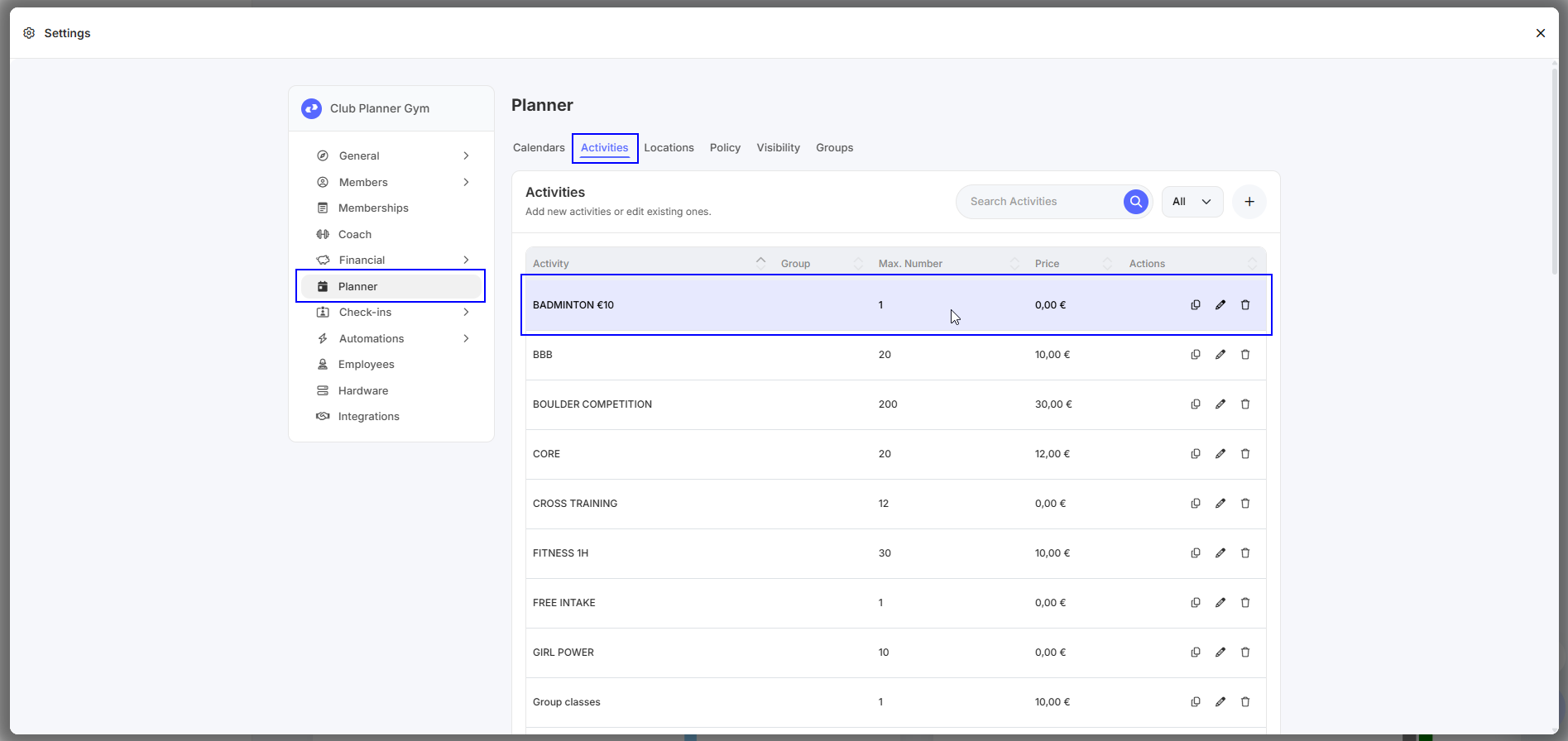
En plus des paramètres du calendrier, il est important de vérifier que les activités que vous souhaitez planifier ont accès au lieu.
Étapes à suivre
- Allez dans Paramètres
- Cliquez sur Planner
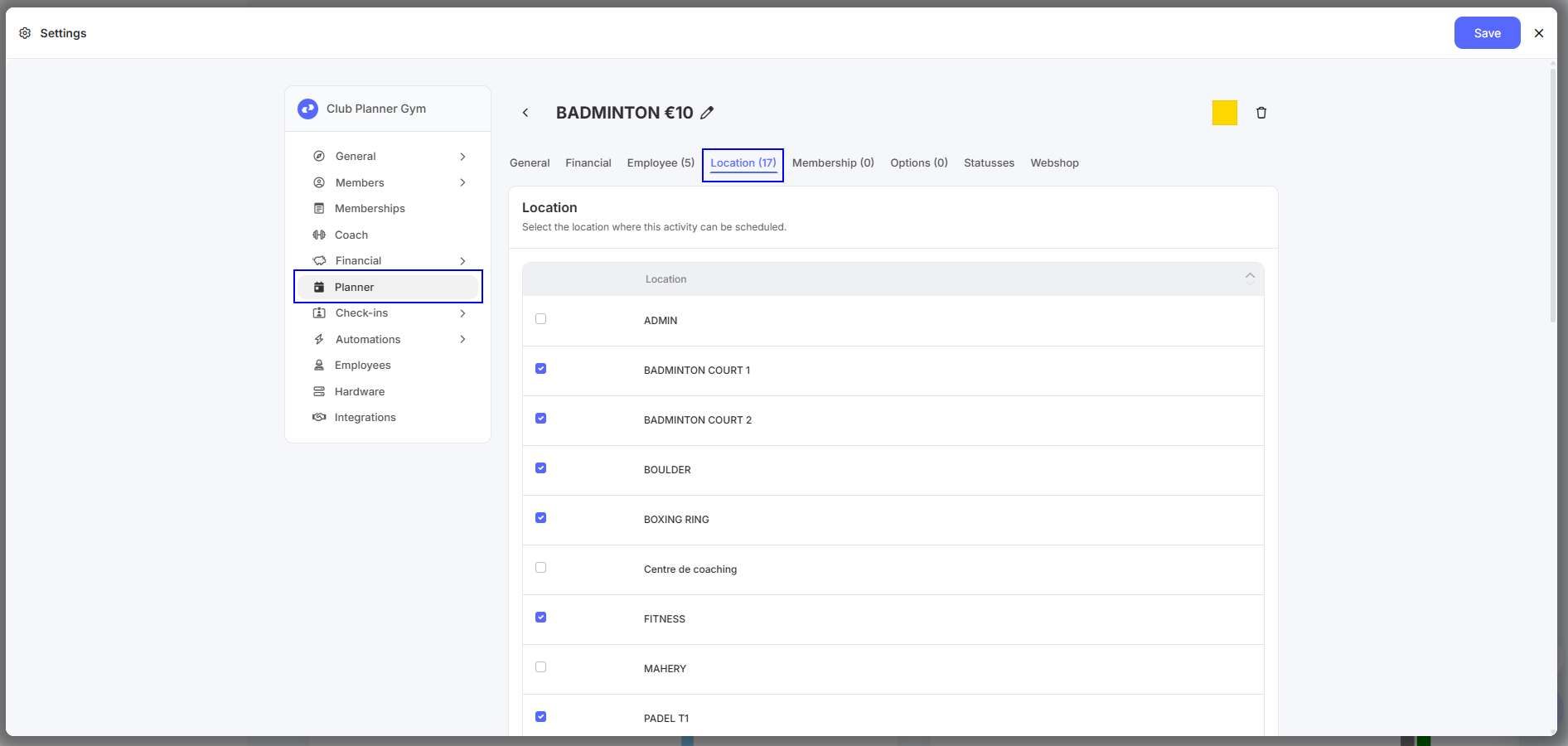
- Ouvrez Activités
- Ouvrez l’activité que vous souhaitez planifier
- Allez dans l’onglet Lieux
- Vérifiez que le nouveau lieu est coché
⚠️ Important : Si une activité n’a pas accès à un lieu, elle ne pourra pas être planifiée dans ce lieu, même si celui-ci est ajouté au calendrier.
4. Résumé
- ✅ Créez d’abord le lieu via Paramètres → Planner → Lieux
- ✅ Ajoutez le lieu au calendrier approprié
- ✅ Vérifiez par activité que le lieu est autorisé
En cas de questions ou de problèmes lors de l’ajout d’un lieu, n’hésitez pas à contacter notre support.