
In dit artikel leggen we stap voor stap uit hoe je een nieuwe locatie toevoegt en ervoor zorgt dat deze correct gebruik kan worden in je kalender.
Het proces bestaat uit 3 delen:
1. De locatie aanmaken
2. De locatie koppelen aan de juiste kalender
3. Controleren of activiteiten toegang hebben tot de locatie
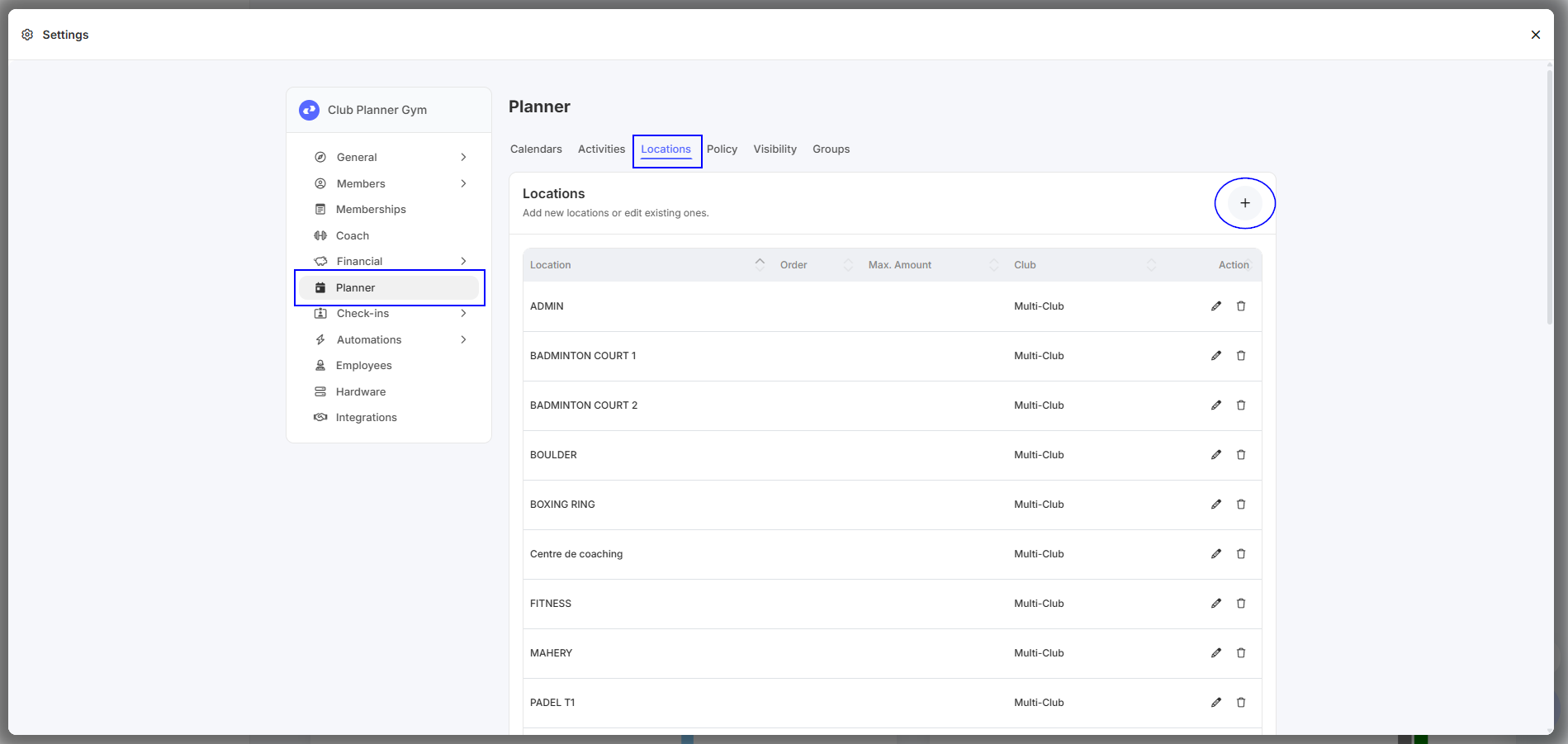
1. Een nieuwe locatie aanmaken
Voordat je een locatie kan gebruiken in de kalender, moet deze eerst aangemaakt worden.
Stappenplan
- Ga naar Instellingen
- Klik op Planner
- Open Locaties
- Maak hier een nieuwe locatie aan
- Sla de locatie op
2. De locatie toevoegen aan een kalender
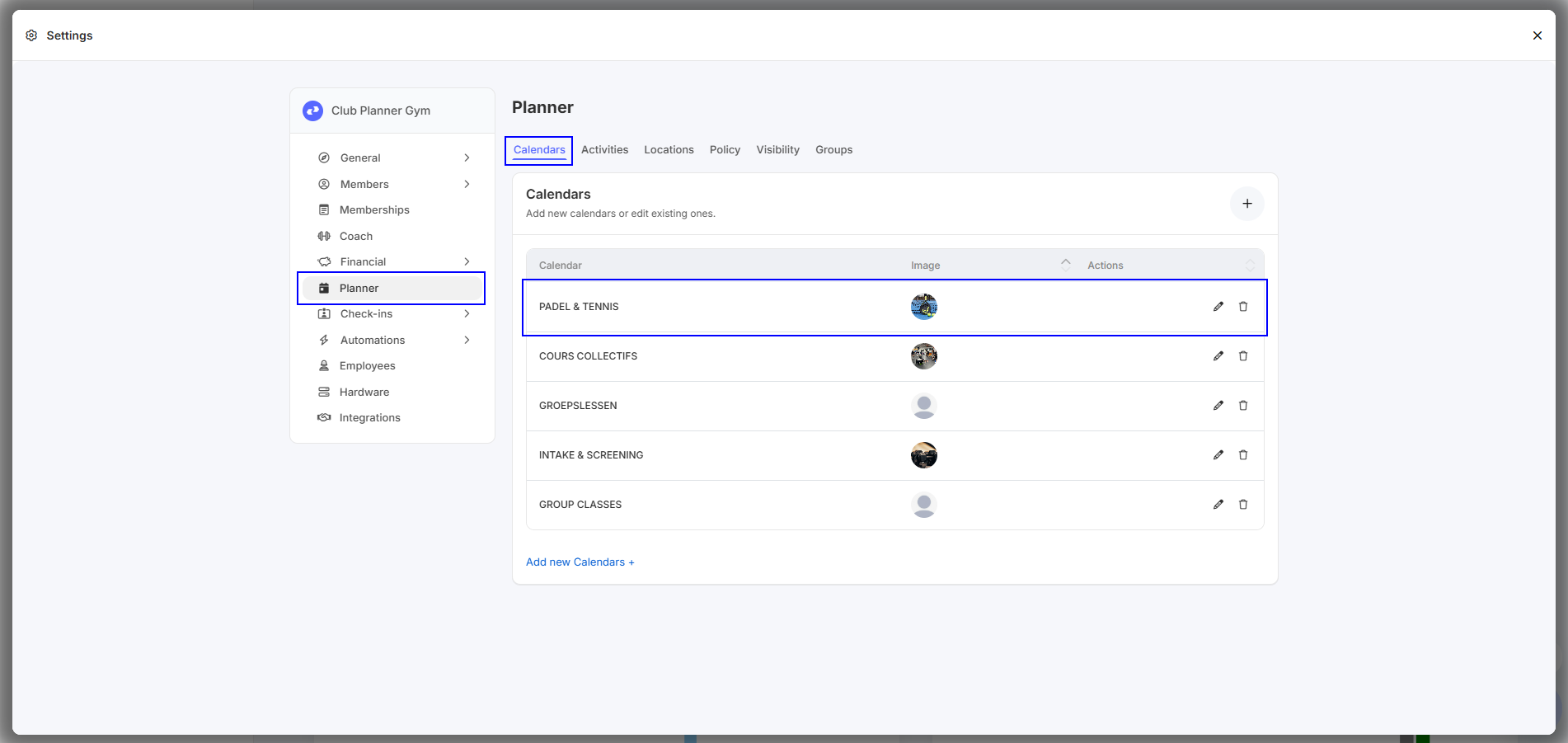
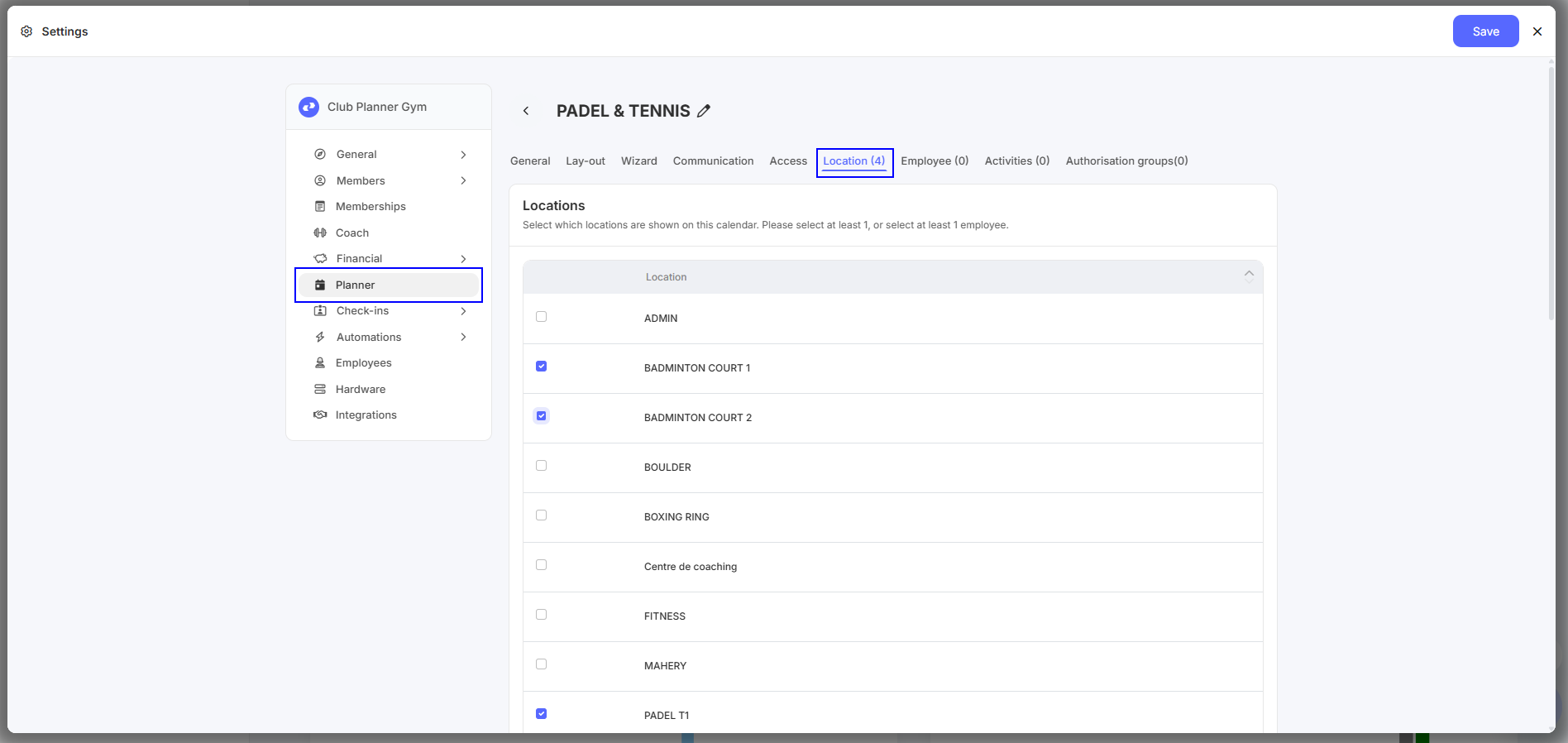
Zodra de locatie is aangemaakt, moet je deze koppelen aan de juiste kalender.
Stappenplan
- Ga naar Instellingen
- Klik op Planner
- Open Kalenders
- Open de juiste kalender
- Ga naar het tabblad Locaties
- Vink de nieuwe locatie aan
- Sla de kalender op
⚠️ Let op: Enkel locaties die aan een kalender gekoppeld zijn, kunnen gebruikt worden in de planning.
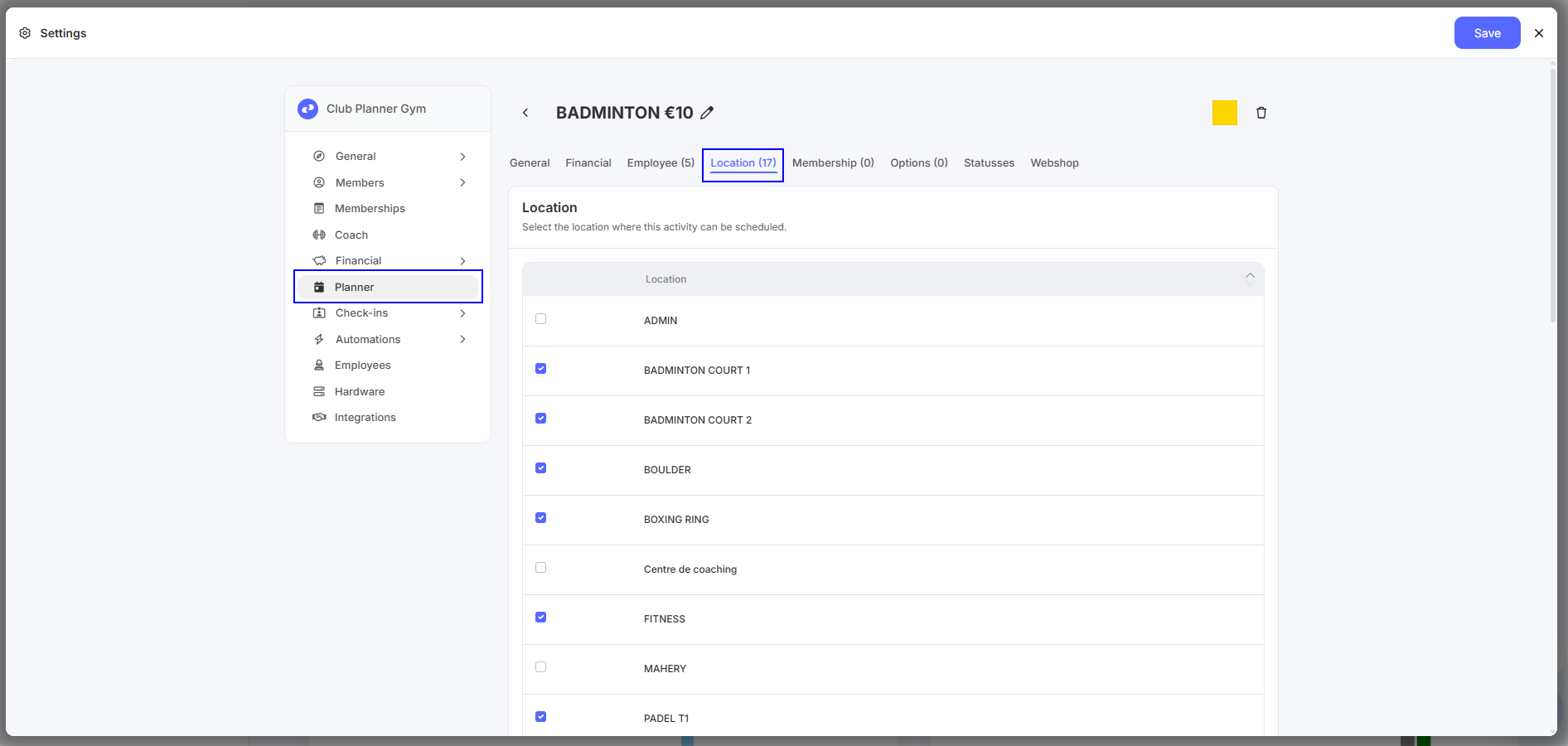
3. Controleren of activiteiten toegang hebben tot de locatie
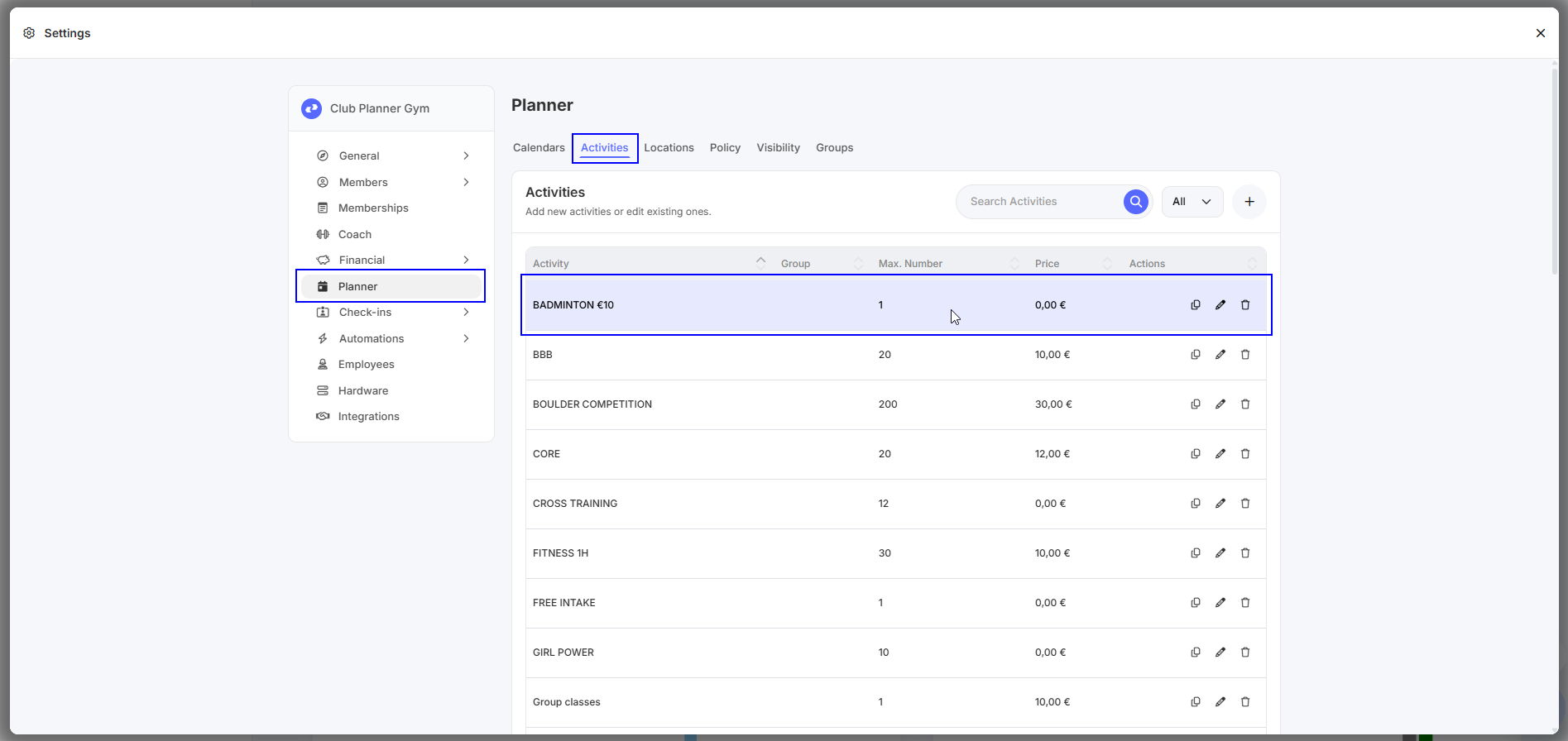
Naast de kalenderinstellingen is het ook belangrijk om te controleren of de activiteiten die je wil inplannen toegang hebben tot de locatie.
Stappenplan
- Ga naar Instellingen
- Klik op Planner
- Open Activiteiten
- Open de activiteit die je wil inplannen
- Ga naar het tabblad Locaties
- Controleer of de nieuwe locatie aangevinkt staat
⚠️ Belangrijk: Als een activiteit geen toegang heeft tot een locatie, zal deze niet ingepland kunnen worden op die locatie, zelfs al is de locatie toegevoegd aan de kalender.
4. Samenvatting
- ✅ Maak eerst de locatie aan via Instellingen → Planner → Locaties
- ✅ Voeg de locatie toe aan de juiste kalender
- ✅ Controleer per activiteit of de locatie is toegestaan
Heb je vragen of lukt het niet om een locatie correct toe te voegen? Neem gerust contact op met onze support.