
Een lidmaatschap bepaalt wat een lid bij je club koopt: de prijs, hoe vaak het lid betaalt, hoelang het lidmaatschap loopt en of het online te koop staat. Je vertrekt van een sjabloon dat al bijna alles goed invult, en past daarna enkel aan wat anders moet.
Welk sjabloon kies je?
Voor een terugkerend lidmaatschap kies je meestal een van deze twee:
- Maandabonnement: het lid betaalt elke maand via domiciliëring en blijft lid tot het opzegt.
- Jaarcontract, maandelijks betaald: het lid tekent voor 12 maanden en betaalt per maand via domiciliëring.
Verkoop je iets anders, zoals een beurtenkaart, een dagpas of een proefperiode, dan kies je het sjabloon met die naam. Het verschil tussen een abonnement, een beurtenkaart en een kost lees je in Abonnementstypes en beurtenkaarten.
Het lidmaatschap aanmaken
- Klik in het menu links op Instellingen.
- Klik op Aanbod en daarna op Lidmaatschappen.
- Klik op Lidmaatschap toevoegen.
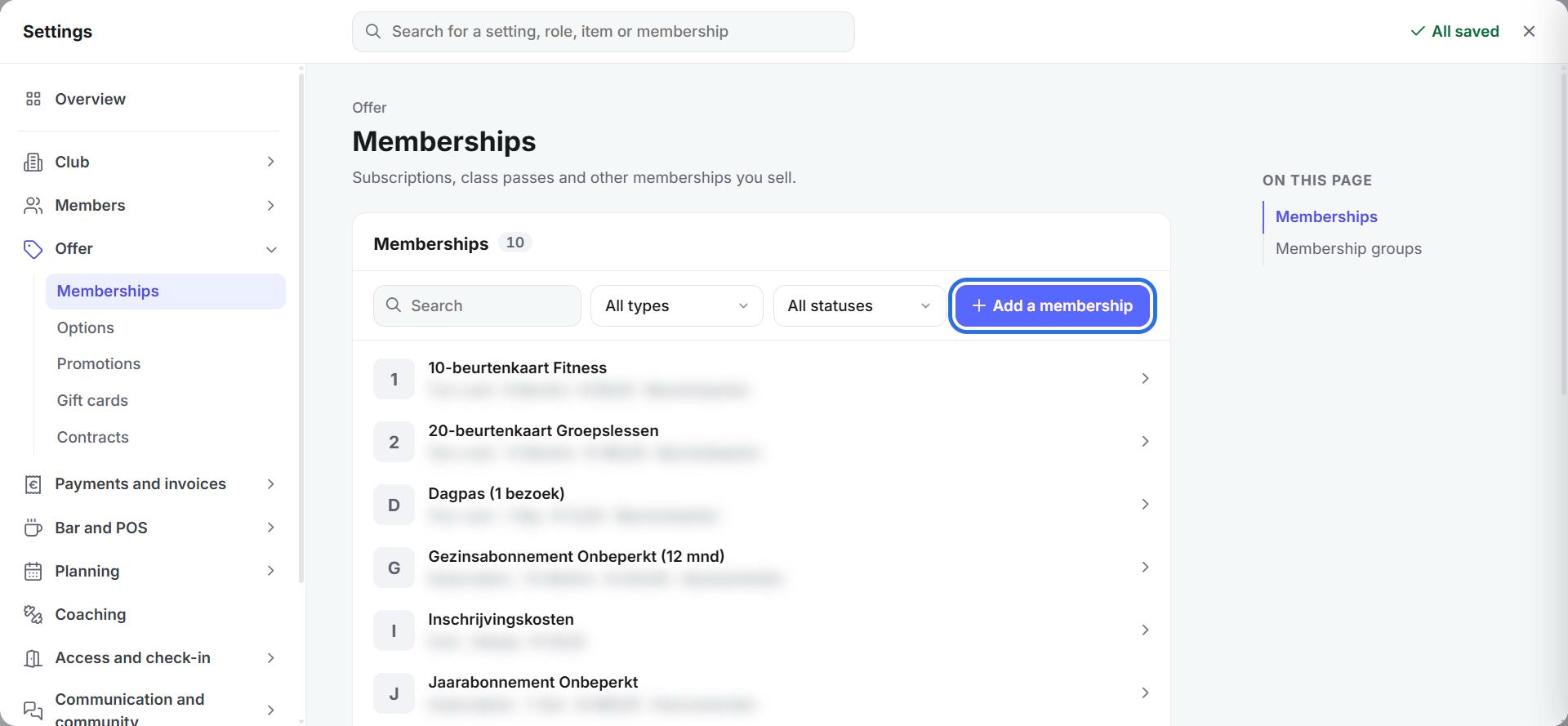
- Klik onder Wat wil je verkopen? op het sjabloon dat je wil gebruiken. Klopt je keuze niet, klik dan op Ander sjabloon.
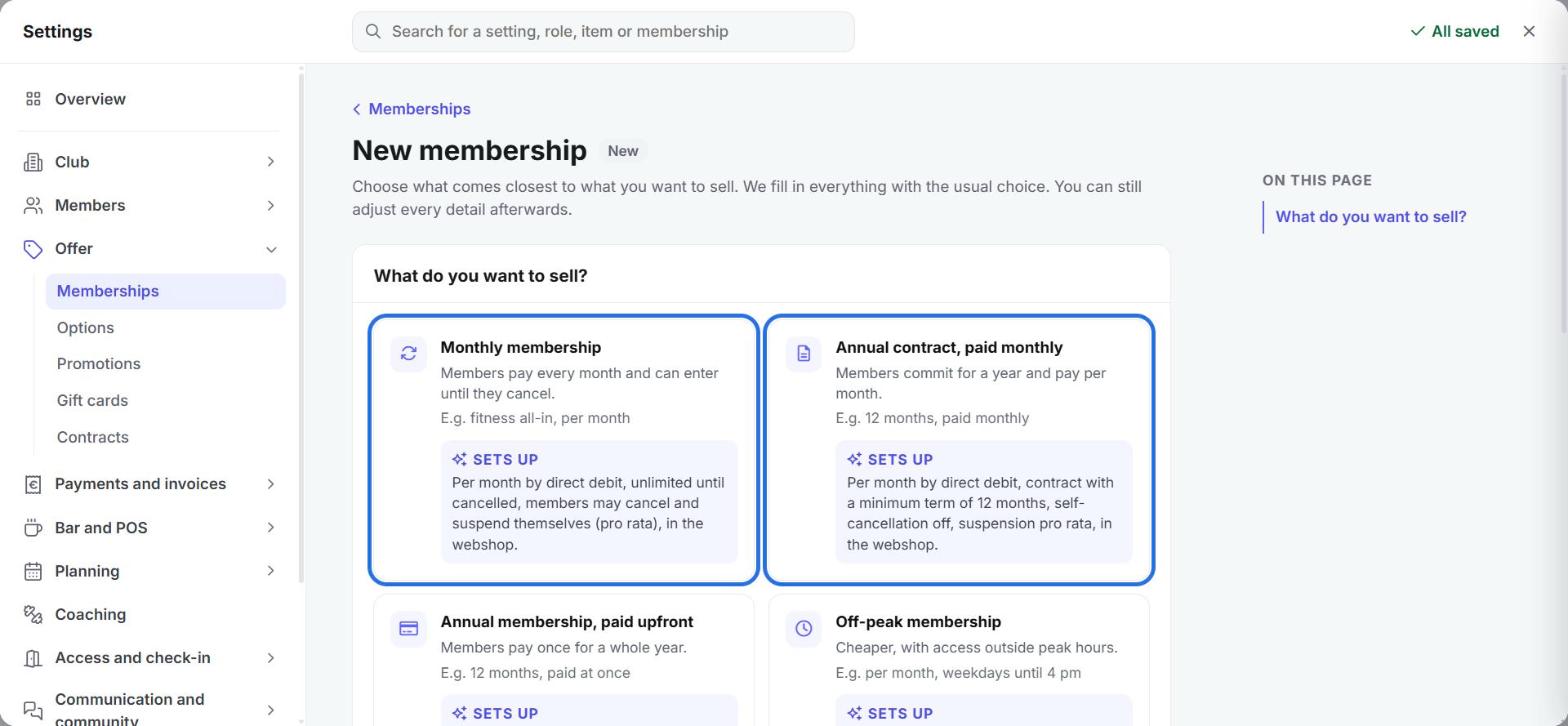
- Vul bij Naam de naam van het lidmaatschap in.
- Vul bij Prijs het bedrag inclusief btw in en kies het btw-tarief.
- Kijk Betaling, Looptijd en Omzetgroep na.
- Klik op Lidmaatschap aanmaken.
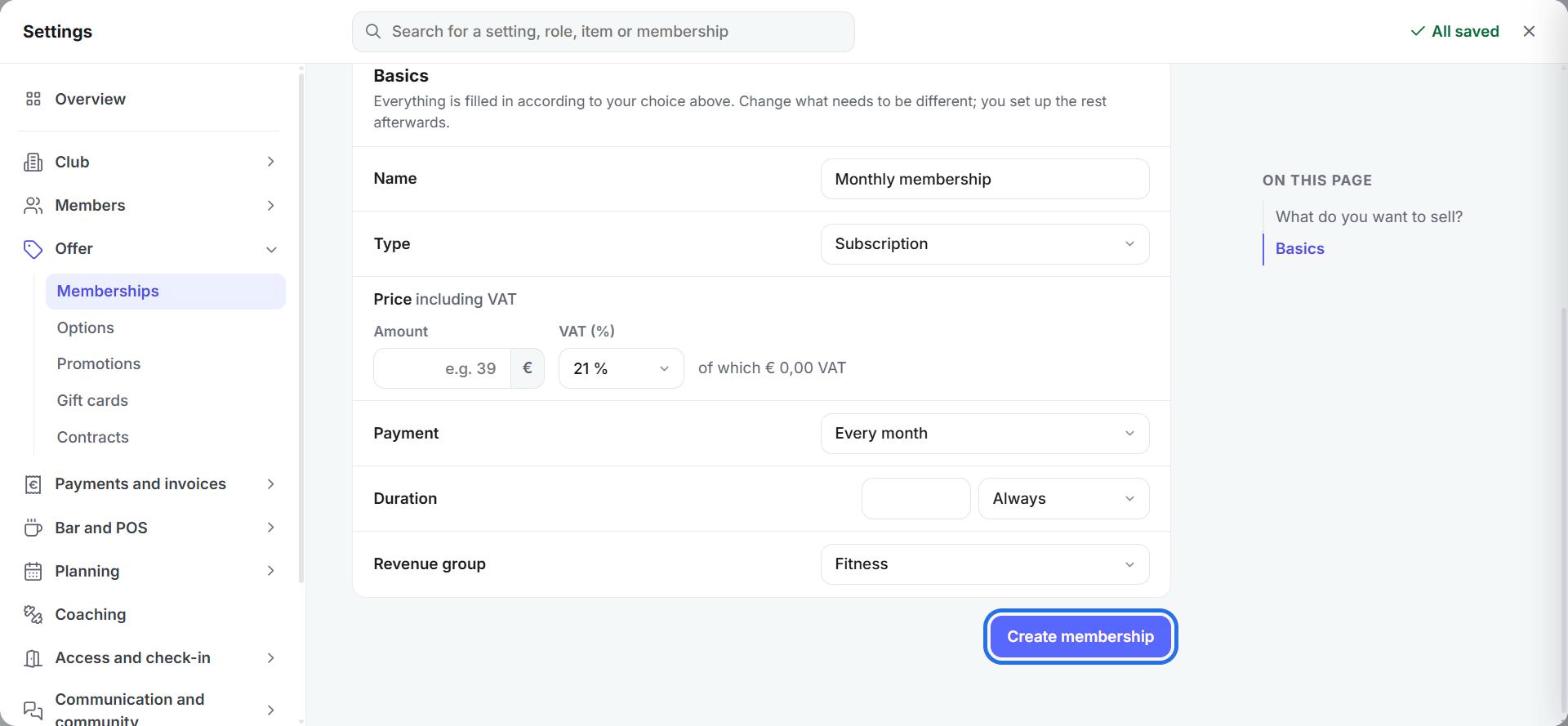
Het lidmaatschap opent nu. Onder In het kort lees je in één zin wat het lid koopt. Zo zie je snel of alles klopt. Wat je vanaf nu aanpast, wordt meteen bewaard.
Betalen via domiciliëring
Bij een terugkerend lidmaatschap laat je het lid best meteen ook het SEPA-mandaat tekenen.
- Kies bij Basis > Betaalwijze je betaalwijze voor domiciliëring.
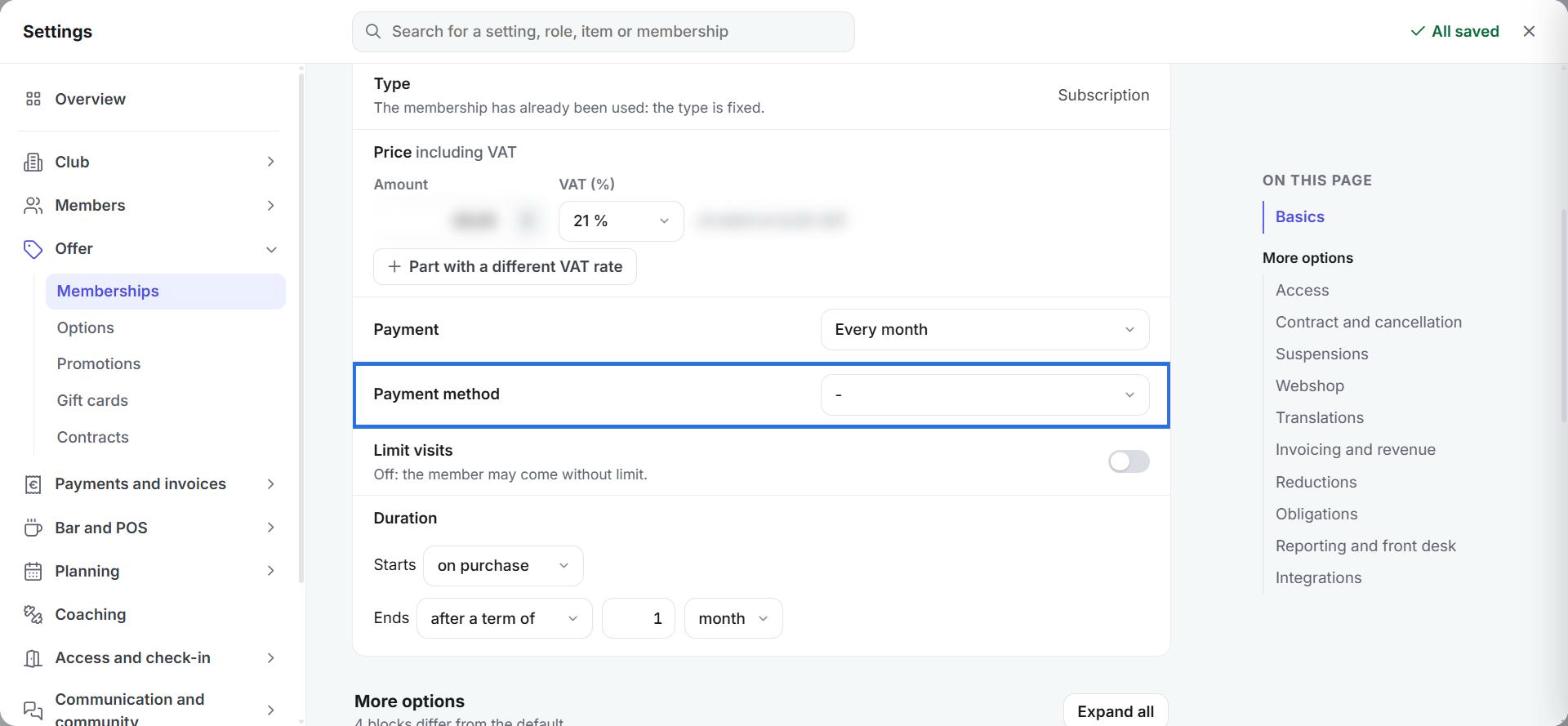
- Open Contract en opzeggen en kies bij Contract het contract dat het lid bij aankoop tekent. Daarin zitten je voorwaarden en het SEPA-mandaat.
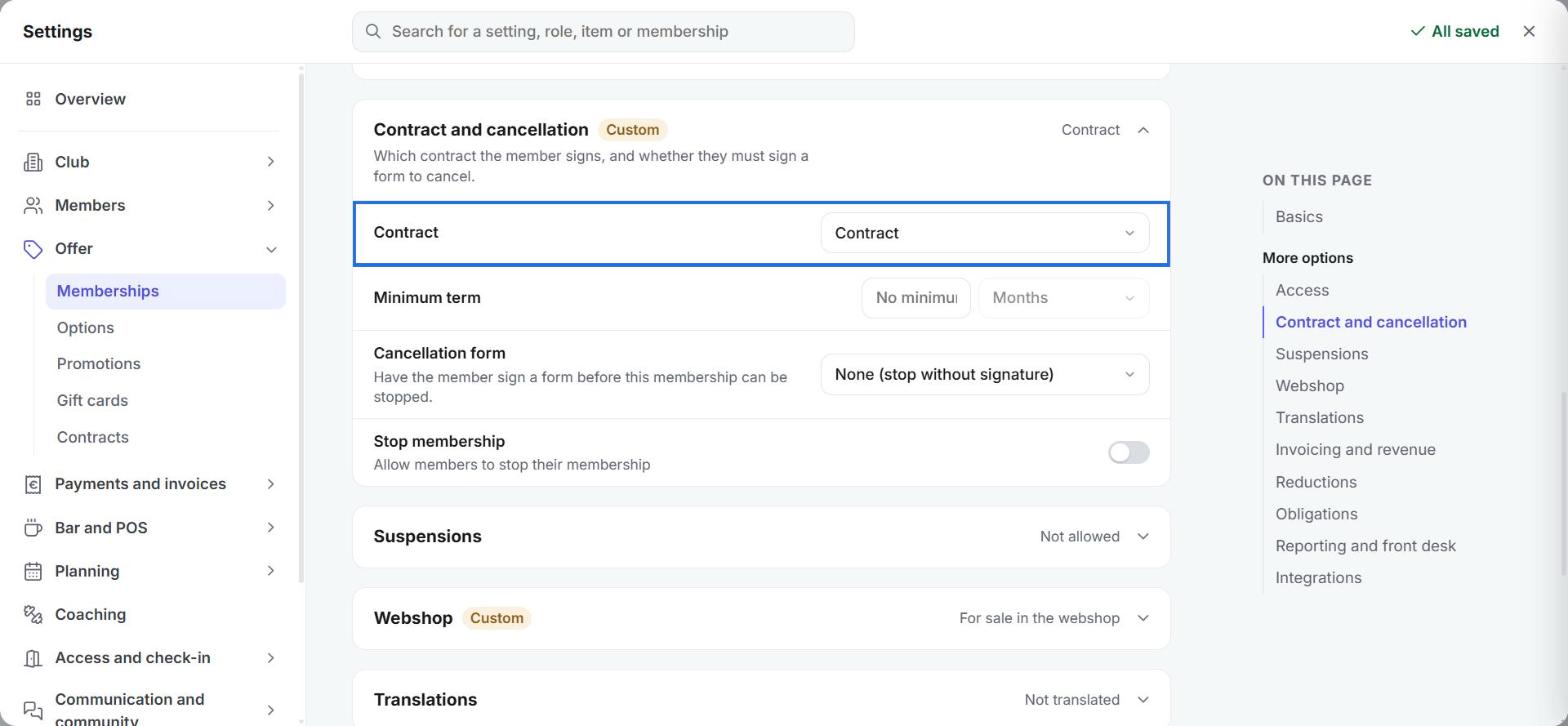
- Vul bij Minimale looptijd in hoelang het lid minstens moet blijven, bijvoorbeeld 12 maanden bij een jaarcontract.
Hoe je een contract klaarzet en leden het digitaal laat tekenen, lees je in Digitale contracten.
Verder instellen
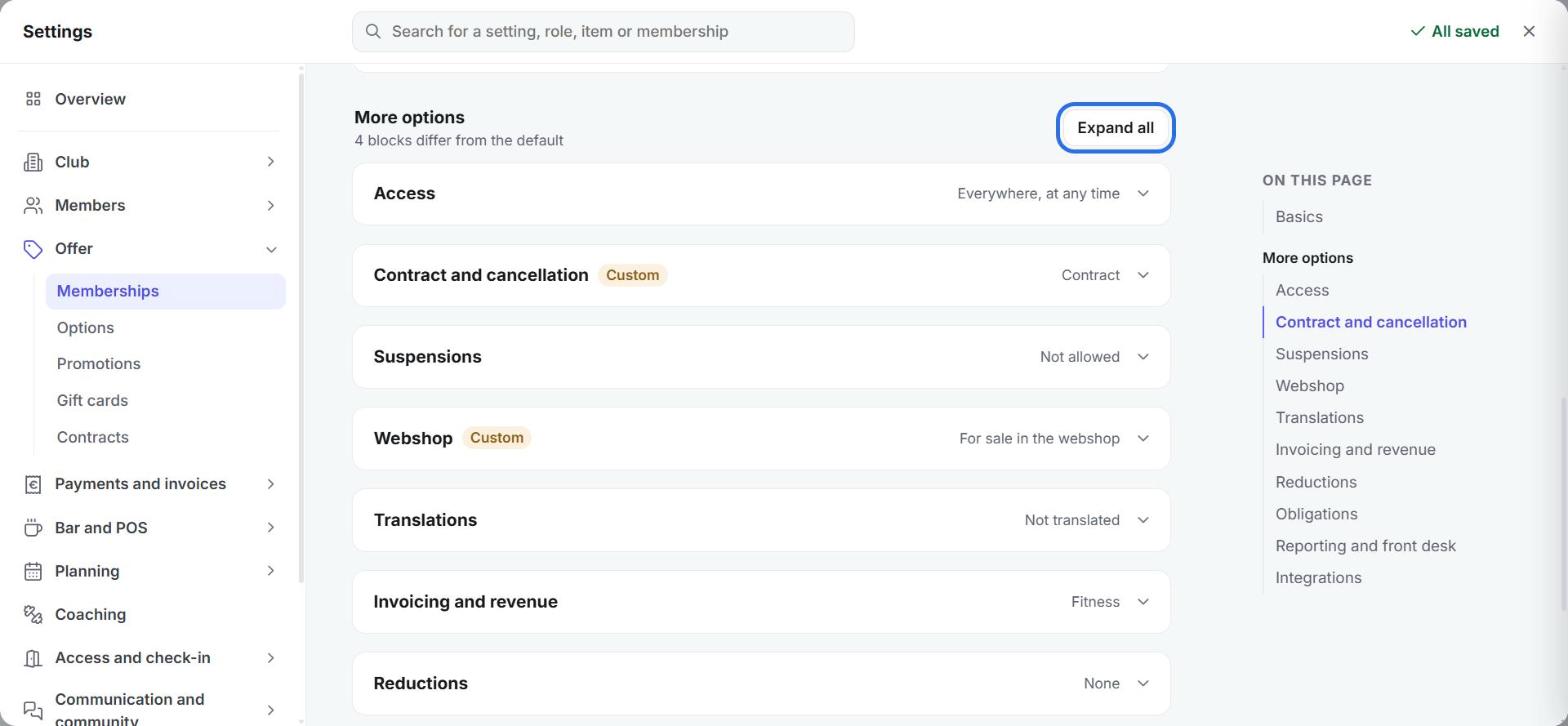
Onder Meer opties staan de andere instellingen in blokken. Met Alles openklappen zie je ze allemaal.
- In Toegang kies je via welke Check-in punten en op welke uren het lid binnen mag. Laat je dit leeg, dan mag het lid overal en altijd binnen. Moeten leden met dit lidmaatschap ook lessen kunnen reserveren, dan stel je dat in bij de kalender en de activiteit: zie Lidmaatschappen toegang geven tot het reserveren van activiteiten en Hoe stel ik een maximum aantal reservaties per week in voor een lidmaatschap?
- In Contract en opzeggen zet je Lidmaatschap stopzetten aan als leden hun lidmaatschap zelf mogen stopzetten. In Bevriezingen zet je Lidmaatschap bevriezen aan als ze het tijdelijk mogen stilleggen. Bij Bij een bevriezing kies je wat er dan met de betaalde periode gebeurt. Lees meer in Hoe geef ik leden toestemming om hun eigen lidmaatschap te pauzeren of te beëindigen? en Bevriezing toevoegen aan een lid.
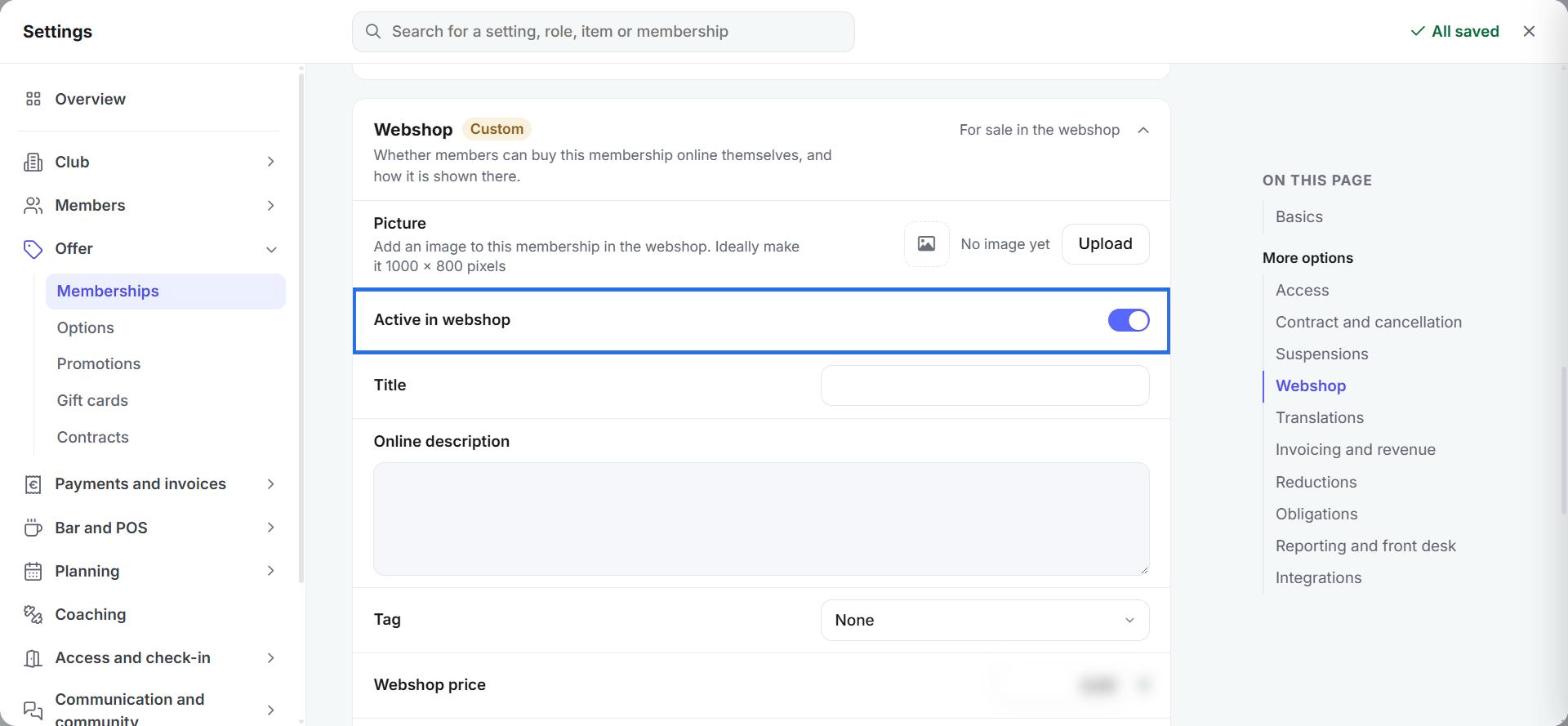
- In Webshop zet je Actief in webshop aan om het lidmaatschap online te verkopen. Je kan er een Titel, een Online omschrijving, een Afbeelding en een eigen Webshopprijs instellen. Met Kan maar 1x aangekocht worden kan elk lid het maar één keer kopen, bijvoorbeeld een proefles. Je webshop zelf stel je in zoals beschreven in Je webshop instellen.
- In Facturatie en omzet zet je Pro rata aan als de eerste maand naar verhouding berekend moet worden. Start een lid op de 20ste, dan betaalt het voor de eerste maand enkel de resterende dagen. Meer uitleg vind je in Wat is pro rata?
- In Kortingen koppel je via Status toevoegen een status aan het lidmaatschap. Een lid met die status krijgt de korting dan automatisch, aan de balie en in de webshop. Hoe je statussen aanmaakt, lees je in Hoe kan ik mijn leden kortingen geven?
- In Verplichtingen kies je kosten die automatisch mee aangerekend worden, zoals een inschrijvingskost. Zo'n kost maak je eerst aan als apart lidmaatschap met het sjabloon Eenmalige kost.
- In Rapportage en balie kies je bij Telt als of leden met dit lidmaatschap meetellen als actief lid in je cijfers. Een proefperiode laat je daar bijvoorbeeld niet meetellen.
Een lidmaatschap aanpassen of kopiëren
Klik in Lidmaatschappen op het lidmaatschap om het te openen en pas aan wat nodig is. Is het lidmaatschap al verkocht, dan kun je de soort niet meer wijzigen.
Wil je een gelijkaardig lidmaatschap maken, klik dan rechtsboven op de drie puntjes en kies Dupliceren.
Verkoop je een lidmaatschap niet meer, zet het dan op niet actief zoals beschreven in Hoe maak ik een lidmaatschap inactief?
Volgende stap
Het lidmaatschap verkopen aan een lid lees je in Lidmaatschap verkopen aan een bestaand lid.