Dans ce manuel, vous apprendrez comment créer dans Clubplanner un abonnement récurrent de 12 mois (avec renouvellement automatique) pour un membre.
Ce type d'abonnement est renouvelé automatiquement et a une durée contractuelle fixe de 12 mois.
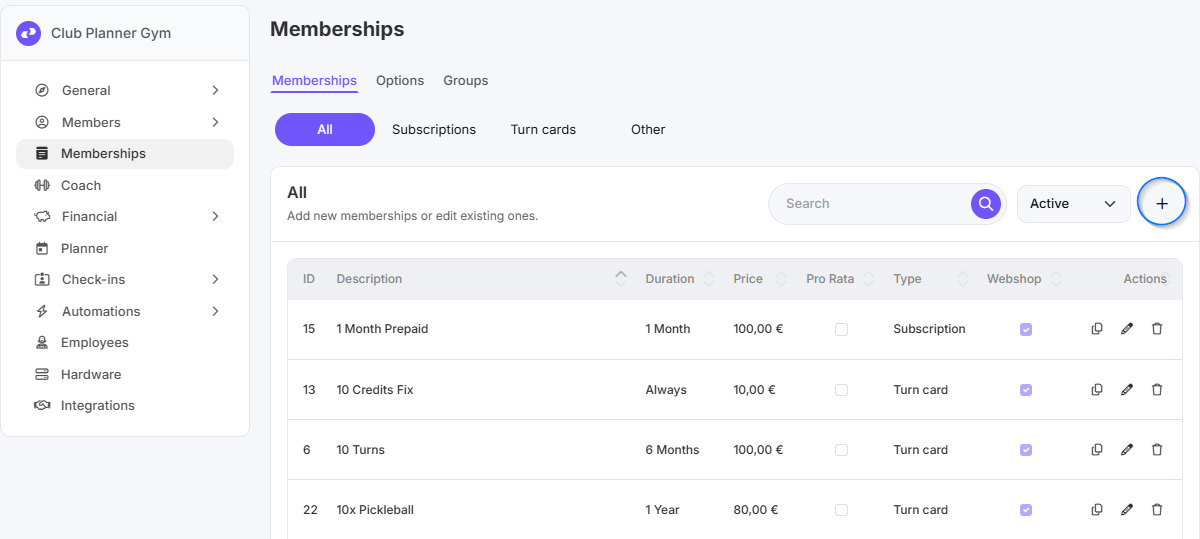
Etape 1 – Allez dans l'onglet « Réglages- Adhésions ».
- Ouvrez les réglages, puis « Adhésions ».
- Vous y trouverez les adhésions existantes et pourrez en ajouter une nouvelle.
Etape 2 – Cliquer le bouton “Add Membership”
- Cliquez le bouton “Add Membership” pour créer une nouvelle adhésion
Etape 3 – Réglages générales et financières de la nouvelle adhésion
- Donnez l'abonnement un :
- Nom
-
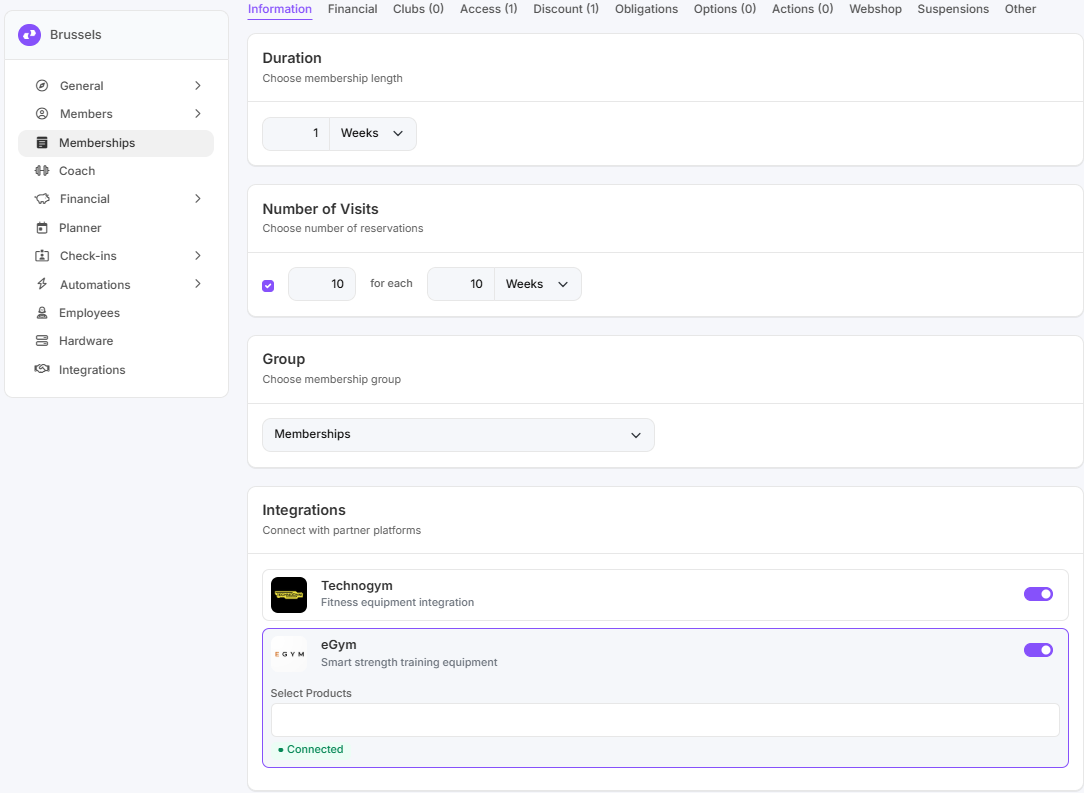
Durée
« Toujours » signifie que l'abonnement est valable indéfiniment jusqu'à ce qu'il soit résilié par le membre ou un membre du personnel. - Limite du nombre de visites ou du nombre de séances (pour les cartes à tours)
- Lien avec des partenaires tels que Technogym et/ou eGym (si cette option est activée et que vous travaillez avec l'un de ces partenaires, les données des membres ayant souscrit cet abonnement seront transmises à la plateforme logicielle du partenaire, à condition que l'intégration ait été correctement configurée)
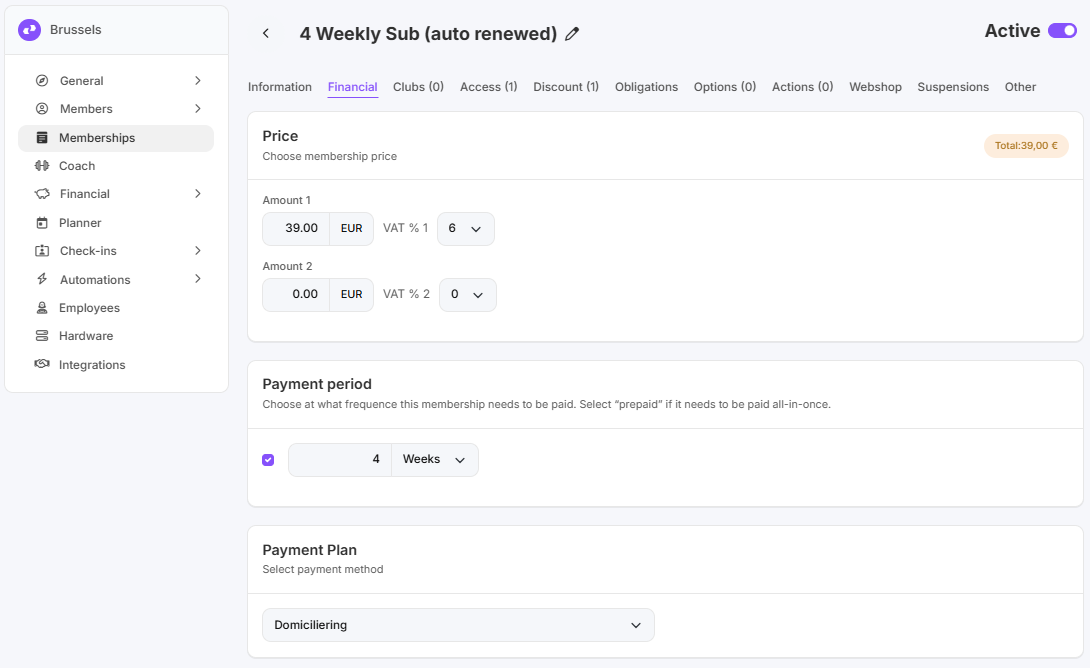
- Prix (par période)
- Fréquence de paiement (par exemple, tous les mois)
-
Plan de paiement (à remplir uniquement pour les abonnements récurrents via Domiciliation)
-
Choisissez si cet abonnement fonctionne selon le système « au prorata ». Plus d'infos sur pro rata types.
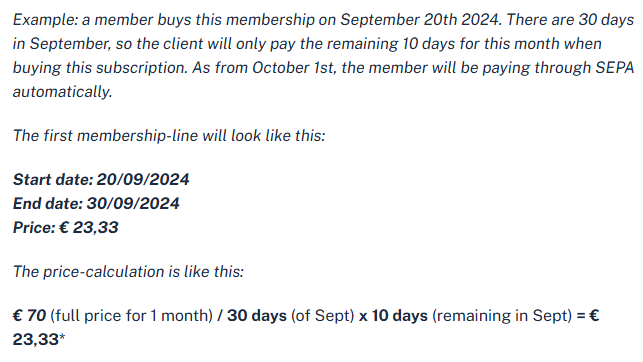
*Prorata calcule automatiquement le nombre de jours restants dans le mois et recalcule le prix exact que le membre doit payer pour son premier mois.
Exemple:
- Ajoutez un modèle de contrat à l'abonnement. Ce modèle de contrat est signé lors de l'achat de cet abonnement et comprend les conditions générales, le calcul du prix et le mandat SEPA. Le club et le membre sont ainsi légalement tenus de respecter les conditions générales (et de paiement).
Etape 4 – Réductions, options, obligations et promotions
-
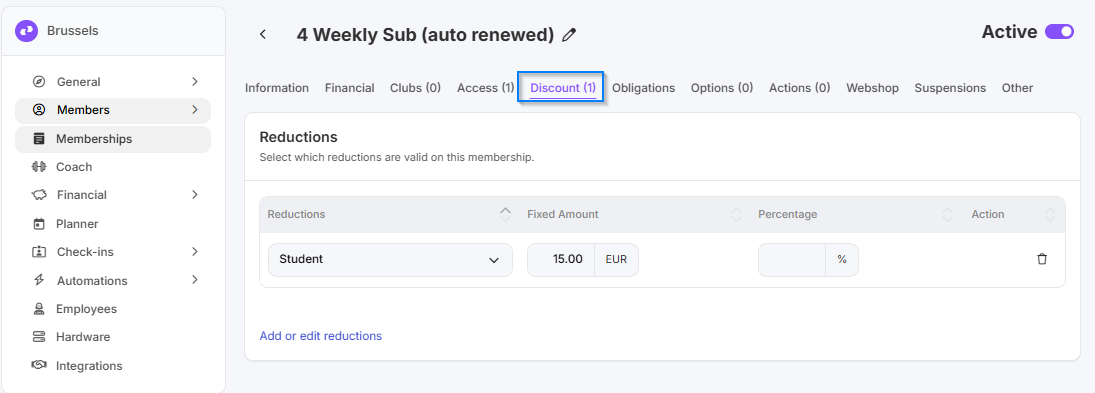
Choisissez si des réductions s'appliquent à cet abonnement. Les réductions sont basées sur le « statut ». Ce statut peut être ajouté manuellement par un employé à un membre. Dès que le statut est lié au membre et que ce statut donne droit à une réduction sur cet abonnement, la réduction sera automatiquement appliquée lors de l'achat de cet abonnement (en ligne ou en magasin).
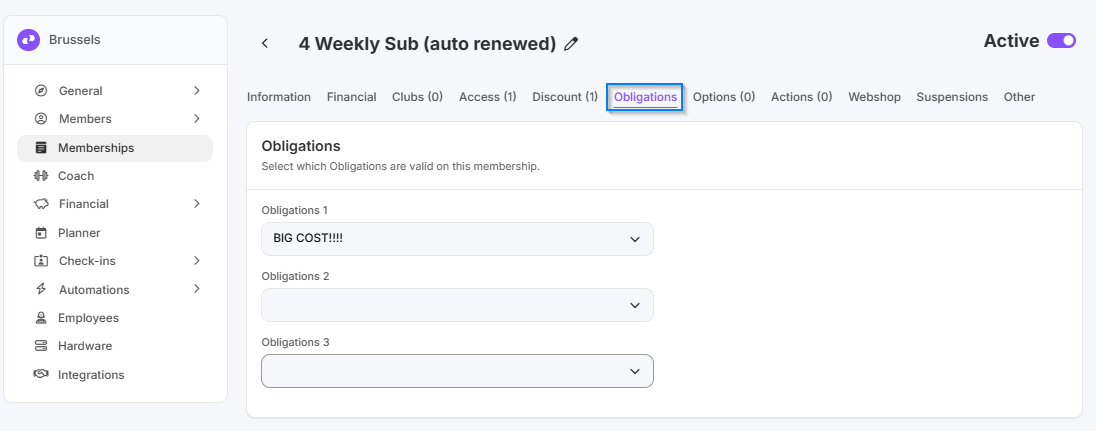
- Choisissez si le abonnement comporte des obligations (max. 3). Une obligation est un coût obligatoire qui doit être payé lors de l'achat de ce abonnement (par exemple, des frais administratifs). Vous pouvez créer un nouveau coût via Paramètres - Adhésions - Autres.
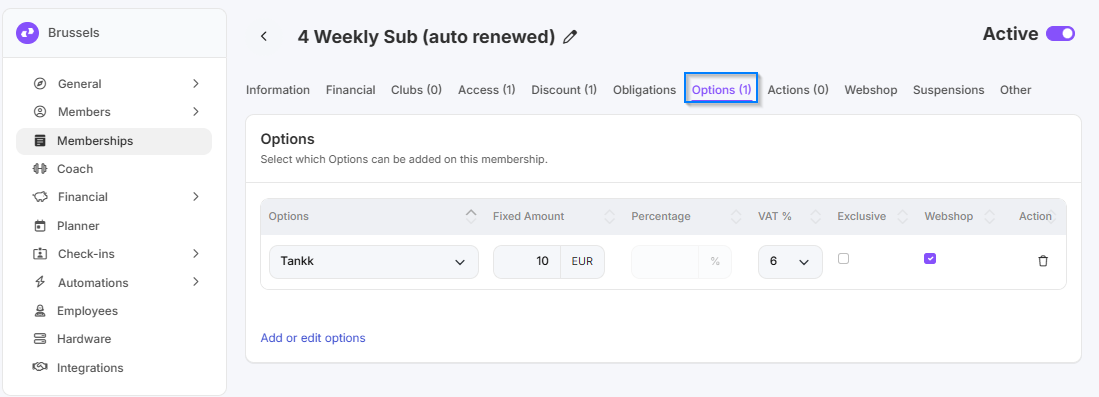
- Choisissez si cet abonnement comprend des options. Les options sont des suppléments facultatifs (par exemple, cours collectifs, serviette, utilisation du sauna...) qui donnent accès à certains avantages supplémentaires. De nouvelles options peuvent être ajoutées dans Paramètres - Abonnements - Options.
-
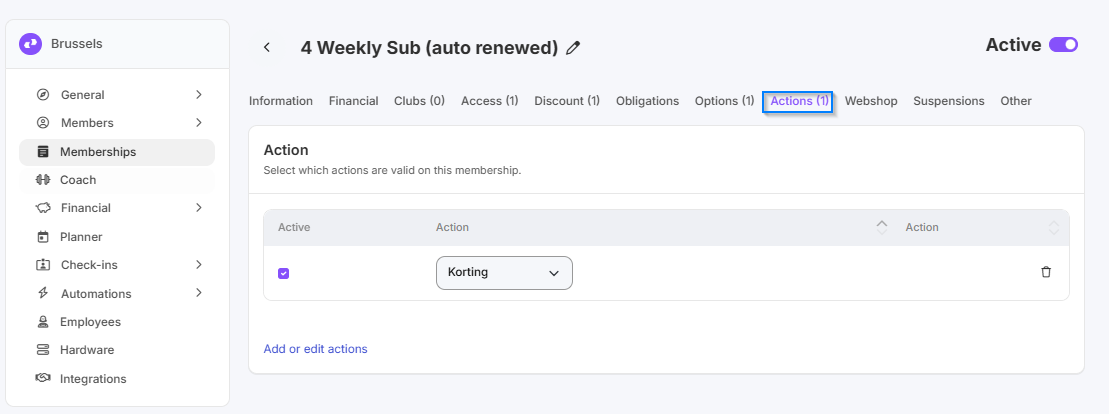
Action (promos) : choisissez s'il y a des promotions sur cet abonnement. Si une promotion est active et liée à cet abonnement, un membre bénéficiera d'une réduction avec le code promotionnel dans la boutique en ligne ou lors d'un achat physique.
Etape 5 – Webshop (vente en ligne)
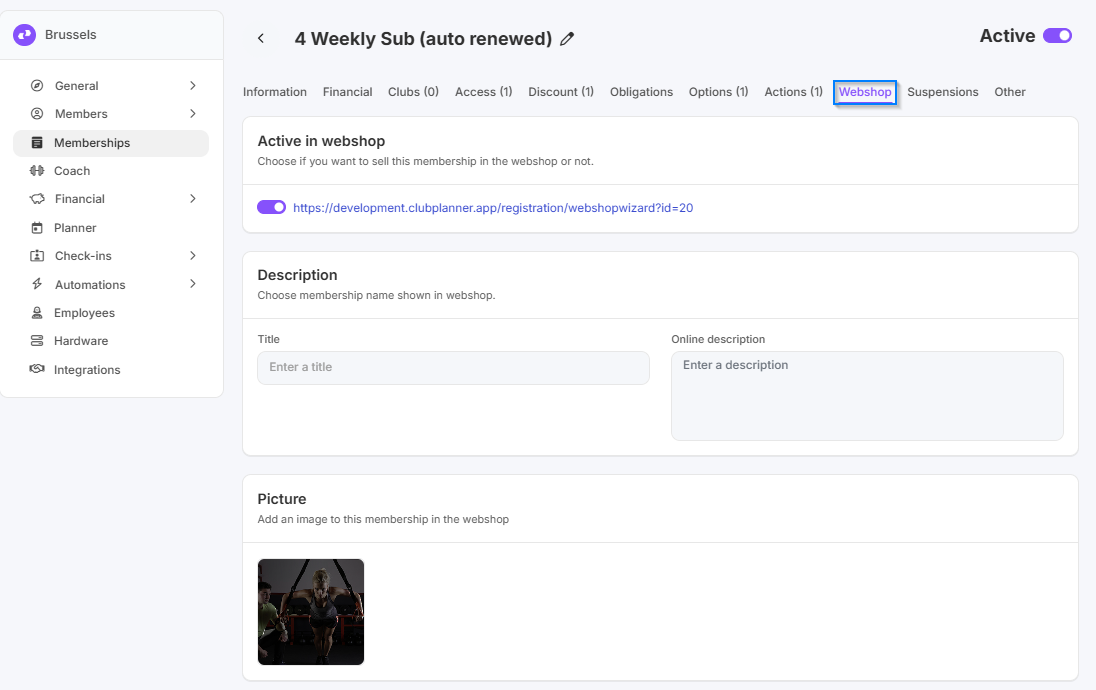
- Choisissez si vous souhaitez également vendre l'abonnement en ligne dans la boutique en ligne. Activez le bouton si vous souhaitez vendre l'abonnement en ligne. Vous verrez immédiatement le lien (URL) vers cet abonnement spécifique.
-
En ligne vous pouvez :
- définir un titre
- fournir des informations supplémentaires
-
définir une image
- Si cet abonnement est par exemple un cours d'essai (carte à 1 séance), vous pouvez également choisir de le configurer comme « ne pouvant être acheté qu'une seule fois ». Cela signifie que l'abonnement ne peut être acheté qu'une seule fois par client (ceci est vérifié sur la base de l'adresse e-mail).
-
Tags : vous pouvez attribuer certains tags à l'abonnement à des fins marketing.
Etape 6 – Suspensions et autres options
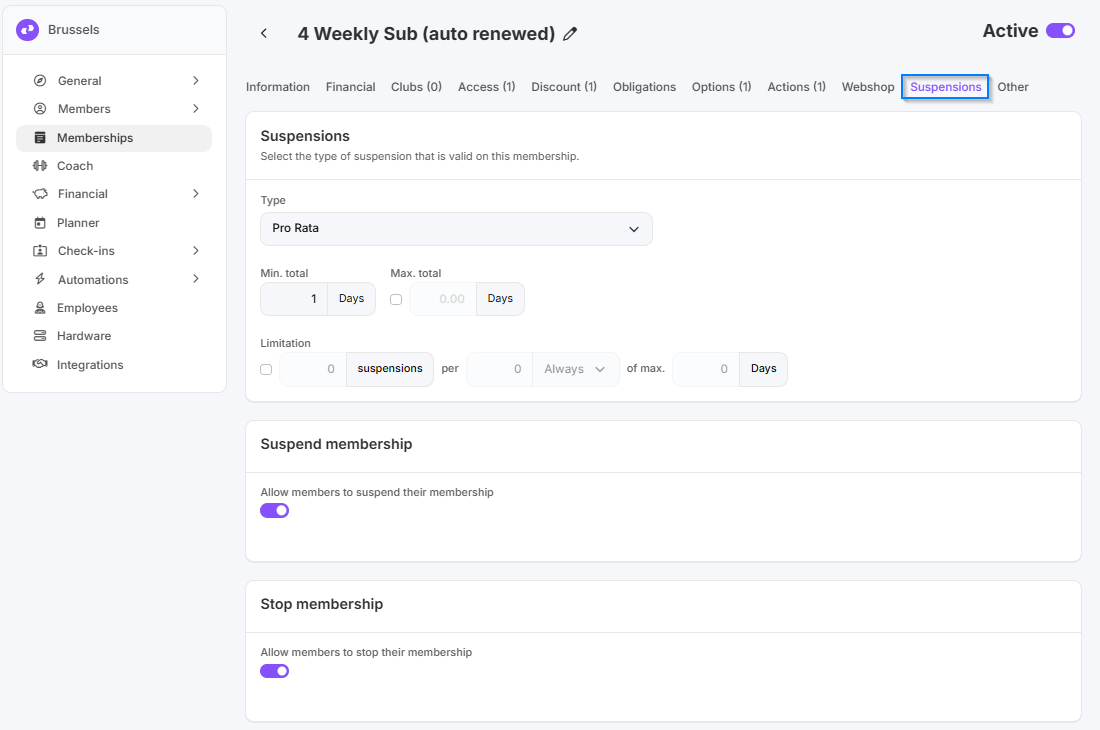
- Choisissez le type de suspension pour cet adhésion. Plus d'infos sur les types de suspensions.
- Choisissez le type de suspension pour cet abonnement. Plus d'informations sur les types de suspension.
- Choisissez si les membres peuvent ou non geler (suspendre temporairement) cet abonnement et les conditions de gel.
- Choisissez si les membres peuvent ou non résilier eux-mêmes cet abonnement via l'application.
-
Autre : choisissez éventuellement une date de début fixe pour cet abonnement (principalement utilisé pour les préventes) et si les membres qui achètent cet abonnement sont considérés ou non comme des « membres actifs ».