
Club Planner verstuurt automatisch e-mails naar je leden: welkomstmails, reservatiebevestigingen, facturen, herinneringen, opzeggingen… In dit artikel lees je waar je in Club Planner instelt vanaf welk adres die mails vertrekken en via welke mailserver scherm per scherm, veld per veld.
Standaard is dit al voor je ingevuld met de mailserver van Club Planner. Je hoeft deze instellingen alleen aan te passen als je bewust via je eigen mailserver wil versturen.
💡 Zoek je de technische kant? Welke SMTP-waarden je provider gebruikt, en hoe je SPF, DKIM en DMARC instelt in je DNS, staat in Mails versturen via Club Planner.
Wat je nodig hebt
Vraag deze gegevens op bij je e-mail- of hostingprovider (of bij je IT-verantwoordelijke):
- SMTP-server (uitgaande server), bijvoorbeeld
smtp.jouwprovider.be - Poort: meestal
587, soms465of25 - Gebruikersnaam: meestal het volledige e-mailadres
- Wachtwoord van die mailbox
- Of de server een beveiligde verbinding (SSL/TLS) vereist
Voor Telenet, Proximus, Gmail, Microsoft 365, Combell, OVH en One.com staan deze waarden al kant-en-klaar in Mails versturen via Club Planner, je hoeft ze daar enkel over te nemen.
Tip: gebruik hiervoor een aparte mailbox zoals info@jouwclub.be of noreply@jouwclub.be, niet het persoonlijke adres van een medewerker. Zo blijven je clubmails werken als iemand het bedrijf verlaat of zijn wachtwoord wijzigt.
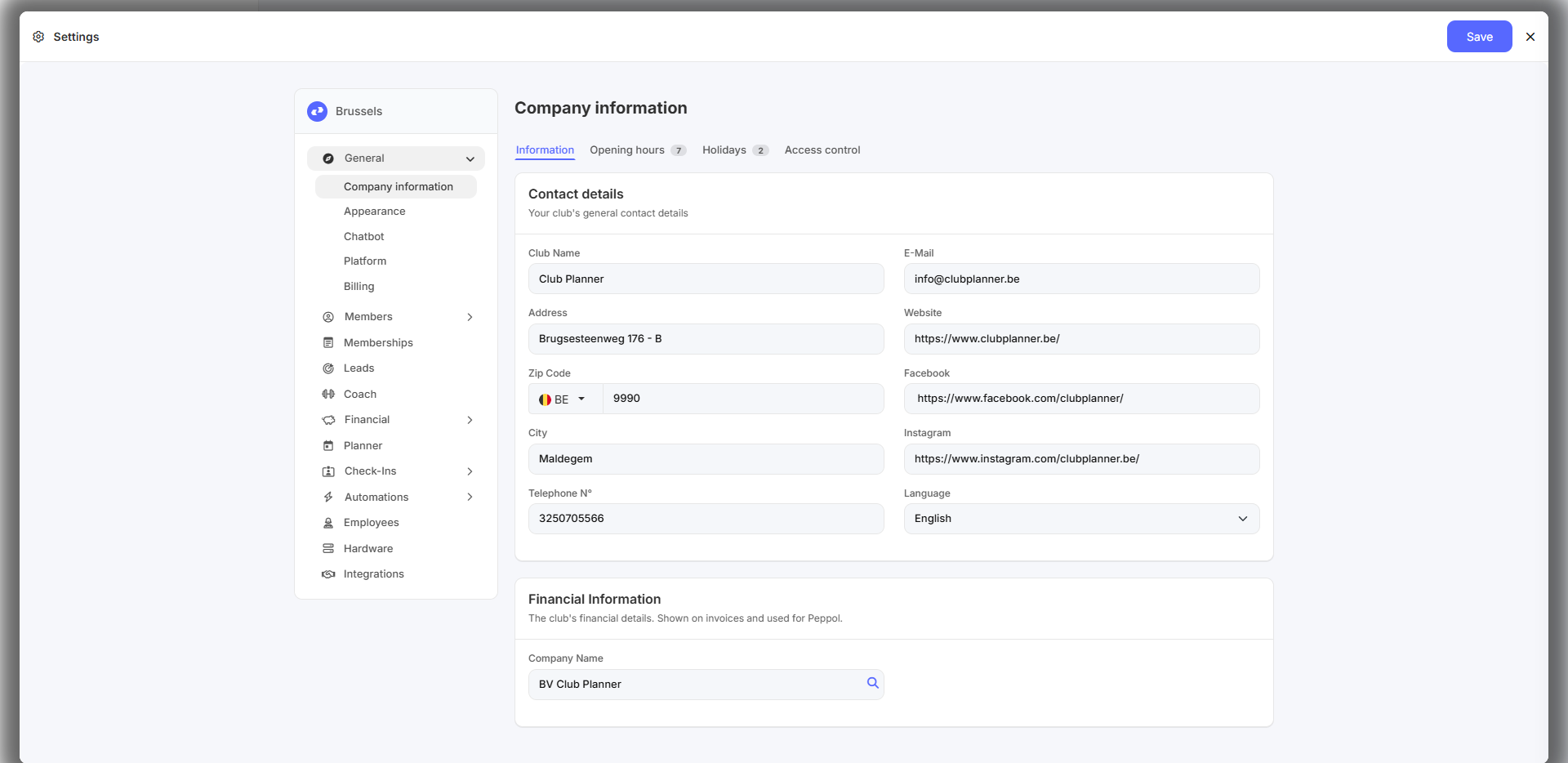
Stap 1 — Het afzenderadres van je club instellen
Dit is het adres dat je leden zien als afzender, en waarop hun antwoorden toekomen.
- Klik linksonder op Instellingen.
- Ga naar Algemeen › Bedrijfsinformatie.
- Vul bij E-Mail het e-mailadres van je club in.
- Klik rechtsboven op Opslaan.
Stap 2 — Je SMTP-gegevens ingeven
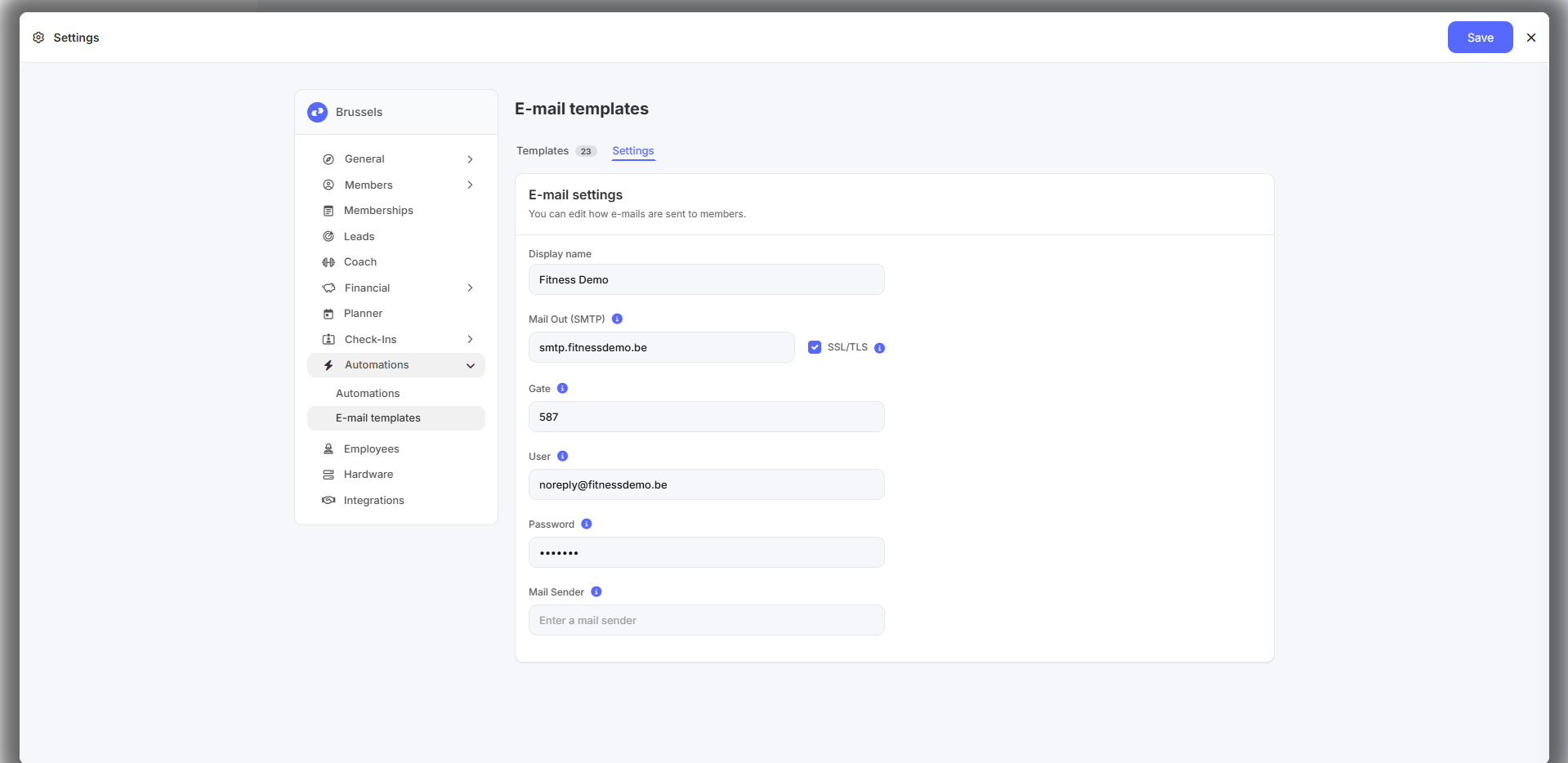
- Klik linksonder op Instellingen.
- Ga naar Automatiseringen › E-mail sjablonen.
- Klik bovenaan op het tabblad Instellingen.
- Vul de velden in (zie de tabel hieronder).
- Klik rechtsboven op Opslaan.
Wat vul je waar in?
| Veld | Wat vul je in |
|---|---|
| Displaynaam | De naam die de ontvanger ziet naast het e-mailadres, bv. Fitness Demo. Laat je dit leeg, dan ziet je lid enkel het e-mailadres. |
| Mail Uit (SMTP) | Het adres van je uitgaande mailserver, bv. smtp.fitnessdemo.be. Laat dit veld nooit leeg — zonder mailserver vertrekt er geen enkele e-mail meer. |
| SSL/TLS | Vink dit aan als je provider een beveiligde verbinding vraagt. Dat is bij zo goed als alle providers het geval. |
| Poort | 587 bij een beveiligde verbinding (meest gebruikt), 465 bij sommige providers, 25 bij een verbinding zonder beveiliging. |
| Gebruiker | De aanmeldnaam bij je mailserver, meestal het volledige e-mailadres. |
| Wachtwoord | Het wachtwoord van die mailbox. |
| Mail Sender | Laat je in de meeste gevallen leeg. Vul je hier een adres in, dan vertrekt de mail technisch gezien vanaf dát adres, terwijl je leden je gewone clubadres als afzender blijven zien en hun antwoorden daar toekomen. Dit is enkel een tijdelijke oplossing zolang je domein nog geen geldig SPF-record heeft — zie Mails komen in de spam? verderop. |
Werk je met meerdere clubs?
Links bovenaan kies je voor welke club je de instellingen bekijkt.
- Sta je op het overkoepelende niveau (de multiclub-instelling), dan stel je de standaard in die voor al je clubs geldt.
- Wil je één club laten afwijken? Kies dan eerst die club en pas daar de gegevens aan.
Zie je een info-icoontje naast een veld? Dan volgt deze club op dit moment nog de multiclub-instelling. Zodra je het veld aanpast en opslaat, wordt het club-specifiek en volgt het de multiclub-instelling niet langer.
Stap 3 — Controleren of het werkt
Verstuur na het opslaan een e-mail vanuit Club Planner naar je eigen adres, bijvoorbeeld een testmail naar een testlid, en controleer:
- Komt de mail toe?
- Staat de juiste afzendernaam en het juiste adres erop?
- Belandt hij in Postvak IN en niet bij ongewenste e-mail?
Komt er niets toe? Kijk dan bij de veelvoorkomende problemen hieronder.
Veelvoorkomende problemen
| Wat je merkt | Meest waarschijnlijke oorzaak | Wat je doet |
|---|---|---|
| Er vertrekt geen enkele e-mail meer | Het veld Mail Uit (SMTP) is leeg | Vul de mailserver opnieuw in en sla op |
| Foutmelding bij aanmelden / authenticatie | Verkeerde gebruikersnaam of wachtwoord | Controleer de gegevens; test ze eventueel eerst in een mailprogramma |
| Mails vertrekken traag of helemaal niet, maar de gegevens kloppen | Verkeerde poort, of poort geblokkeerd door je netwerk | Probeer poort 587 met SSL/TLS aangevinkt |
| Mails komen bij je leden in de spam terecht | Je domein geeft de verzendende server geen toestemming (SPF) | Zie Mails komen in de spam? hieronder |
| Je gebruikt Microsoft 365 / Outlook | Microsoft heeft aanmelden met gebruikersnaam + wachtwoord (basisauthenticatie) op SMTP uitgeschakeld | Deze manier werkt niet meer. Contacteer support voor de moderne koppeling |
| Je gebruikt Gmail / Google Workspace met tweestapsverificatie | Je gewone wachtwoord wordt geweigerd | Maak bij Google een app-wachtwoord aan en gebruik dat hier |
Mails komen in de spam?
Dan ligt het meestal niet aan de instellingen in dit scherm, maar aan je domeinnaam. Verstuur je met je eigen adres als afzender (bv. info@jouwclub.be), dan moet je domein de verzendende server expliciet toestemming geven. Zonder dat merken Gmail, Outlook en andere providers je mail aan als verdacht.
Dat regel je in de DNS-instellingen van je domein, niet in Club Planner. Je IT- of hostingpartner vindt de volledige uitleg over SPF, DKIM en DMARC hier: Mails versturen via Club Planner.
Staat er intussen een adres in het veld Mail Sender? Dat is de tijdelijke oplossing die je mails uit de spam houdt zolang je SPF-record niet in orde is. Verstuur je via de mailserver van Club Planner, dan wordt dat veld automatisch leeggemaakt zodra je domein een geldig SPF-record heeft. Gebruik je je eigen mailserver, dan gebeurt dat niet: maak het veld dan zelf leeg zodra je SPF-record in orde is.
Hulp nodig?
Kom je er niet uit, of gebruik je Microsoft 365? Neem contact op via support@clubplanner.be en vermeld welke provider je gebruikt en welke gegevens je al ingevuld hebt.
Verwante artikels
- Mails versturen via Club Planner — de technische kant: SMTP-waarden per provider, SPF, DKIM en DMARC
- E-mailsjablonen beheren — de inhoud van je mails, op het tabblad Sjablonen van ditzelfde scherm