
Ce guide vous montre où définir les règles générales de réservation et d'annulation : qui peut réserver, combien de réservations un membre peut avoir simultanément, et ce qui se passe lorsqu'un membre annule. Ces règles s'appliquent à tout votre club. Si un calendrier nécessite des règles différentes, vous les définissez sur le calendrier lui-même.
Où trouver ces paramètres ?
Étapes
- Allez dans Paramètres.
- Cliquez sur Planner dans la colonne de gauche.
- Ouvrez l'onglet Policy.
Vous voyez deux blocs : Politique de réservation et Politique d'annulation.
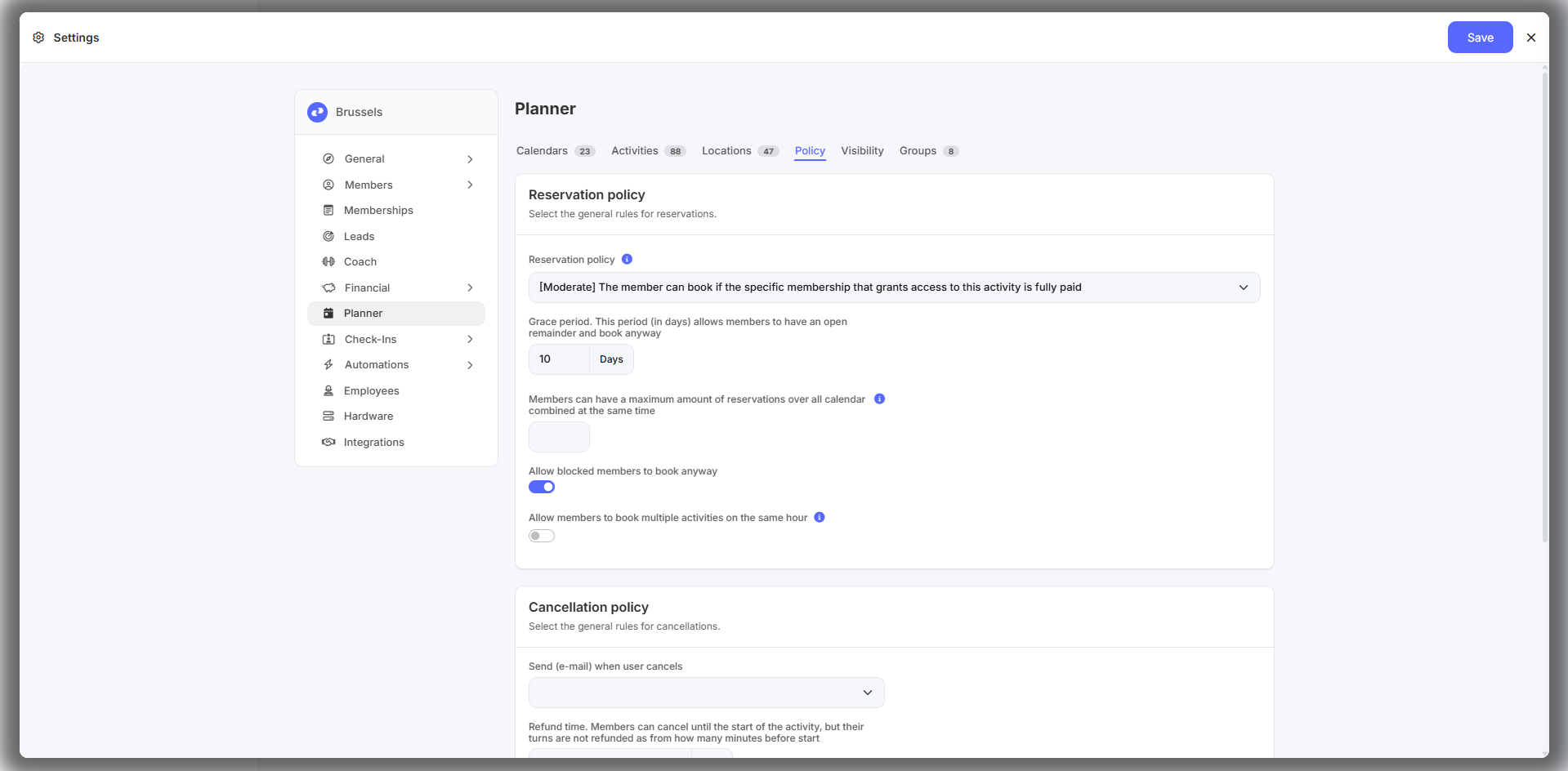
Politique de réservation : qui peut réserver ?
La politique de réservation détermine le niveau d'exigence de Club Planner avant qu'un membre puisse réserver. Choisissez l'un des quatre niveaux :
- Libre — le membre peut réserver sans aucun abonnement.
- Souple — le membre peut réserver s'il possède un abonnement, payé ou non.
- Modéré — le membre peut réserver si l'abonnement spécifique qui donne accès à cette activité est entièrement payé.
- Strict — le membre peut réserver si tous les abonnements de son compte sont entièrement payés, sans solde restant.
💡 Conseil : commencez par Souple si vous débutez. Ne passez à Modéré ou Strict que lorsque votre suivi des soldes ouverts est fiable, sinon des membres se verront refuser l'accès de manière inattendue.
Les autres règles de réservation
Période de tolérance
- Indiquez un nombre de jours sous Période de tolérance. Pendant cette période, un membre avec un solde ouvert peut quand même réserver. Mettez 0 pour appliquer immédiatement la politique choisie.
Nombre maximum de réservations simultanées
- Indiquez combien de réservations un membre peut avoir en même temps, tous calendriers confondus. Cela évite qu'un seul membre réserve toute une semaine.
Membres bloqués
- Cochez Autoriser les membres bloqués à réserver malgré tout si un blocage ne doit pas empêcher la réservation. Laissez décoché si vous utilisez le système de points.
Plusieurs activités à la même heure
- Cochez ou décochez Autoriser les membres à réserver plusieurs activités à la même heure. Décoché signifie une activité par créneau et par membre — le paramètre que la plupart des clubs recherchent lorsque les membres réservent en double.
Politique d'annulation
Étapes
- Dans le même onglet, descendez jusqu'à Politique d'annulation.
- Sous Envoyer un e-mail lorsque l'utilisateur annule, choisissez le modèle d'e-mail que le membre reçoit après son annulation.
- Activez Envoyer un SMS si un membre passant automatiquement de la liste d'attente à la liste de réservation doit recevoir un SMS en plus de l'e-mail.
⚠️ Important : le délai d'annulation — combien de temps avant le début un membre peut encore annuler — ne se règle pas ici mais sur le calendrier lui-même. Chaque calendrier possède ses propres paramètres de réservation, de paiement, d'annulation et de visibilité. Rendez-vous dans Paramètres → Planner → Calendriers et ouvrez le calendrier concerné.
Résultat
Vos règles de réservation et d'annulation à l'échelle du club sont en place. Les membres qui ne remplissent pas les conditions reçoivent le bon message au moment de réserver, et ceux qui annulent reçoivent automatiquement la confirmation que vous avez choisie.
Pour les règles par calendrier, consultez Aperçu des réglages du calendrier et des réservations. Pour définir un maximum hebdomadaire par abonnement, consultez Comment définir un nombre maximal de réservations par semaine pour un abonnement ?. Pour le système de points : Comment sanctionner des membres