
Ce guide donne un aperçu des réglages du calendrier dans Club Planner : réservations, annulations, limitations, liste d'attente, accès et affichage.
Ouvrir les réglages du calendrier
- Allez dans Réglages > Planning > Calendriers.
- Cliquez sur le calendrier.
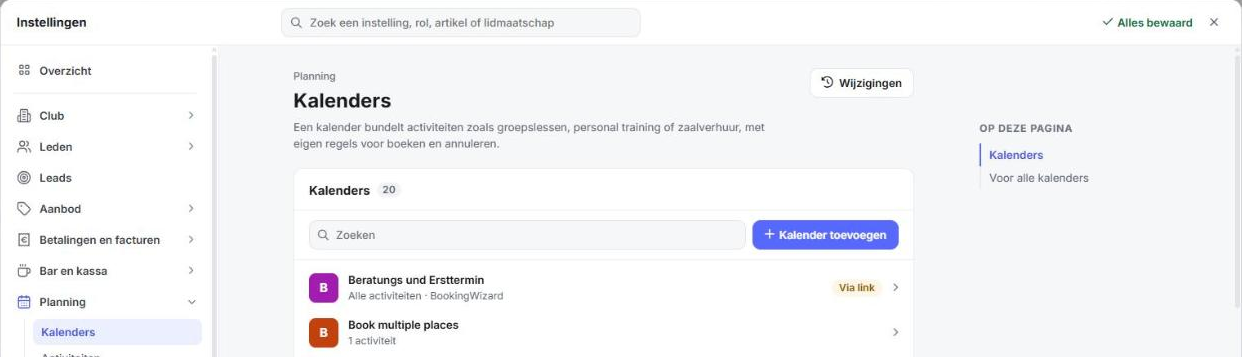
Tous les réglages se trouvent sur une seule page. À droite, Sur cette page vous mène directement à une section. En haut, En bref résume le calendrier. Chaque modification est enregistrée immédiatement.
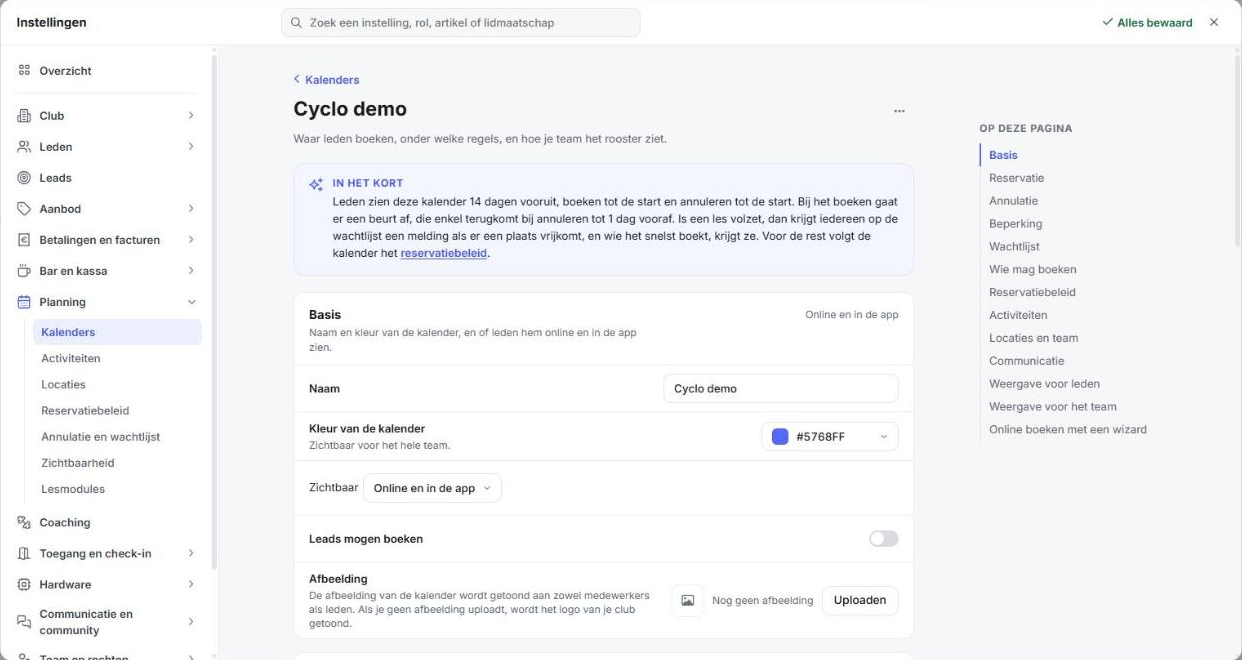
Base
| Réglage | Signification |
|---|---|
| Nom et Couleur du calendrier | Le nom du calendrier et sa couleur dans le planning. |
| Visible | En ligne, Dans l'app, En ligne et dans l'app ou Nulle part. Définit où les membres voient le calendrier. |
| Les prospects peuvent réserver | Les prospects peuvent réserver sur ce calendrier, par exemple un cours d'essai. |
| Image | L'image que membres et personnel voient avec le calendrier. Sans image, le logo de votre club est affiché. |
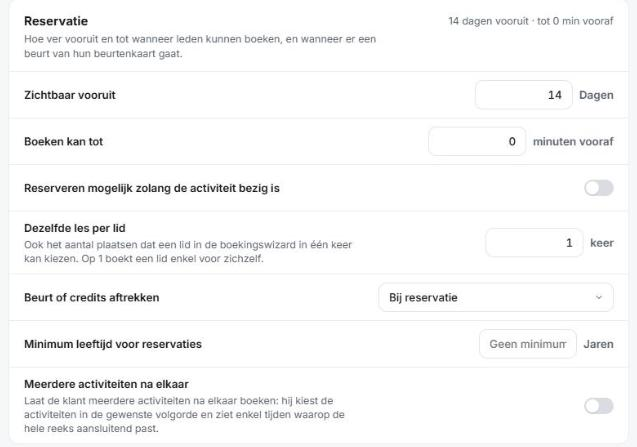
Réservation
| Réglage | Signification |
|---|---|
| Visible à l'avance | Combien de jours à l'avance les membres voient le calendrier. |
| Réservation possible jusqu'à | Jusqu'à combien de minutes avant le début un membre peut encore réserver. |
| Réservation possible pendant l'activité | Les membres peuvent encore réserver après le début de l'activité. |
| Même cours par membre | Combien de fois un membre peut réserver la même activité, par exemple pour venir avec un ami. Si vous voulez les coordonnées de chaque participant, laissez sur 1. |
| Déduire une séance ou des crédits | Aucun, À l'enregistrement ou À la réservation. |
| Âge minimum pour réserver | L'âge minimum pour réserver sur ce calendrier. |
| Plusieurs activités à la suite | Les membres peuvent réserver des activités qui se suivent directement. Ils ne voient que les horaires où toute la série s'enchaîne. |
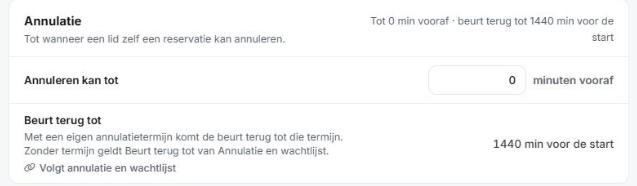
Annulation
| Réglage | Signification |
|---|---|
| Annulation possible jusqu'à | Jusqu'à combien de minutes avant le début un membre peut annuler sa réservation. |
| Séance rendue jusqu'à | Jusqu'à quand un membre récupère sa séance ou ses crédits en annulant. Sans délai propre, le calendrier suit la règle de Planning > Annulation et liste d'attente. |
Limitation
| Réglage | Signification |
|---|---|
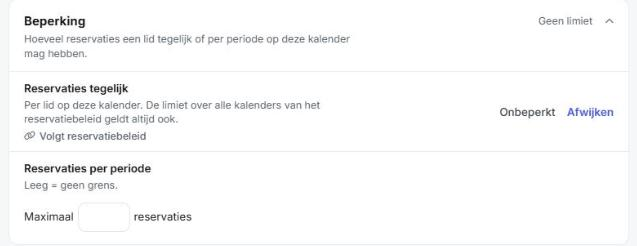
| Réservations simultanées | Combien de réservations ouvertes un membre peut avoir en même temps sur ce calendrier. Suit la politique de réservation, ou cliquez sur Déroger pour fixer votre propre nombre. |
| Réservations par période | Le nombre maximum de réservations par heure, jour, semaine ou mois. S'applique à tout le calendrier. Vide signifie sans limite. Une limite par abonnement se règle dans Qui peut réserver. |
Liste d'attente
| Réglage | Signification |
|---|---|
| Les membres peuvent s'inscrire sur la liste d'attente | Les membres s'inscrivent sur la liste d'attente quand l'activité est complète. |
| Quand une place se libère | Le premier membre passe automatiquement, ou tout le monde reçoit une notification et le plus rapide gagne. |
| Passe automatiquement jusqu'à | En passage automatique : jusqu'à combien de minutes ou d'heures avant le début les membres passent de la liste d'attente à la liste des réservations. |
Qui peut réserver
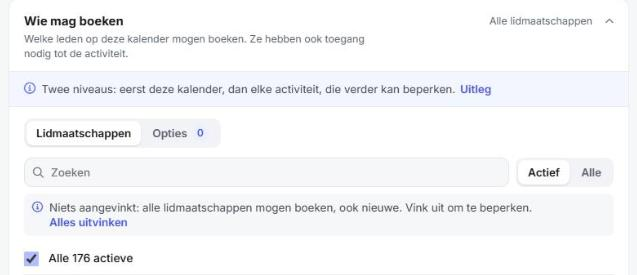
Quels abonnements et options peuvent réserver sur ce calendrier, avec une limite propre par abonnement. Les membres ont aussi besoin d'un accès à l'activité. Voir « Les adhésions donnent accès à la réservation d'activités ».
Politique de réservation
Montre quelle politique de réservation s'applique à ce calendrier : réservation autorisée, délai de grâce, autoriser les membres bloqués à réserver et autoriser plusieurs activités à la même heure. Avec Ouvrir, vous modifiez la politique.
Activités, Lieux et équipe
Quelles activités, quels lieux, membres du personnel et rôles appartiennent à ce calendrier. Si Activités reste vide, toutes les activités sont possibles.
Communication
Quels e-mails les membres reçoivent pour une réservation, une annulation, un paiement et un rappel, si la confirmation part par e-mail ou SMS, et si vous joignez un fichier ICS ou un QR code.
Affichage pour les membres et pour l'équipe
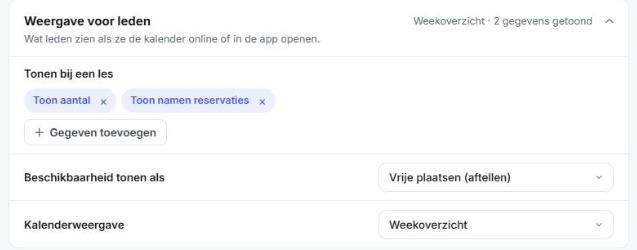
Affichage pour les membres : ce que les membres voient pour un cours (par exemple le nombre et les noms des inscrits), si la disponibilité apparaît en places réservées ou libres, et si le calendrier s'affiche en vue semaine ou en liste.
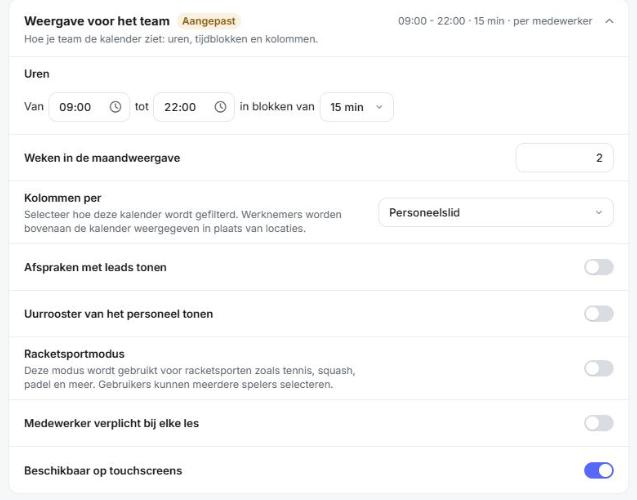
Affichage pour l'équipe : les heures et blocs horaires dans le planning, les colonnes par lieu ou par membre du personnel, et notamment le mode Sport de raquette.
Réserver en ligne avec un assistant
Laissez les membres réserver et payer étape par étape via un BookingWizard ou un SlotWizard. Voir « Qu'est-ce qu'un assistant de réservation ? » et « Qu'est-ce qu'un SlotWizard ? ».