
Met deze handleiding leer je stap voor stap hoe je foutieve contracten verwijdert, het juiste contractsjabloon kiest of aanpast, en eenvoudig een nieuw contract digitaal laat ondertekenen door je leden.
Stap 1 - Foutief contract verwijderen
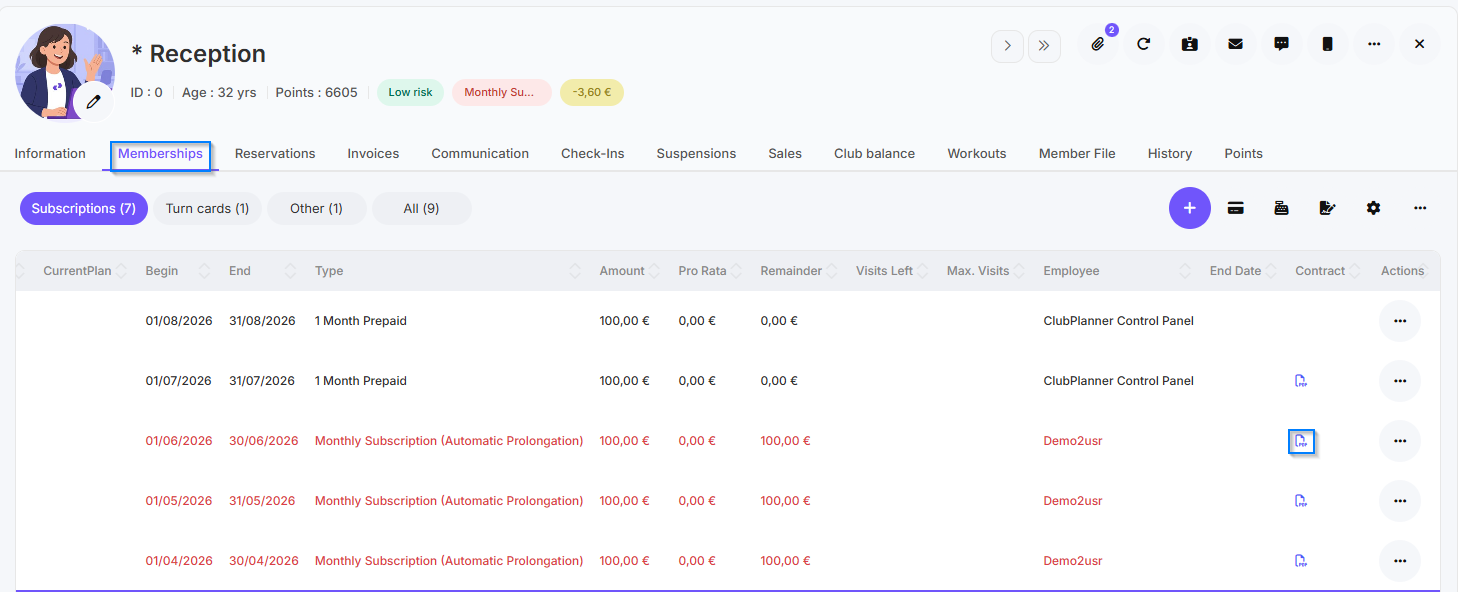
- Ga naar 'Leden' en open de ledenfiche
- Navigeer naar het tabblad 'Lidmaatschappen'.
- Klik in de kolom 'Contract' op 'PDF'.
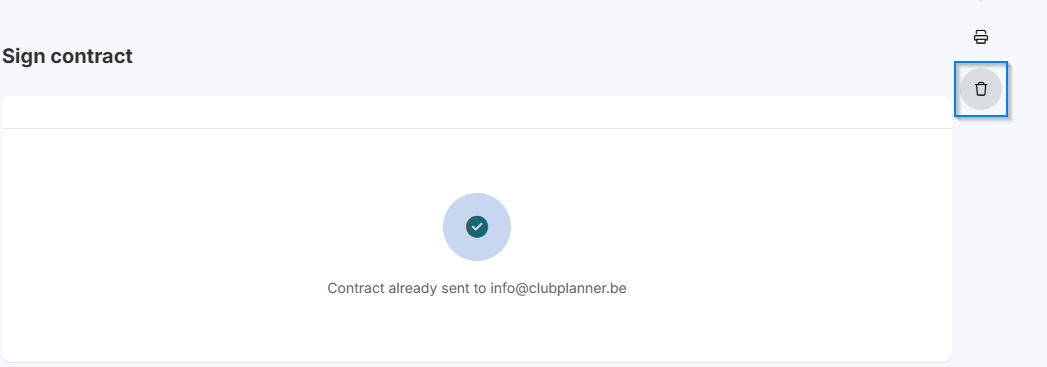
- Klik op Verwijder contract om het foutief getekende contract te verwijderen.
Stap 2 - Contractsjabloon selecteren
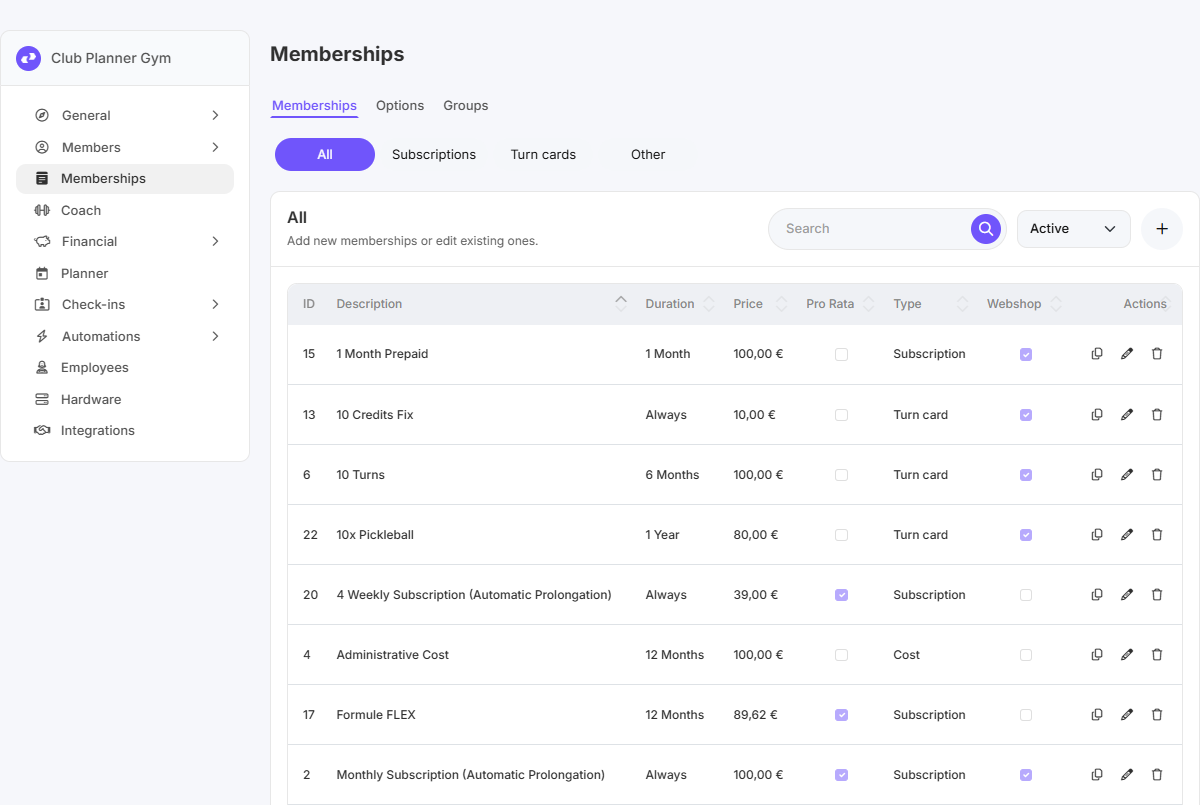
- Ga naar 'Instellingen' → 'Lidmaatschap'.
- Dubbelklik op het lidmaatschap waarvoor de klant een contract moet ondertekenen.
- Ga naar het tabblad Financieel en scroll helemaal naar beneden.
- Selecteer bij Contract het juiste contractsjabloon.

Stap 3 - Contractsjabloon aanpassen (optioneel)
Let op: Dit is alleen nodig als je het sjabloon wilt wijzigen. Zo niet, ga door naar stap 4.
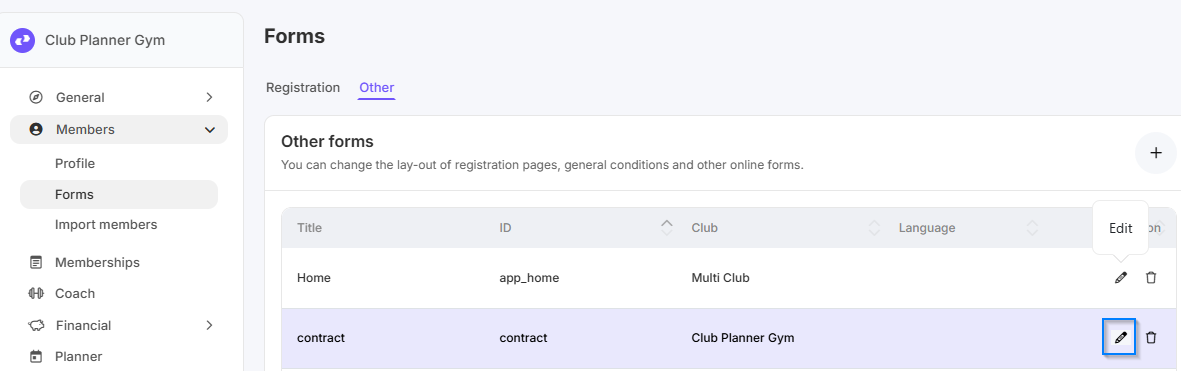
- Ga naar 'Instellingen' → 'Leden' → 'Formulieren' → 'Andere'.
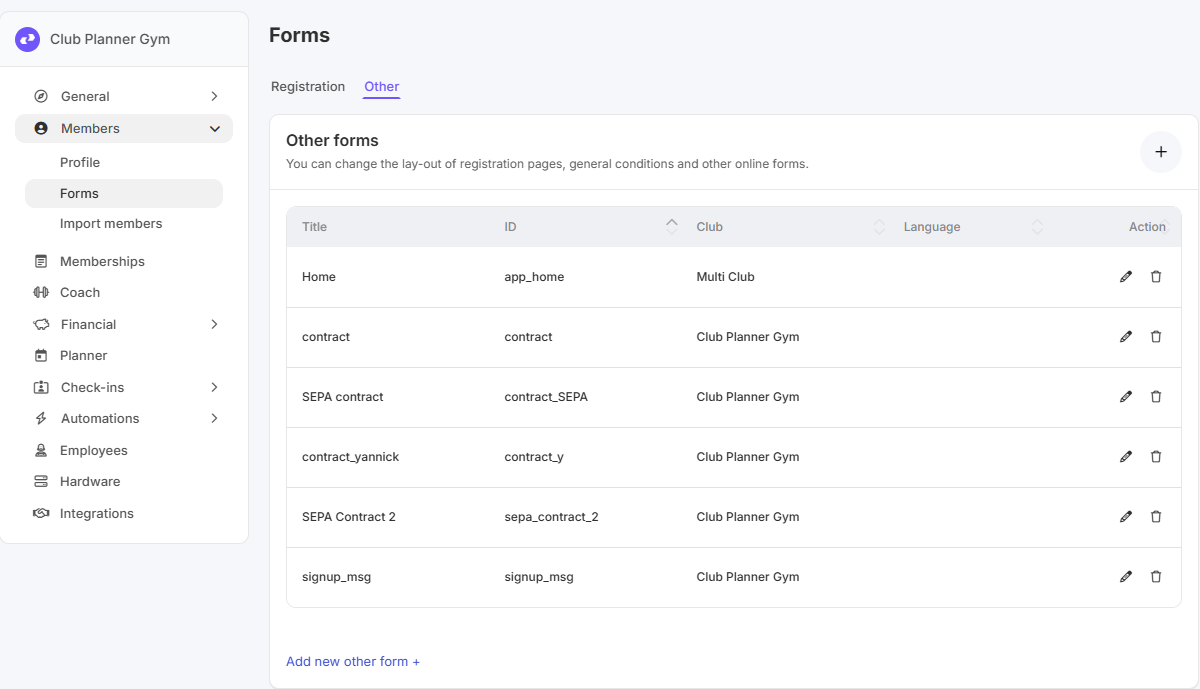
- Klik op Edit bij het contractsjabloon dat je wilt wijzigen.
- Pas het sjabloon aan en sla de wijzigingen op.
Stap 4 - Nieuw contract laten ondertekenen
- Ga naar 'Leden' en open de ledenfiche van de klant.
- Navigeer naar het tabblad 'Lidmaatschappen'.
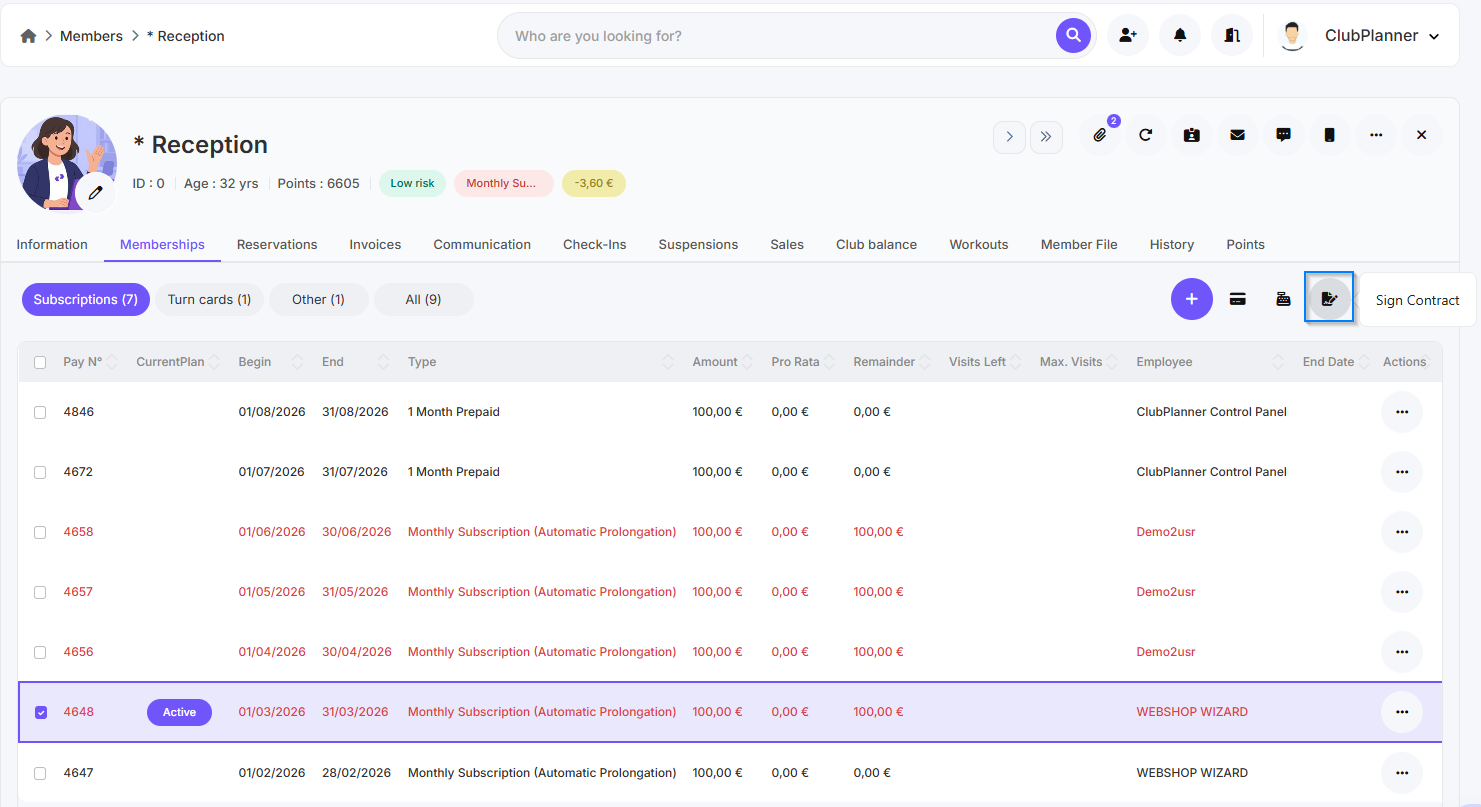
- Selecteer de abonnementslijn waarvoor het contract getekend moet worden.
-
Klik op 'Sign contract' om het nieuwe contract te laten ondertekenen.
Voor meer informatie over het digitaal ondertekenen van contracten, raadpleeg de handleiding digitale contracten.