
Wat is eGym?
eGym levert slimme krachttoestellen. Het toestel herkent je lid via een kaart of polsband en zet daarna zelf de zit, het gewicht en de bewegingsuitslag goed.
Hieronder lees je hoe je je leden uit Club Planner koppelt aan eGym, zodat je dezelfde mensen niet twee keer moet ingeven.
Wat de koppeling doet
- Je leden worden automatisch aangemaakt in eGym, met naam, geboortedatum, contactgegevens, klantnummer, abonnement en foto.
- Een check-in in Club Planner staat binnen enkele minuten in eGym.
- Je eigen lidkaart kan werken op de toestellen, zodat je leden geen tweede kaart nodig hebben (optioneel).
- De toegang tot de toestellen volgt het abonnement (optioneel). Loopt dat abonnement af, dan stopt de toegang.
Leden zonder geldig e-mailadres worden overgeslagen.
Voor je begint
Je hebt een lopend eGym-contract nodig en een API-sleutel. Die sleutel krijg je van je contactpersoon bij eGym, Club Planner kan er geen aanmaken.
Stap 1: de koppeling aanzetten
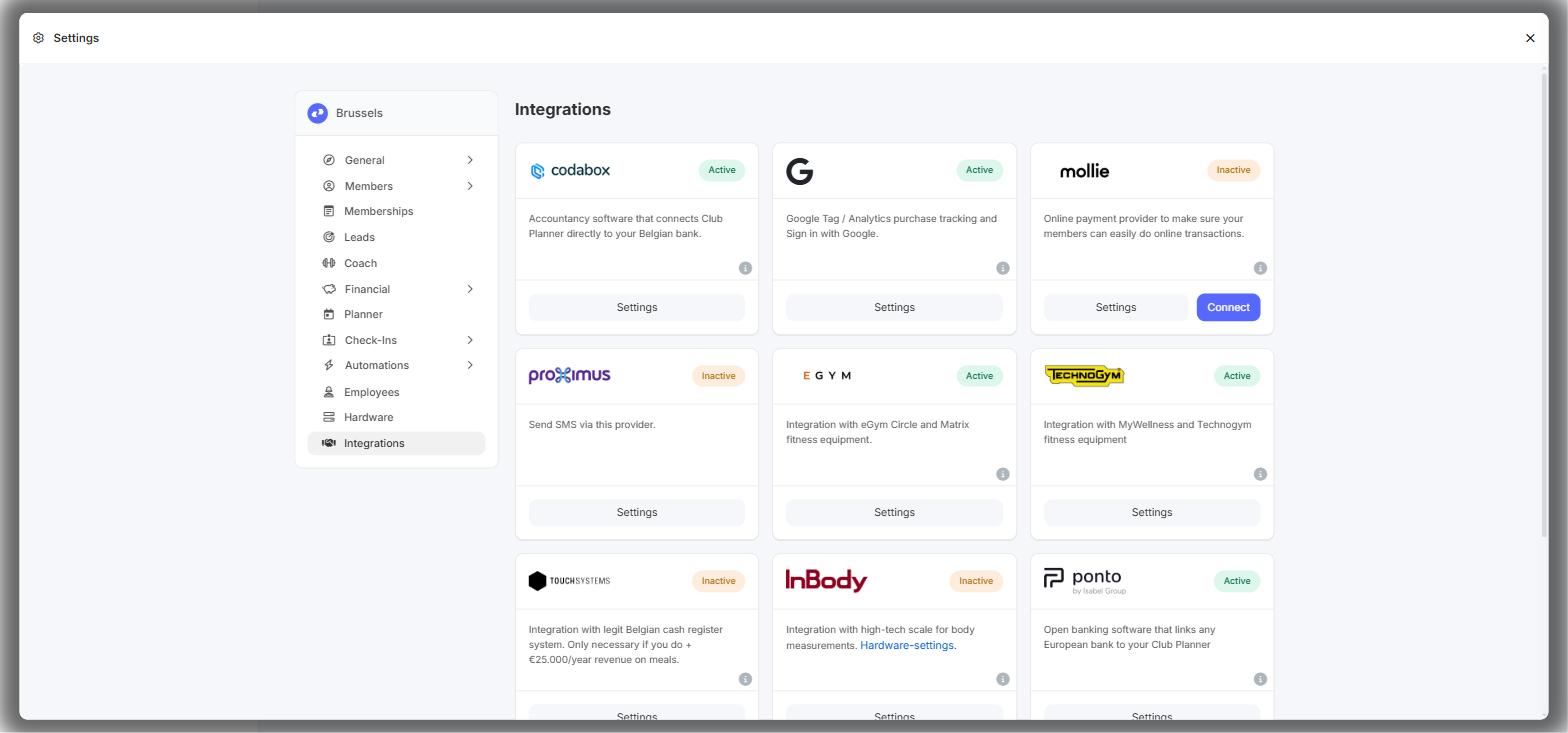
- Ga naar Instellingen > Integraties.
- Klik op Instellingen bij de tegel EGYM.
- Zet de schakelaar rechtsboven op Actief.
- Plak de sleutel van eGym in API-Key.
- Zet RFID naar EGYM sturen aan als je wil dat je eigen lidkaarten werken op de eGym-toestellen.
- Zet Machine admission aan als de toegang van het abonnement moet afhangen.
- Klik rechtsboven op Opslaan.
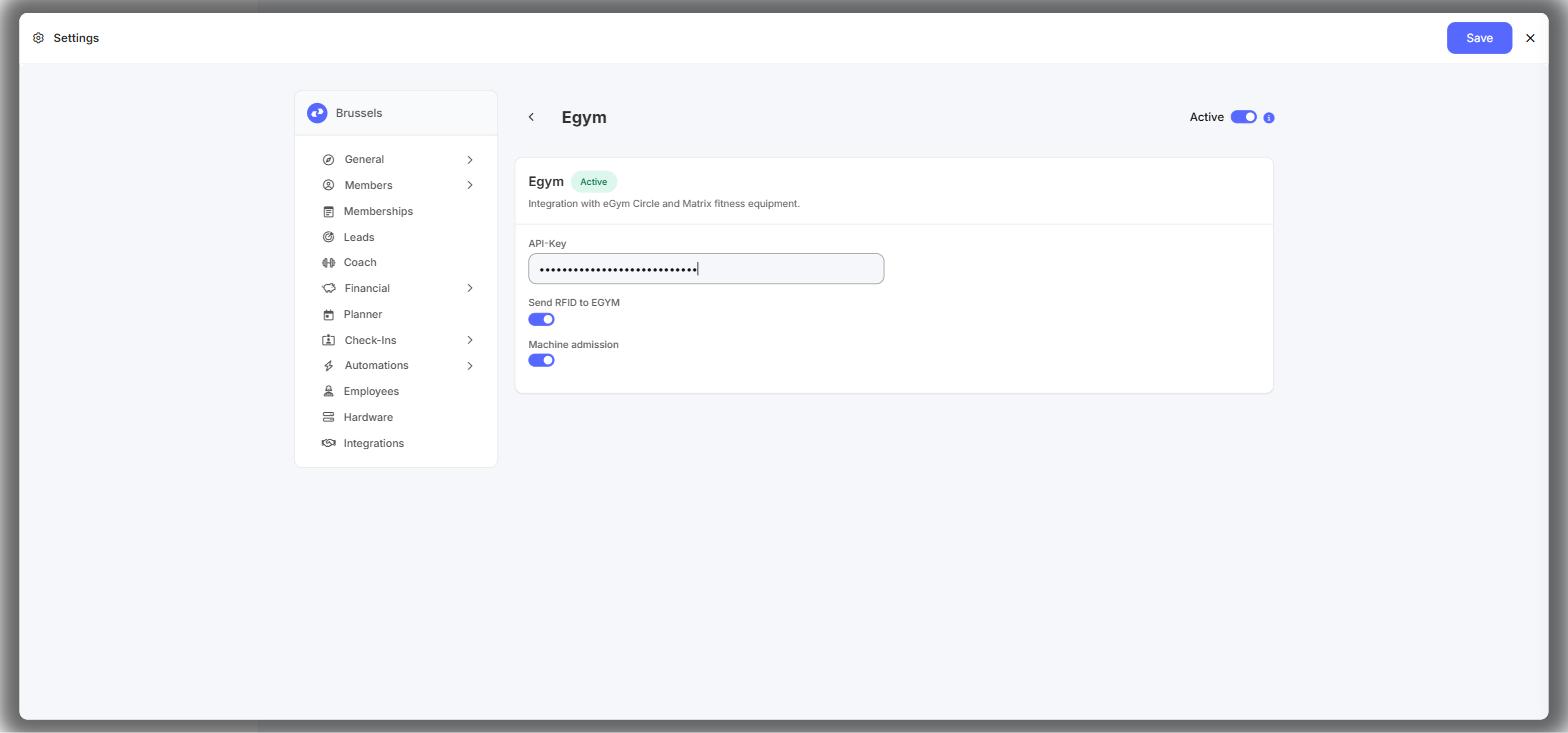
De koppeling is nu actief. Nieuwe leden en hun check-ins gaan vanzelf door.
Stap 2: kiezen welke abonnementen toestellen vrijgeven
Dit is alleen nodig als je Machine admission hebt aangezet.
- Ga naar Instellingen > Lidmaatschappen en open een lidmaatschap met het potloodje.
- Scroll op het tabblad Informatie naar Integraties en zet Egym aan.
- Vink onder Select Products aan welke eGym-producten dit abonnement mag gebruiken, bijvoorbeeld Machine Admission of EGYM+. Meerdere mag.
- Klik op Opslaan en herhaal dit voor elk abonnement dat toegang moet geven.
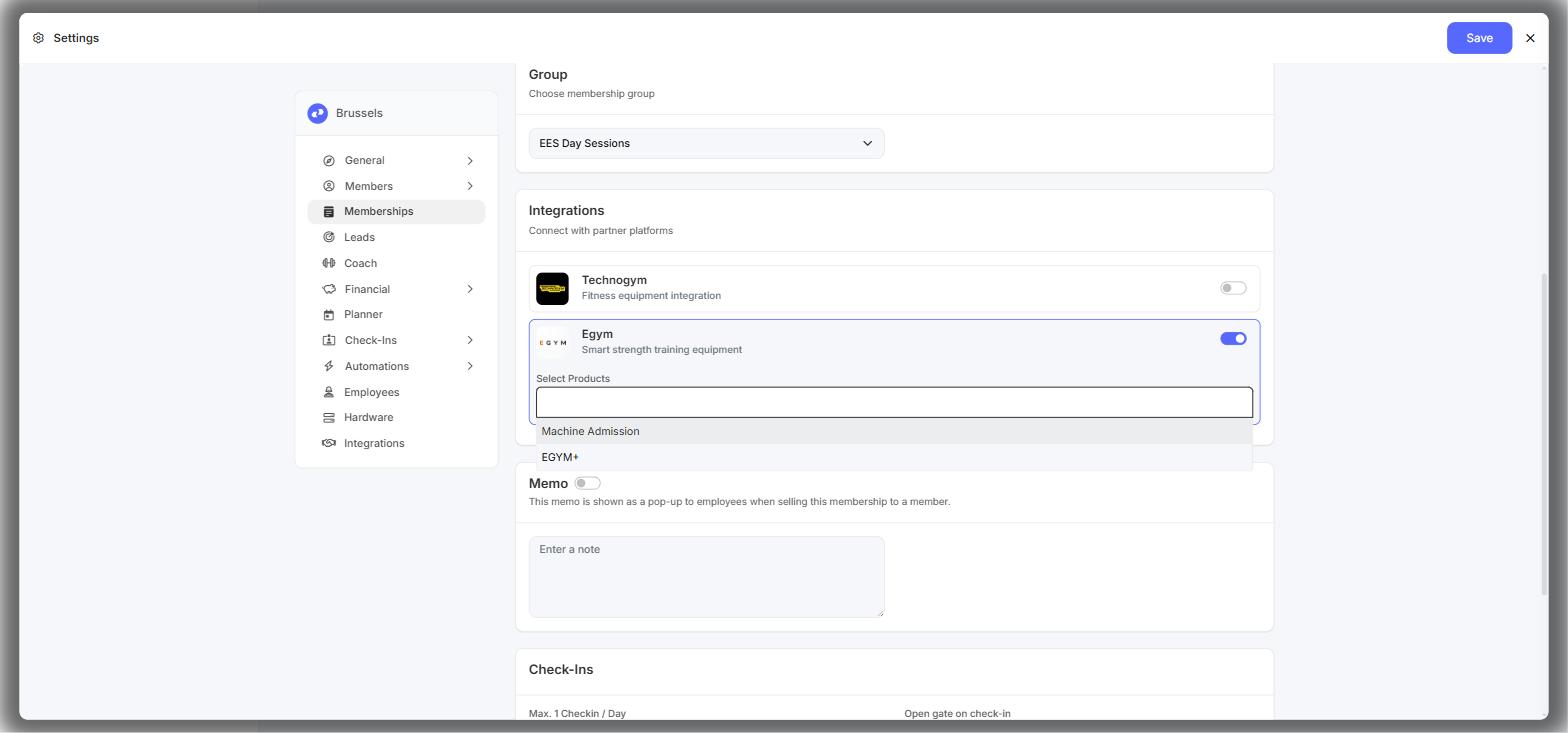
Die productlijst komt op dat moment rechtstreeks van eGym en hangt af van je contract. Blijft de lijst leeg, dan ontbreekt je API-sleutel of is die verkeerd. Mis je een product in de lijst, vraag het dan aan eGym.
Een lid naar eGym sturen
eGym kan pas iets toekennen aan een lid dat het al kent. Bij een nieuw lid gebeurt dat vanzelf bij de eerste check-in: het lid wordt aangemaakt, samen met de producten van zijn abonnement.
Wil je niet wachten, of is er iets gewijzigd, dan stuur je het lid zelf door:
- Eén lid: open de klantfiche, klik rechtsboven op ... (Acties) en kies Stuur naar eGym.
- Meerdere leden tegelijk: ga naar Leden, vink ze aan in de lijst, klik boven de lijst op ... (Meer acties) en kies Stuur naar eGym.
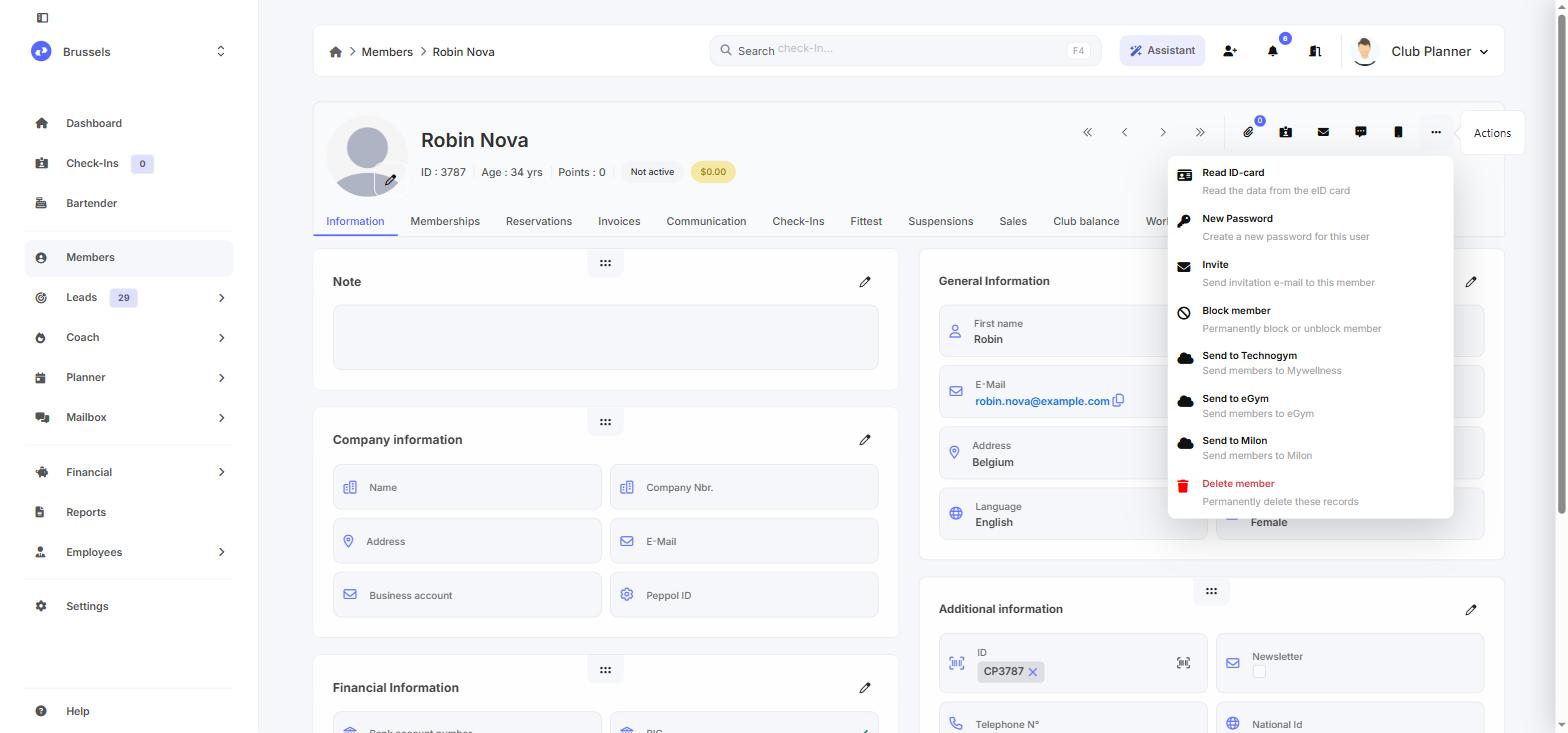
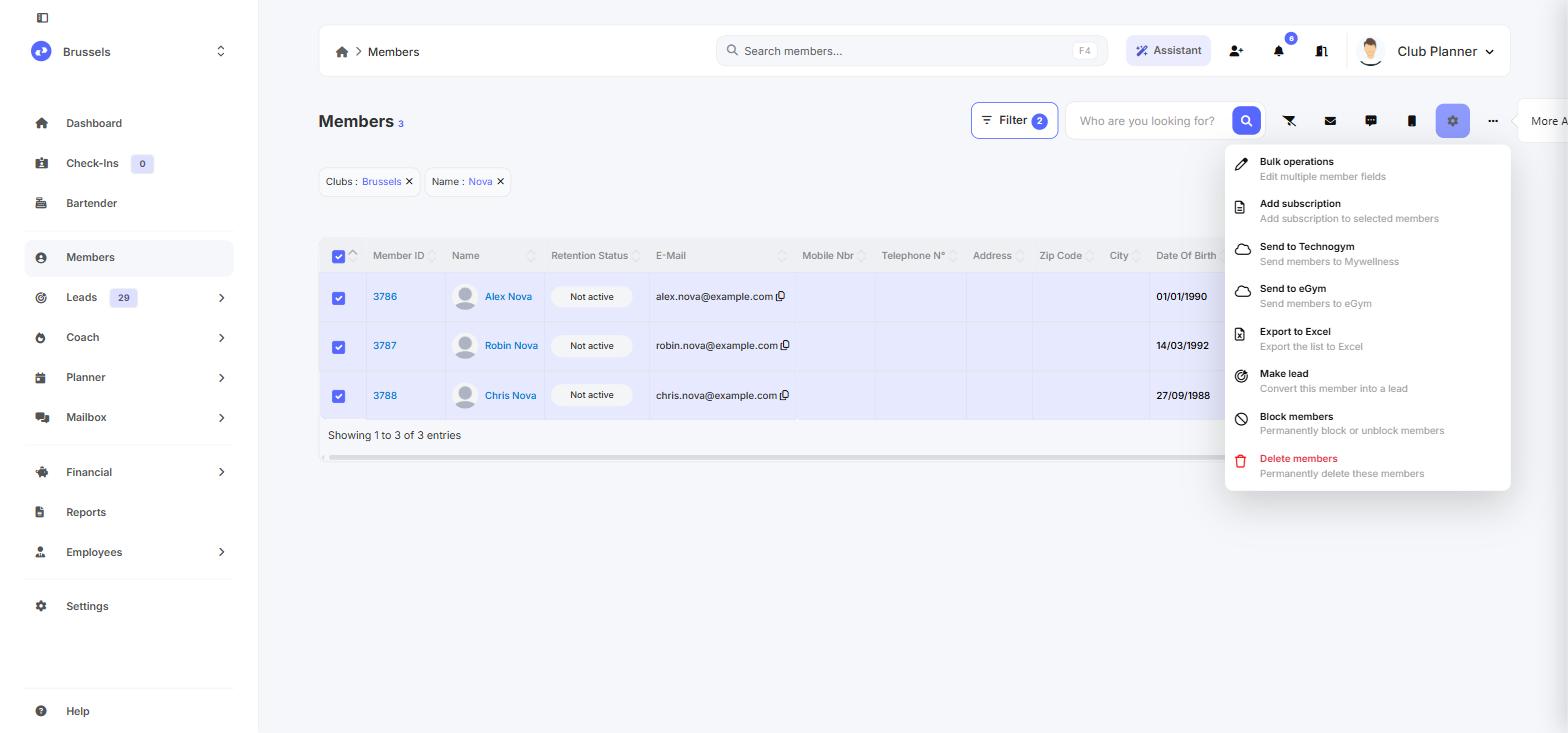
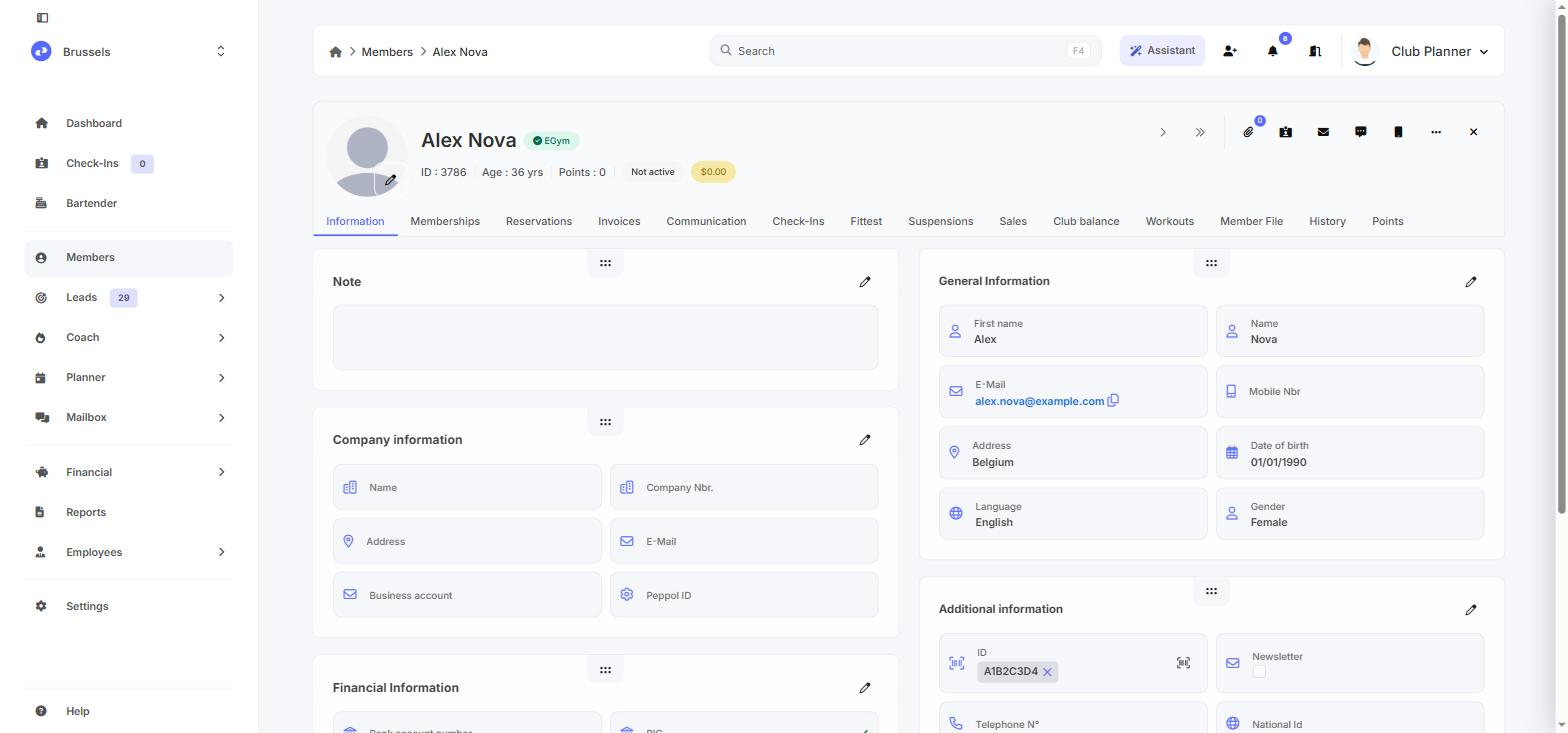
Is het gelukt, dan verschijnt een groen label EGym naast de naam van het lid en verandert het menu-item in E-Gym ontkoppelen.
Let op: bij een gekoppeld lid blijven de check-ins automatisch doorgaan, maar de gegevens van het lid zelf niet. Wijzig je een naam, e-mailadres, abonnement of lidkaart, gebruik dan opnieuw Stuur naar eGym. Dat is meestal de reden waarom een wijziging niet op de toestellen verschijnt.
Krijg je een waarschuwing met een lijst namen, dan hebben die leden geen geldig e-mailadres. Vul er een in en probeer opnieuw. Begint de melding met eGym [...], dan komt ze van eGym zelf. Stuur ze door naar support@clubplanner.be, dan bekijken we ze samen met jou.
Lidkaarten op de toestellen (RFID)
Staat RFID naar EGYM sturen aan, dan gaat de lidkaart mee telkens dat lid naar eGym gestuurd wordt, automatisch bij de eerste check-in of manueel met Stuur naar eGym.
Het kaartnummer moet wel een geldig Mifare-nummer zijn: 8 of 14 tekens, alleen de cijfers 0-9 en de letters A-F. Kaarten van een ander systeem of manueel getikte nummers aanvaardt eGym niet, die worden gewoon overgeslagen.
Geef je een lid een nieuwe kaart, stuur het daarna opnieuw door. Anders blijven de toestellen naar de oude kaart zoeken.
Toestellen vrijgeven of afnemen
Toegang regel je op het abonnement, niet per lid. Bij elke check-in en telkens je Stuur naar eGym gebruikt, vergelijkt Club Planner wat het lid zou moeten hebben met wat eGym heeft. Wat ontbreekt komt erbij, wat er niet meer bij hoort wordt stopgezet.
Wil je toegang afnemen voor iedereen op een abonnement, open dan het lidmaatschap, vink het product uit onder Select Products (of zet Egym helemaal uit) en sla op. Voor één lid volstaat het zijn abonnement te beëindigen of te wijzigen. Zodra hij geen actief abonnement met eGym meer heeft, worden al zijn eGym-producten stopgezet.
De toegang stopt wel pas op het einde van de dag. eGym zet de einddatum op vandaag in plaats van het product meteen te verwijderen, zodat het lid diezelfde dag nog kan trainen. Dat kan je vanuit Club Planner niet aanpassen.
Een lid ontkoppelen
Open de klantfiche, klik op ... (Acties) en kies E-Gym ontkoppelen. Dat heb je nodig als een lid op de verkeerde eGym-account terechtkwam, of als je het lid wil verwijderen in Club Planner. Verwijderen blijft namelijk geblokkeerd zolang de koppeling bestaat.
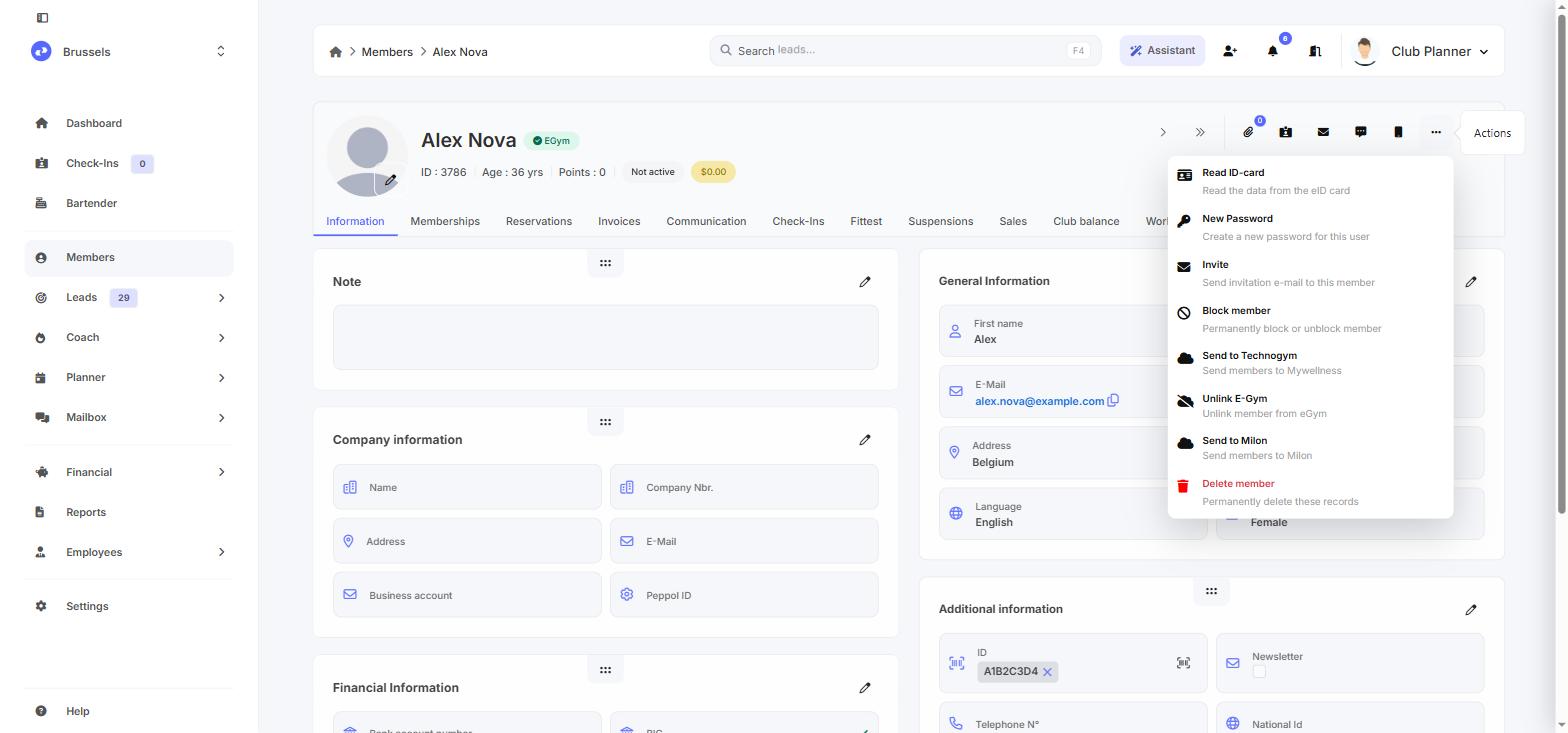
Ontkoppelen verandert alleen iets binnen Club Planner, de account en de gegevens blijven bij eGym staan. Checkt het lid opnieuw in of stuur je het opnieuw door, dan herkent Club Planner die bestaande account en koppelt er weer aan. Het is dus geen manier om toegang af te nemen, daarvoor gebruik je het abonnement.
Moeten de gegevens van een lid echt verwijderd worden bij eGym, neem dan rechtstreeks contact op met eGym.
Goed om te weten
Je lessen kunnen ook in de eGym-app getoond worden, met inschrijvingen, annulaties en wachtlijst, op basis van je reservaties in Club Planner. Bij jou valt daar niets in te stellen, dat regel je met eGym.
Kom je er niet uit?
Voor je API-sleutel, de beschikbare producten of gegevens die bij eGym verwijderd moeten worden, neem je contact op met eGym. Voor de koppeling of de instellingen in Club Planner kan je terecht op support@clubplanner.be.